

Engångslösenord (OTP)
Ett engångslösenord (OTP) är en tillfällig kod som används för tvåfaktorsautentisering (2FA). KeePassium kan lagra och generera tidsbaserade engångslösenord, vilket är det vanligaste systemet på den moderna webben.
Att lagra engångslösenord i din databas är praktiskt som en säker, portabel och leverantörsoberoende metod.
Så fungerar engångslösenord
Det här avsnittet ger en snabb överblick över hur tidsbaserade engångslösenord fungerar.
Vid den första konfigurationen utbyter onlinetjänsten och klientappen (till exempel KeePassium) en hemlighet. Det är en kort teckensekvens som genereras slumpmässigt av servern och skickas till klienten via en QR-kod. Både servern och klienten lagrar hemligheten, och därmed är den inledande konfigurationen klar.
Vid daglig användning, varje gång du behöver logga in på servern, utför både servern och KeePassium följande steg:
- Räkna hur mycket tid som har gått sedan den 1 januari 1970. Men i stället för att räkna varje sekund använder vi längre tidsintervall, till exempel 30 sekunder. Med andra ord beräknar vi antalet halvminuter sedan referensdatumet (räknaren).
- Antalet halvminuter bearbetas av en kryptografisk algoritm som styrs av hemlighetens värde.
- Resultatet kortas ner till 6–8 siffror för att bli lättare att skriva in.
INFO
Tidsintervallet, den kryptografiska algoritmen och kodlängden är alla konfigurerbara parametrar som ingår i OTP-konfigurationen. Hela standarden finns i RFC6238.
Slutligen, när du anger det genererade engångslösenordet i inloggningsformuläret, jämför servern din kod med den kod som den genererat lokalt. Om de stämmer överens har servern ett starkt bevis på att klienten känner till hemligheten — trots att den aldrig skickades under verifieringen.
Konfigurera OTP
Det finns två sätt att konfigurera ett engångslösenord i KeePassium: genom att skanna en QR-kod eller genom att skriva in hemligheten manuellt.
Med en QR-kod
Detta är den enklaste och snabbaste metoden:
- Öppna postredigeraren
- Tryck på + högst upp, sedan Engångslösenord → Skanna QR-kod
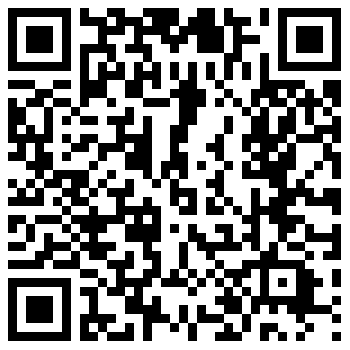
- Rikta kameran mot QR-koden som visas av webbplatsen.
- Alternativt kan du importera QR-koden från ett foto.
Konfigurationen sparas i ett anpassat fält med namnet otp, som en otpauth-URI (de facto-standarden för 2FA-QR-koder).
Med appen Kamera eller en otpauth-länk
Om din OTP-konfiguration tillhandahålls som en URL som börjar med otpauth:// kan KeePassium hantera den också.
- Öppna enhetens inställningar → Allmänt → Autofyll och lösenord
- Ändra fältet Ställ in koder i till KeePassium
Nu öppnas KeePassium automatiskt när du trycker på en OTP-konfigurationslänk eller skannar en OTP-QR-kod med appen Kamera. Appen hjälper dig sedan att importera OTP-konfigurationen till rätt post.
Med en hemlig nyckel
Manuell konfiguration med den hemliga nyckeln är praktisk när du inte kan skanna QR-koder.
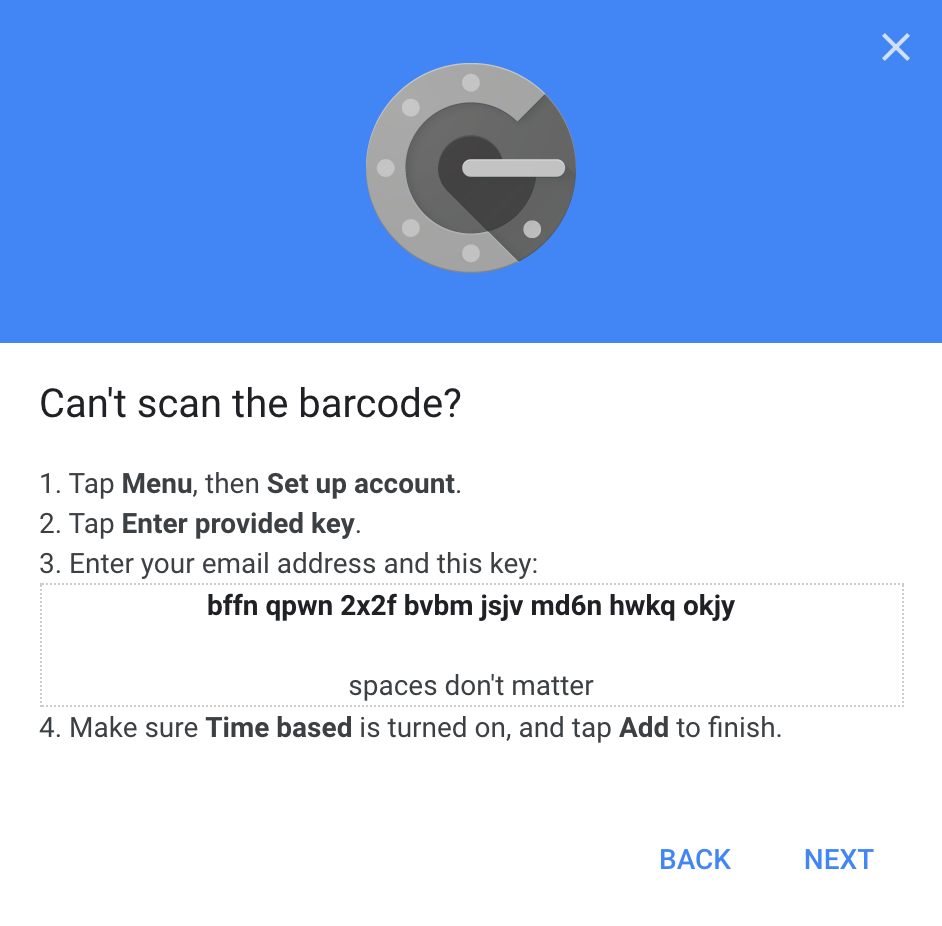
- Välj alternativet att ange den hemliga nyckeln manuellt på webbplatsen
- Kopiera den hemliga nyckeln till urklipp
- Öppna postredigeraren i KeePassium, tryck på + högst upp → Engångslösenord → Ange manuellt
- Klistra in den hemliga nyckeln och tryck på Klar
TIP
Mellanslag och versaler spelar ingen roll. Abc och a B C är samma kod.
För Steam-OTP
Valves Steam-tjänst har ett eget TOTP-format. KeePassium kan generera TOTP-koder för Steam också.
Öppna Steam-posten i din databas och skapa två anpassade fält:
TOTP Settingsmed värdet30;S(30 är uppdateringsintervallet, och S betyder att TOTP-koderna ska ha Steam-specifikt format)TOTP Seedmed den hemliga nyckeln (i Base32-format)
Att extrahera den hemliga Steam-nyckeln stöds inte officiellt av Valve, men är möjligt. Proceduren ligger utanför ramen för det här dokumentet.
Använda engångslösenord
När konfigurationen är klar visas OTP-koderna både i postlistan och i postvisaren.
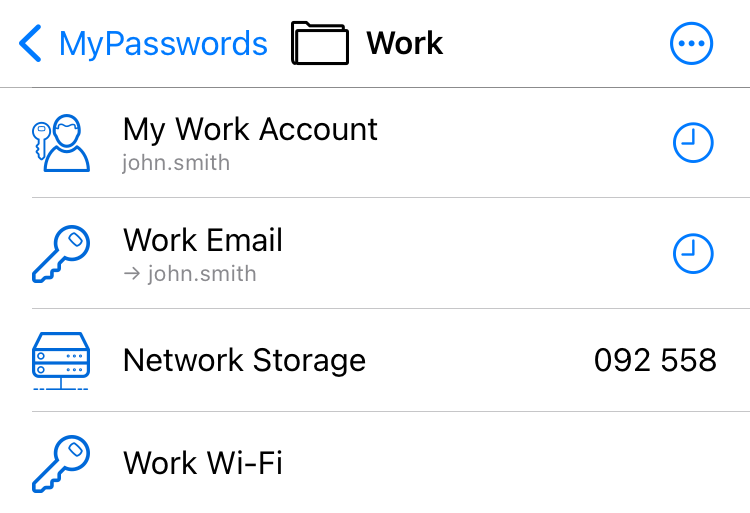
I postlistan är OTP-koderna normalt dolda bakom knapparna med  . Tryck på knappen för att visa koden och kopiera den till urklipp.
När engångslösenordet snart går ut börjar det pulsera med färg. Ibland är det bättre att vänta på nästa kod för att vara säker på att servern accepterar den.
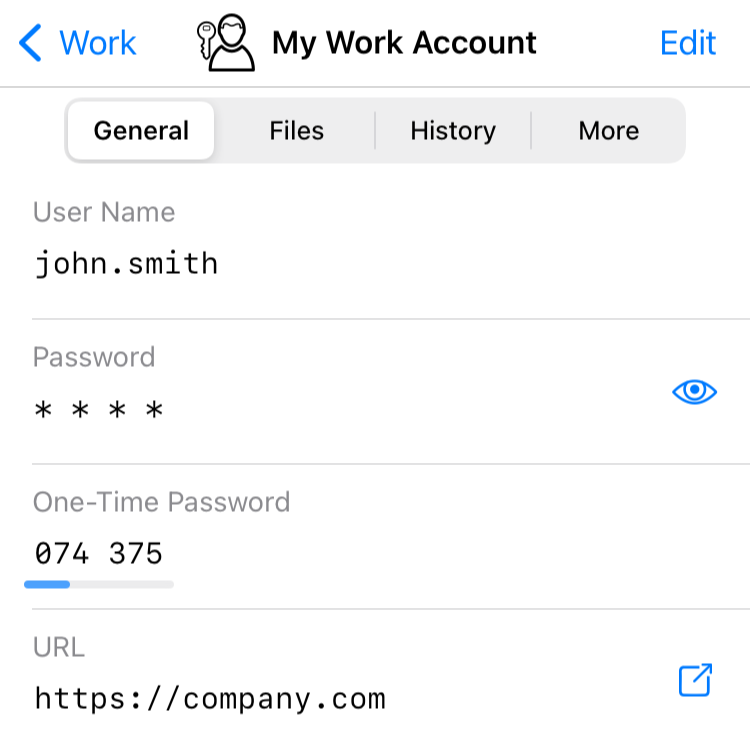
I postvisaren visas OTP-koderna direkt. Den lilla linjen under koden visar hur lång tid som återstår innan koden uppdateras. Fältet med OTP-konfigurationsdata är dolt i postvisaren. För att komma åt det fältet börjar du redigera posten.
Kompatibilitet
OTP-koder som konfigureras i KeePassium är kompatibla med KeePassXC och de flesta mobilappar. Det fungerar även åt andra hållet: koder som konfigurerats i andra appar fungerar också i KeePassium.
Ett viktigt undantag är KeePass, som behöver insticksprogrammet KeePassOTP för att förstå engångslösenord som konfigurerats av andra appar.
Felsökning
Knappen för OTP-konfiguration saknas
Din databasfil använder ett gammalt format som inte stöder anpassade postfält. Lösningen är att uppgradera din databas till KDBX-format.
Genererade OTP-koder verkar ogiltiga
- Kontrollera att systemtiden på din enhet är korrekt. Även en avvikelse på 30 sekunder kan göra de genererade koderna ogiltiga.
- Kontrollera att den angivna hemliga nyckeln inte innehåller skrivfel. Mellanslag och versaler spelar ingen roll.