

Så använder du YubiKey med KeePassium
Den här artikeln beskriver hur du konfigurerar och använder en YubiKey-skyddad databas i KeePassium.
Lägg till YubiKey-skydd i databasen
När din YubiKey är konfigurerad kan du lägga till den som en del av databasens huvudnyckel (tillsammans med ett lösenord och en nyckel-fil, eller istället för dem).
- Öppna databasen med den nuvarande huvudnyckeln (lösenord och/eller nyckel-fil)
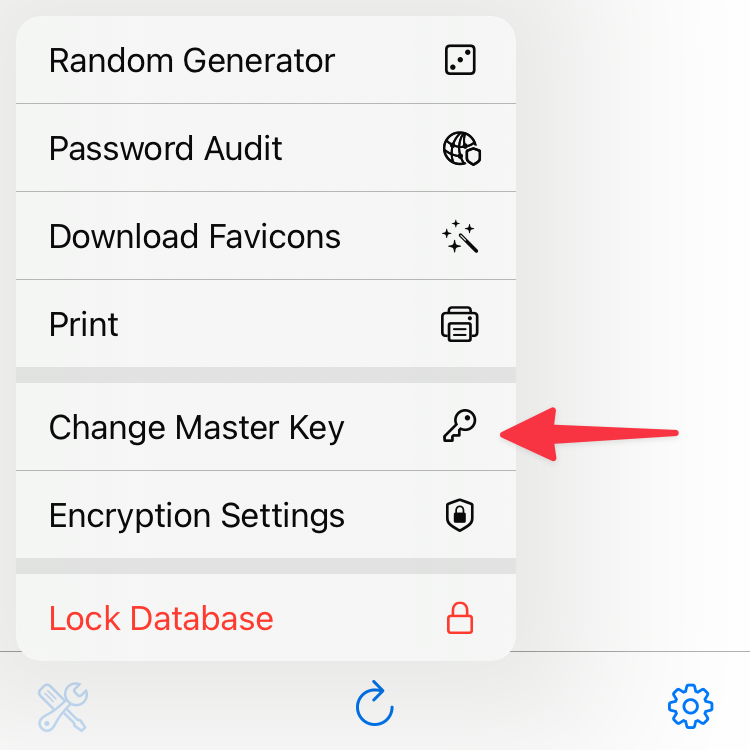
- Tryck på knappen
 och välj Ändra huvudnyckel i menyn.
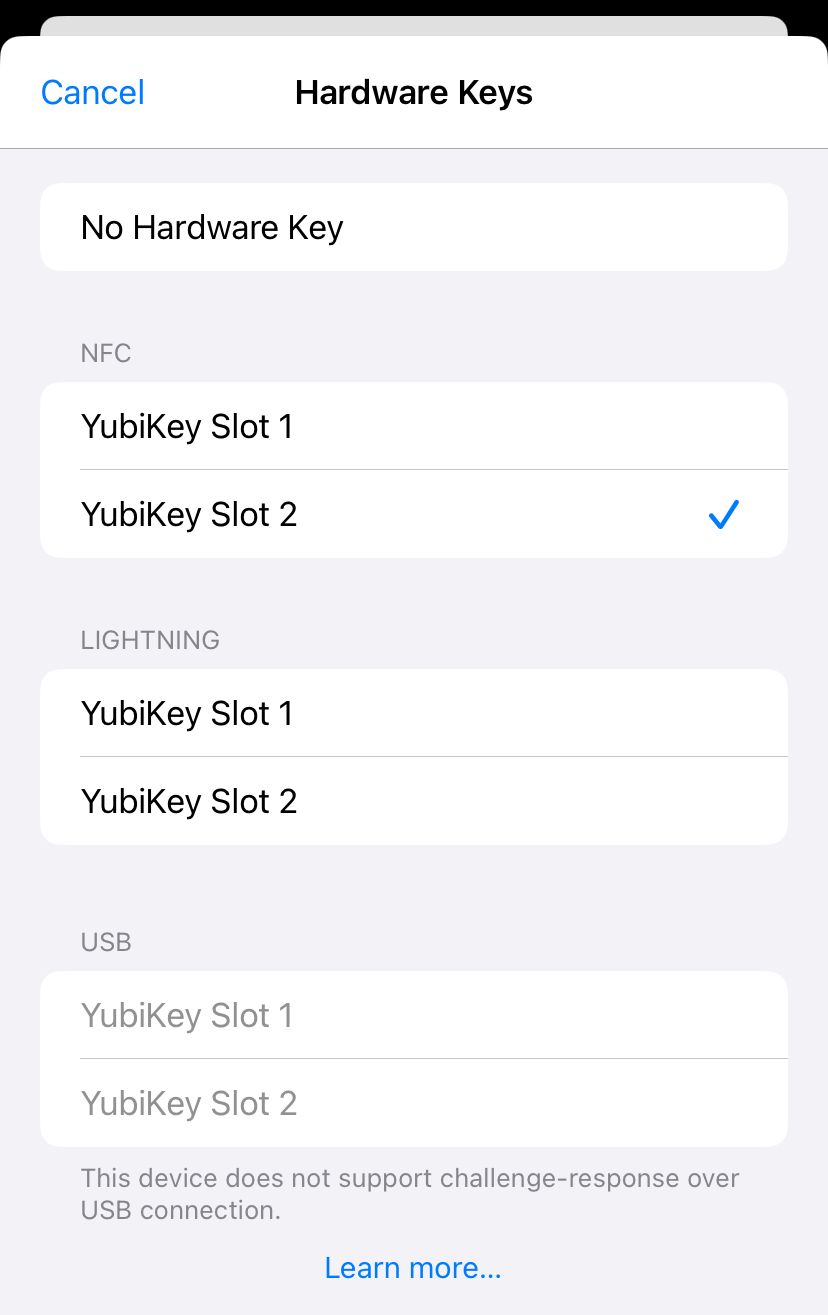
- Tryck på fältet Hårdvarunyckel och välj YubiKey Plats 2 för lämplig anslutningstyp.
- Tryck på Klar för att spara ändringarna.
- Appen ber dig sätta i eller skanna din YubiKey (det vill säga hålla den mot telefonens ovansida).
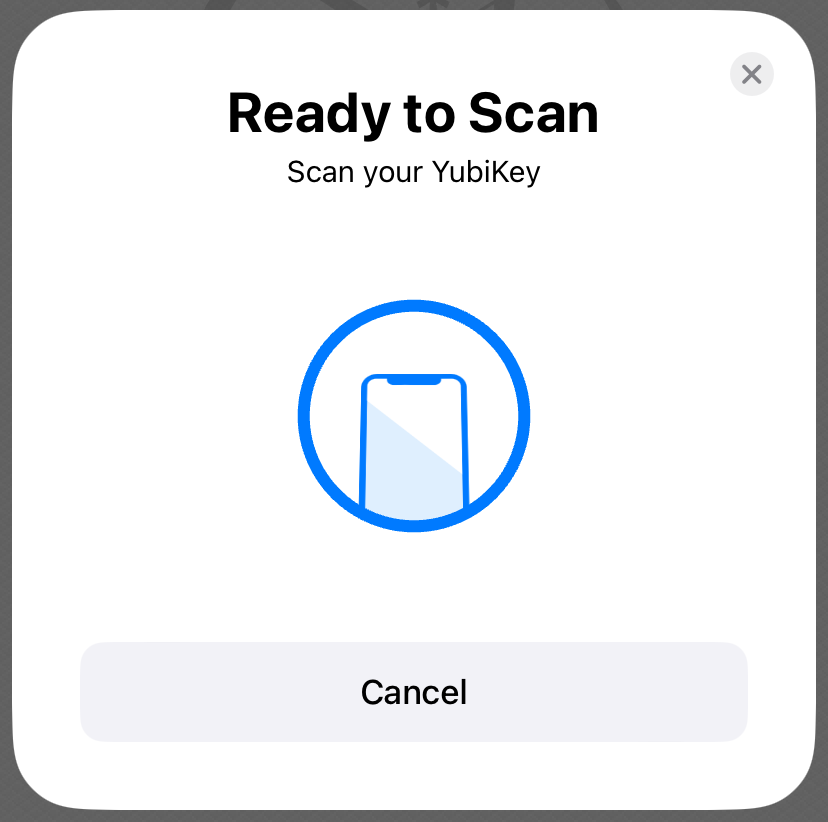
Klart! Nu kan databasen bara dekrypteras med din YubiKey.
Så tar du bort YubiKey-skydd från databasen
Ibland kan du behöva ta bort YubiKey-skyddet från din databas. Det är användbart om du behöver låsa upp den i appar som inte stöder YubiKey, eller om du inte längre planerar att använda YubiKey.
För att ta bort YubiKey-skyddet ändrar du huvudnyckeln enligt beskrivningen ovan, men väljer Ingen hårdvarunyckel istället för en YubiKey-plats.
Så låser du upp en YubiKey-skyddad databas
För att låsa upp en YubiKey-skyddad databas trycker du på knappen Hårdvarunyckel och väljer YubiKey Plats 2. Ange ditt lösenord och/eller välj nyckel-fil om det behövs.
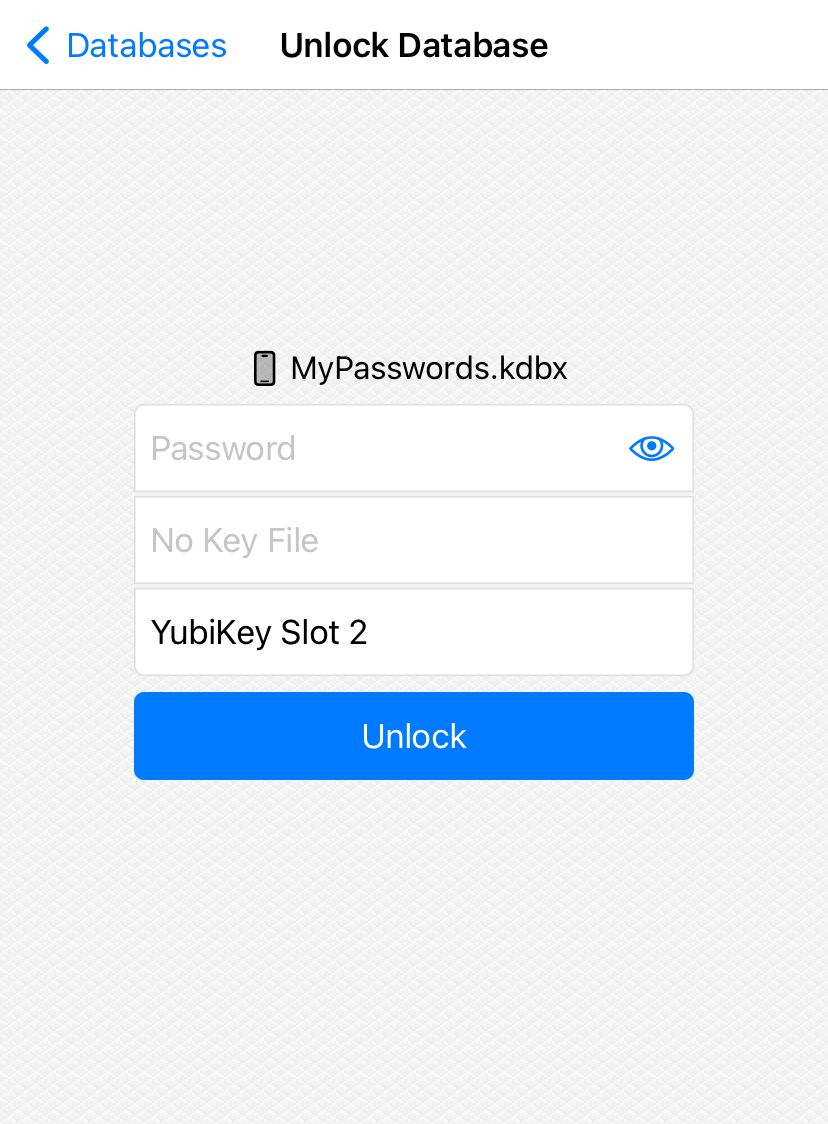
När du blir tillfrågad sätter du i eller skannar din YubiKey (håll den mot telefonens ovansida). Om alla huvudnyckelns delar stämmer öppnas databasen.
YubiKey i Autofyll
Att använda en YubiKey-skyddad databas med Autofyll kan kräva ytterligare steg: Så använder du YubiKey i Autofyll