

Jak používat YubiKey s KeePassium
Tento článek popisuje, jak v KeePassium nastavit a používat databázi chráněnou klíčem YubiKey.
Přidání ochrany YubiKey do databáze
Jakmile je váš YubiKey nakonfigurován, můžete jej přidat jako součást hlavního klíče databáze (spolu s heslem a souborem s klíčem, nebo místo nich).
- Otevřete databázi současným hlavním klíčem (heslem a/nebo souborem s klíčem)
- Klepněte na tlačítko
 a v nabídce vyberte Změnit hlavní klíč.
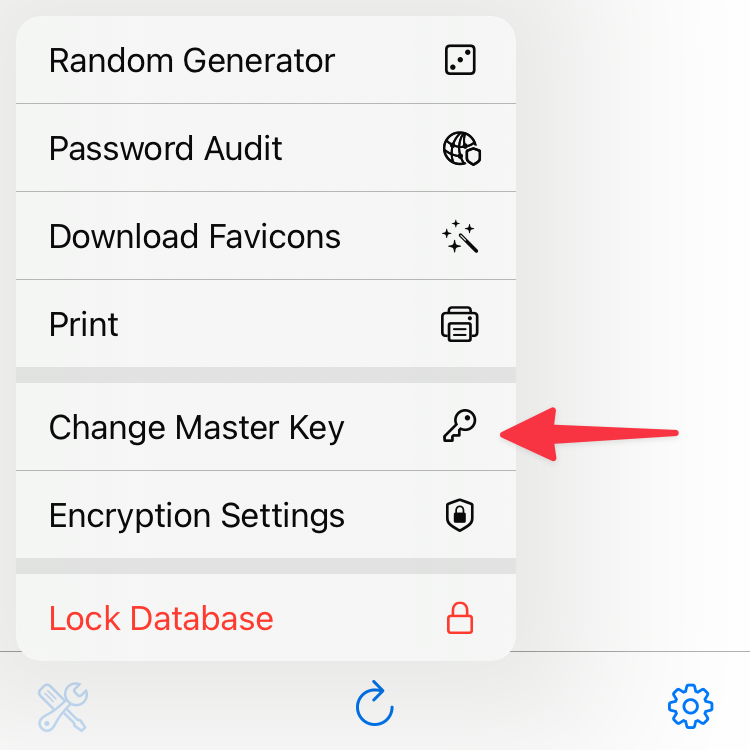
- Klepněte na pole Hardwarový klíč a vyberte YubiKey Slot 2 pro příslušný typ připojení.
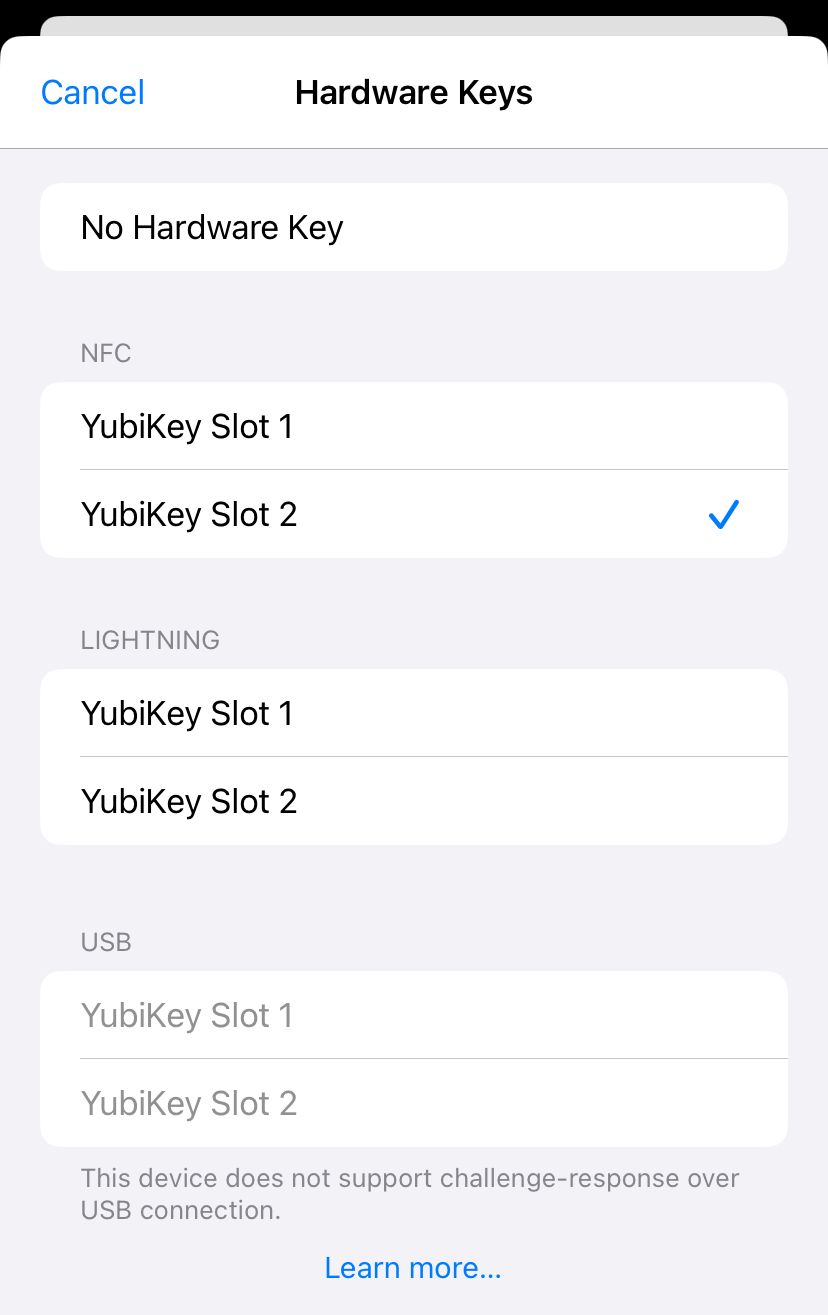
- Klepnutím na Hotovo uložte změny.
- Aplikace vás vyzve k vložení nebo naskenování klíče YubiKey (tedy k jeho přiložení k horní straně telefonu).
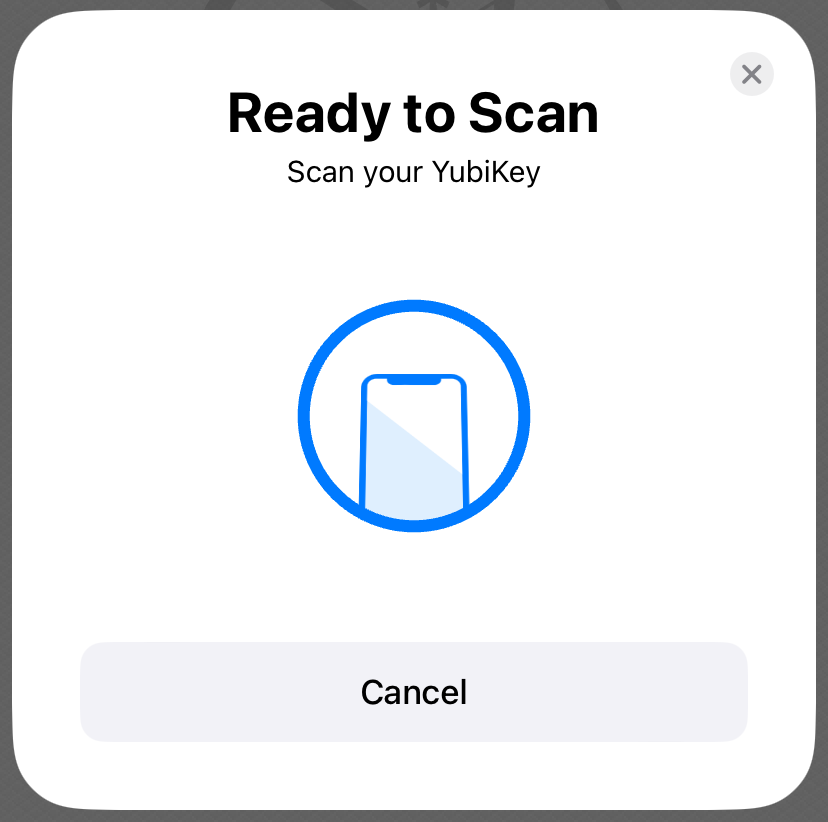
A to je vše! Databázi lze nyní dešifrovat pouze s vaším klíčem YubiKey.
Jak odebrat ochranu YubiKey z databáze
Někdy může být potřeba ochranu YubiKey z databáze odebrat. To se hodí, pokud ji potřebujete odemykat v aplikacích, které YubiKey nepodporují, nebo pokud jej už nadále nechcete používat.
Chcete-li ochranu YubiKey z databáze odebrat, změňte hlavní klíč podle výše uvedeného postupu, ale místo slotu YubiKey vyberte Žádný hardwarový klíč.
Jak odemknout databázi chráněnou klíčem YubiKey
Chcete-li odemknout databázi chráněnou klíčem YubiKey, klepněte na tlačítko Hardwarový klíč a vyberte YubiKey Slot 2. V případě potřeby zadejte heslo a/nebo zvolte soubor s klíčem.
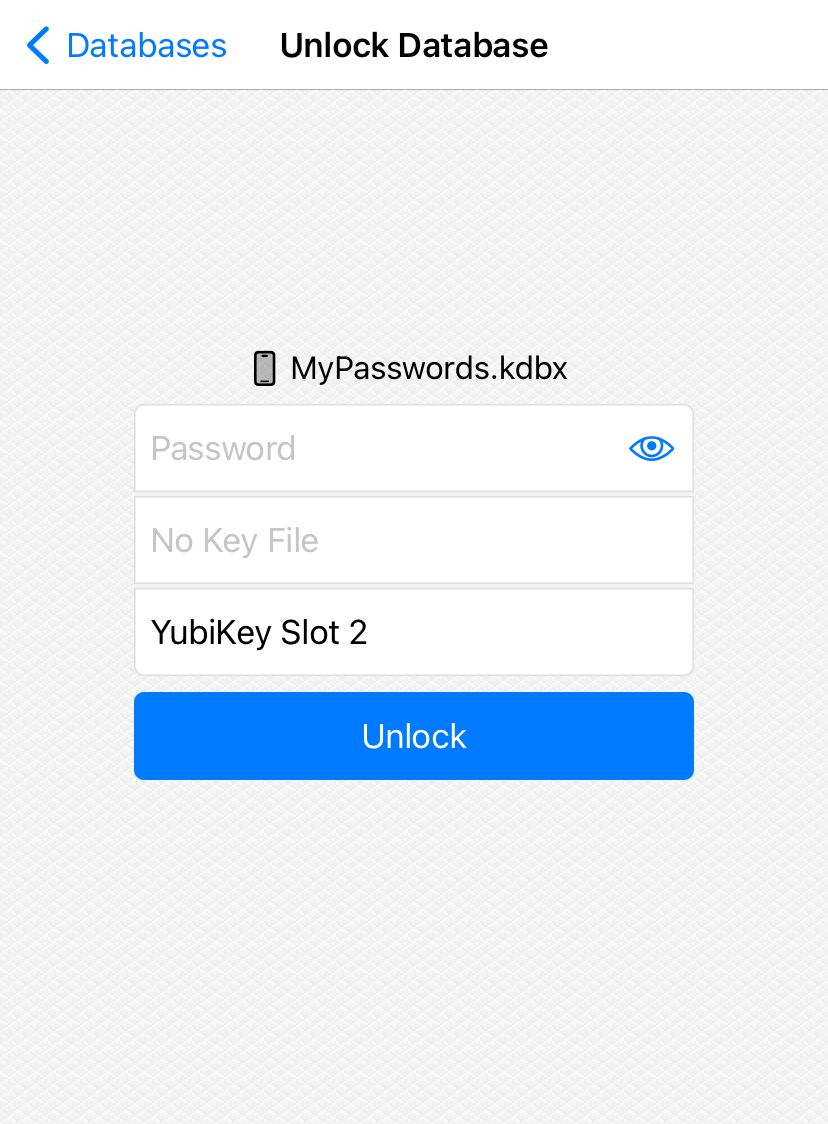
Po výzvě vložte nebo naskenujte svůj YubiKey (přiložte jej k horní straně telefonu). Pokud jsou všechny součásti hlavního klíče správné, databáze se otevře.
YubiKey v automatickém vyplňování
Použití databáze chráněné klíčem YubiKey v automatickém vyplňování může vyžadovat další kroky: Jak používat YubiKey v automatickém vyplňování