

Como usar a YubiKey com o KeePassium
Este artigo descreve como configurar e usar uma base de dados protegida por YubiKey no KeePassium.
Adicionar proteção por YubiKey à base de dados
Depois de a sua YubiKey estar configurada, pode adicioná-la como componente da chave-mestra da sua base de dados (juntamente com uma palavra-passe e um ficheiro-chave, ou em vez deles).
- Abra a base de dados com a chave-mestra atual (palavra-passe e/ou ficheiro-chave)
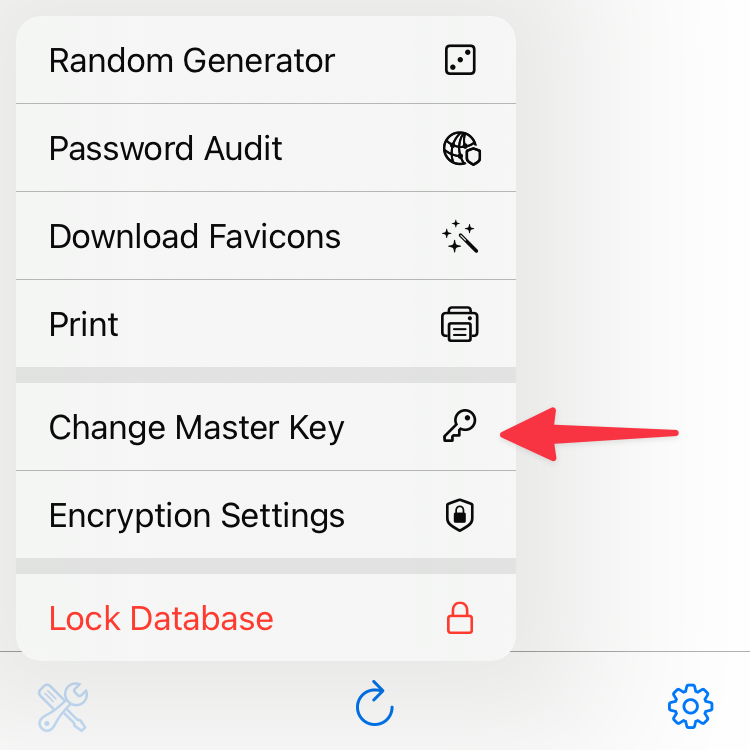
- Toque no botão
 e selecione Alterar Chave-Mestra no menu.
- Toque no campo Chave Física e selecione YubiKey ranhura 2 para o tipo de ligação adequado.
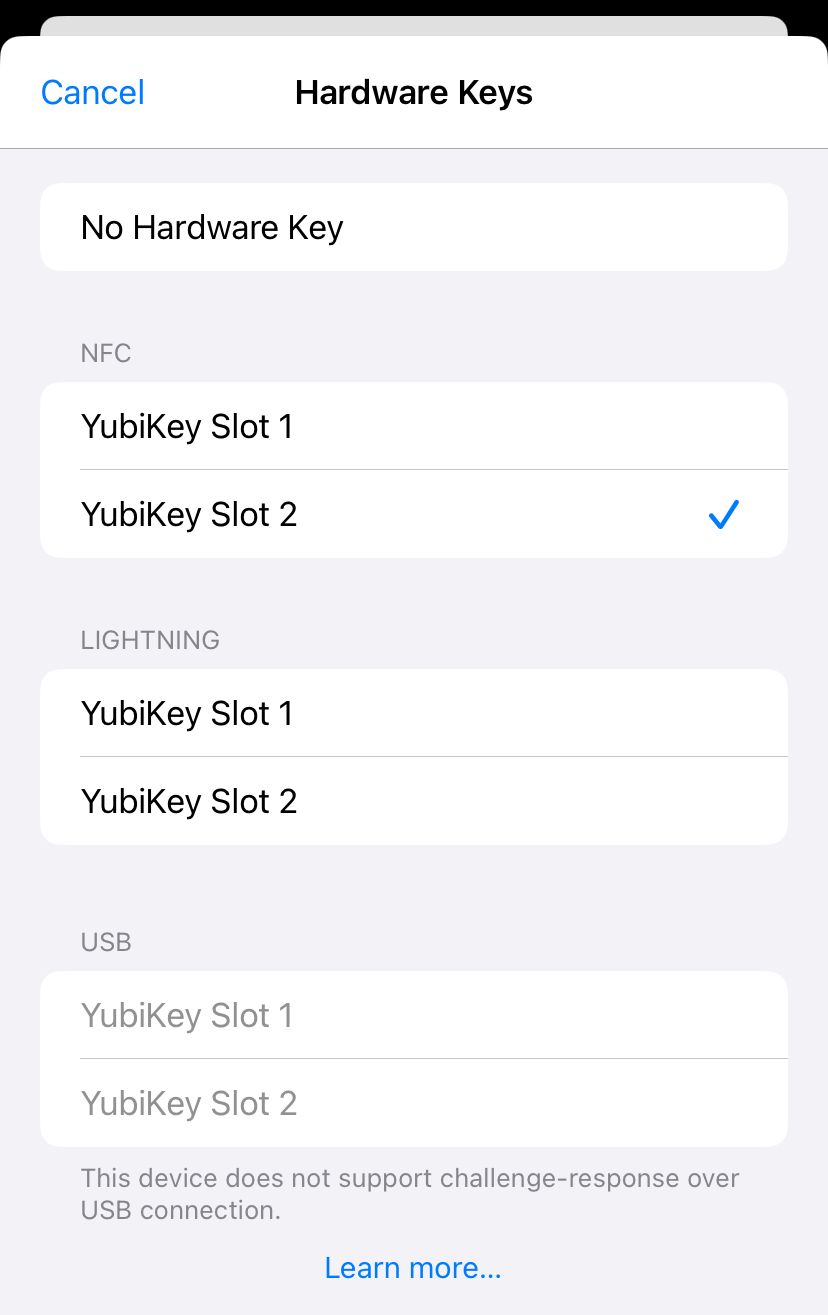
- Toque em Concluído para guardar as alterações.
- A app pedir-lhe-á para inserir ou ler a sua YubiKey (ou seja, tocar com ela na parte superior do seu telefone).
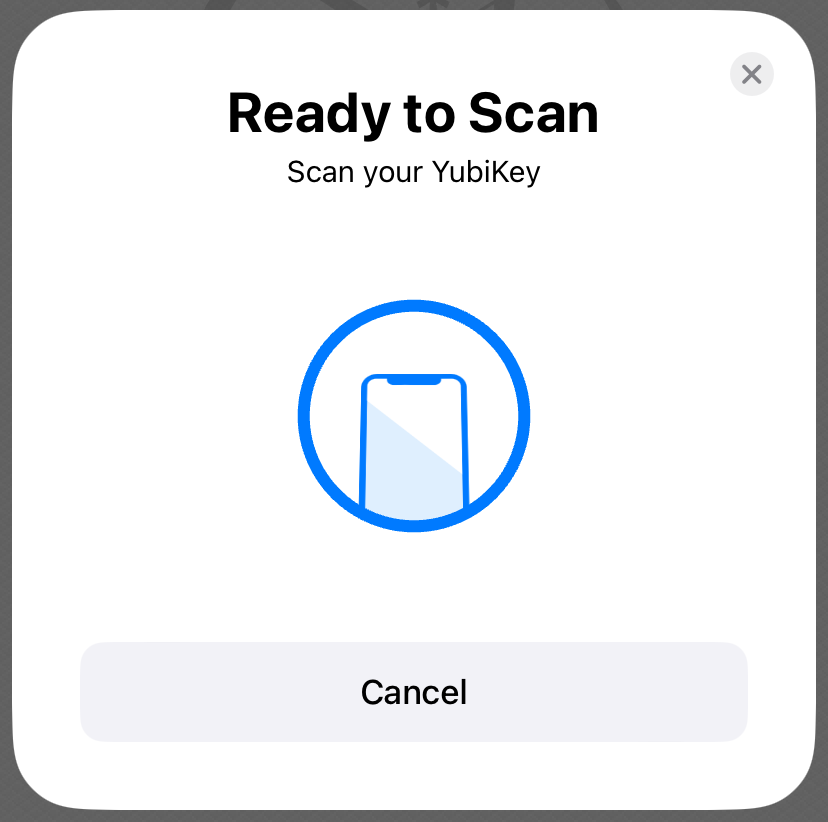
E pronto! Agora a base de dados só pode ser desencriptada com a sua YubiKey.
Como remover a proteção por YubiKey da base de dados
Por vezes, pode precisar de remover a proteção por YubiKey da sua base de dados. Isto é útil se precisar de a desbloquear em apps que não suportam a YubiKey, ou se já não pretende usar a YubiKey.
Para remover a proteção por YubiKey da sua base de dados, altere a chave-mestra conforme descrito acima, mas selecione Não Usar Chave Física em vez de uma ranhura da YubiKey.
Como desbloquear uma base de dados protegida por YubiKey
Para desbloquear uma base de dados protegida por YubiKey, toque no botão Chave Física e selecione YubiKey ranhura 2. Se necessário, introduza a sua palavra-passe e/ou escolha o ficheiro-chave.
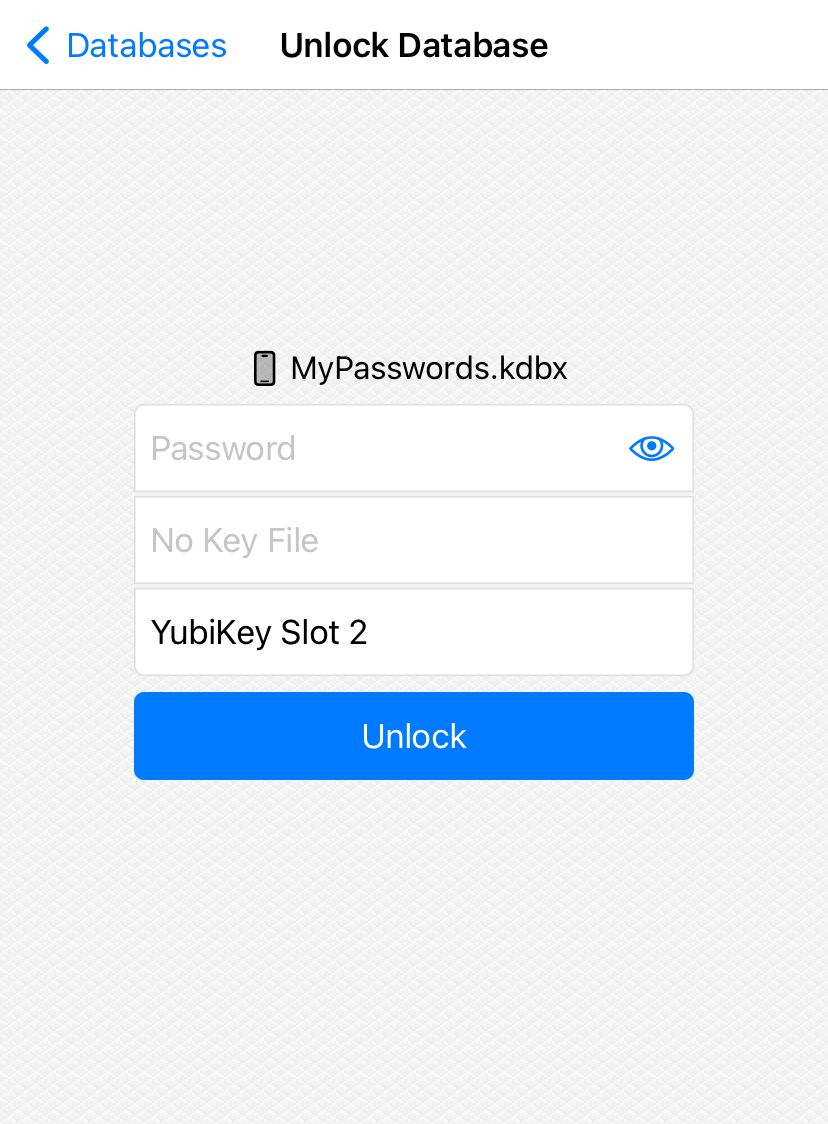
Quando lhe for pedido, insira ou leia a sua YubiKey (toque com ela na parte superior do seu telefone). Se todos os componentes da chave-mestra estiverem corretos, a base de dados será aberta.
YubiKey no Preenchimento Automático
Usar uma base de dados protegida por YubiKey no Preenchimento Automático pode exigir passos adicionais: Como usar a YubiKey no Preenchimento Automático