

YubiKey gebruiken met KeePassium
Dit artikel beschrijft hoe je een database die met een YubiKey is beveiligd instelt en gebruikt in KeePassium.
YubiKey-bescherming toevoegen aan de database
Zodra je YubiKey is geconfigureerd, kun je deze toevoegen als onderdeel van de hoofdsleutel van je database (samen met een wachtwoord en sleutelbestand, of in plaats daarvan).
- Open de database met de huidige hoofdsleutel (wachtwoord en/of sleutelbestand)
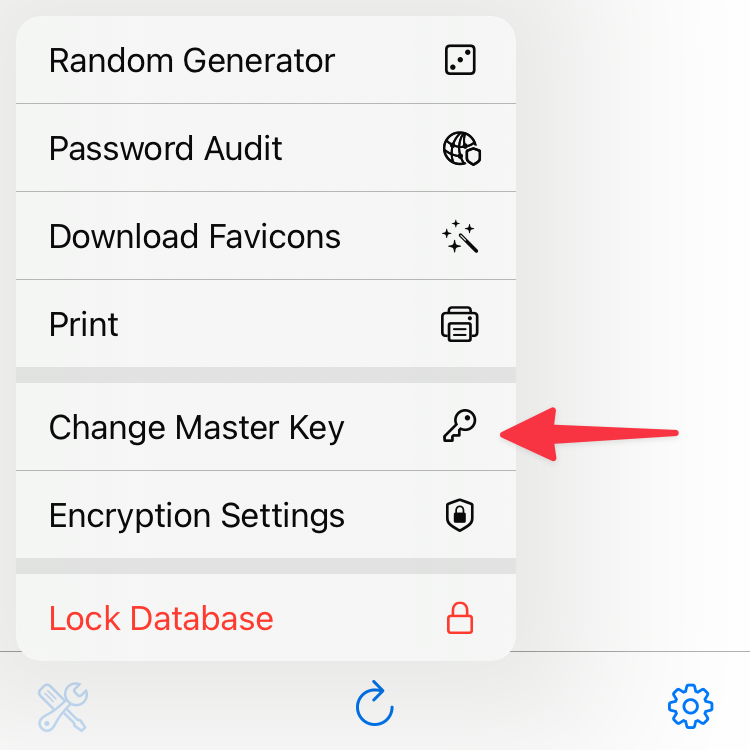
- Tik op de knop
 en kies Wijzig hoofdsleutel in het menu.
- Tik op het veld Hardwarematige sleutel en kies YubiKey plaats 2 voor het juiste verbindingstype.
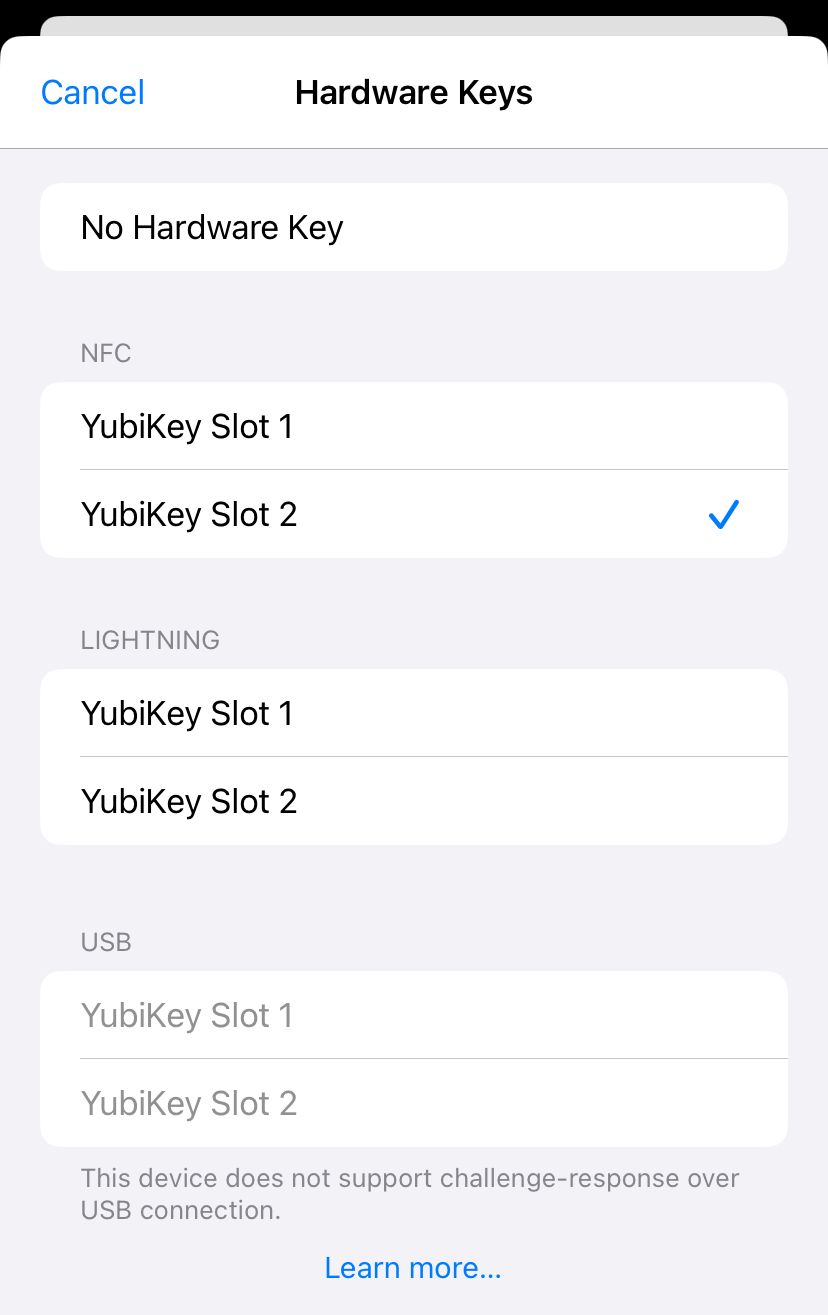
- Tik op Klaar om de wijzigingen te bewaren.
- De app vraagt je om je YubiKey in te steken of te scannen (dat wil zeggen: raak hem aan met de bovenkant van je telefoon).
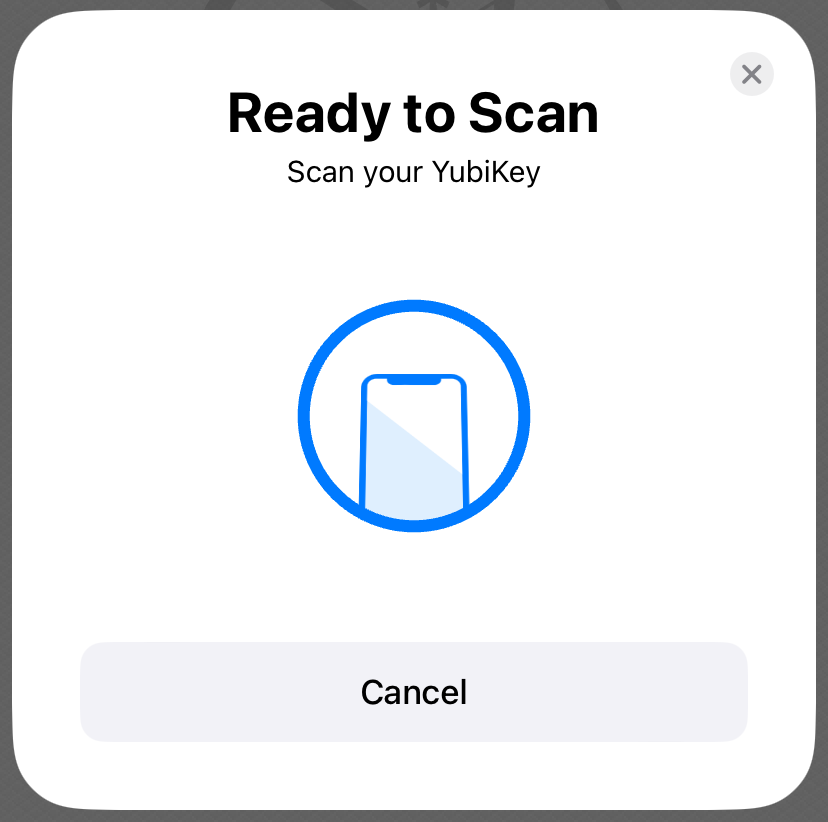
Dat is alles! De database kan nu alleen nog met je YubiKey worden ontsleuteld.
YubiKey-bescherming van de database verwijderen
Soms wil je de YubiKey-bescherming van je database verwijderen. Dit is handig als je de database wilt ontgrendelen in apps die geen YubiKey ondersteunen, of als je de YubiKey niet langer wilt gebruiken.
Om de YubiKey-bescherming van je database te verwijderen, wijzig je de hoofdsleutel zoals hierboven beschreven, maar kies je Geen hardwarematige sleutel in plaats van een YubiKey-slot.
Een met YubiKey beveiligde database ontgrendelen
Om een met YubiKey beveiligde database te ontgrendelen, tik je op de knop Hardwarematige sleutel en kies je YubiKey plaats 2. Voer indien nodig je wachtwoord in en/of kies het sleutelbestand.
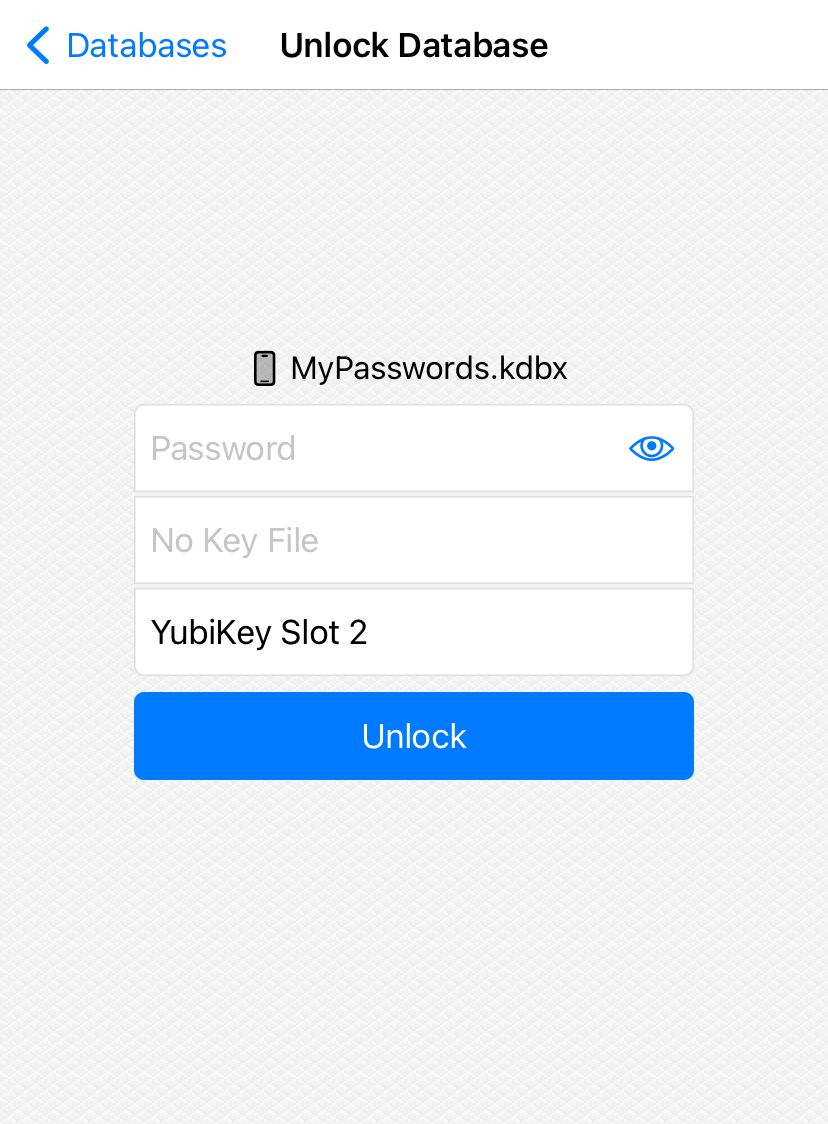
Steek je YubiKey in of scan hem zodra dat wordt gevraagd (raak hem aan met de bovenkant van je telefoon). Als alle onderdelen van de hoofdsleutel juist zijn, wordt de database geopend.
YubiKey bij Vul automatisch in
Het gebruik van een met YubiKey beveiligde database met Vul automatisch in kan extra stappen vereisen: YubiKey gebruiken met Vul automatisch in