

Automatisch invullen van wachtwoorden instellen op macOS
In deze handleiding lees je hoe je het automatisch invullen van wachtwoorden op je Mac activeert en snel wachtwoorden invoert met KeePassium.
Eerste configuratie
Om KeePassium Automatisch invullen te kunnen gebruiken, moet je dit activeren in het systeem en in Safari.
- Activeer het in Safari
- Open de Safari-voorkeuren
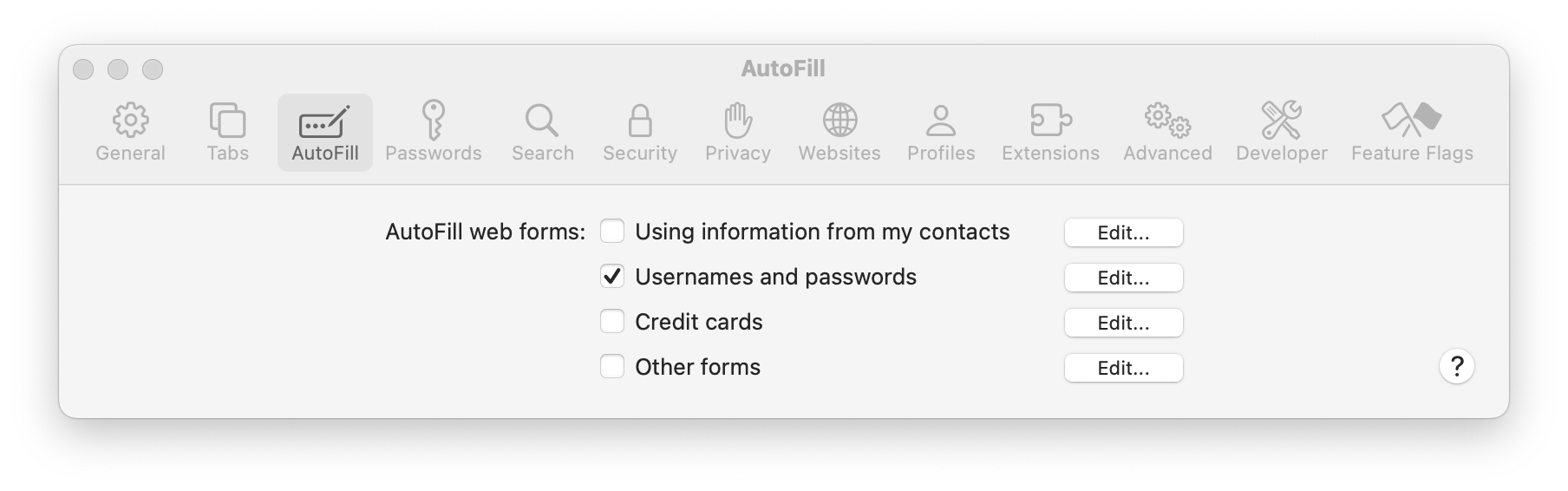
- Klik in de bovenste balk op Automatisch invullen
- Vink de optie Gebruikersnamen en wachtwoorden aan
- Activeer het in het systeem
- Open Systeemvoorkeuren
- Klik op Algemeen → 'Vul automatisch in' en wachtwoorden
- Selecteer KeePassium
Voor macOS 14
- Activeer het in het systeem
- Open Systeemvoorkeuren
- Klik op Privacy en beveiliging → scrol naar het einde → Uitbreidingen → Vul wachtwoorden automatisch in
- Selecteer KeePassium AutoFill
Automatisch invullen gebruiken
Met automatisch invullen kun je snel wachtwoorden invullen op webpagina's en in compatibele apps. Zodra je een inlogveld selecteert, zie je daarin een knop met een sleutel.
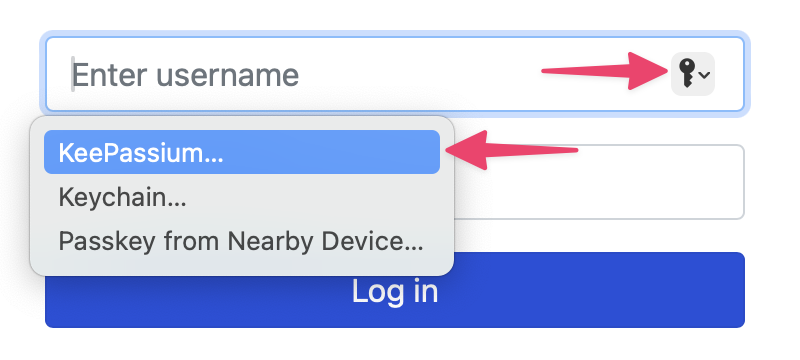
Deze knop opent de module Automatisch invullen van KeePassium, die items toont die bij de betreffende app of webpagina horen. Klik op het gewenste item en de gebruikersnaam en het wachtwoord worden automatisch ingevuld in het inlogformulier.
Beperkingen
Er zijn twee manieren om automatisch invullen te gebruiken in macOS:
- Een speciale pop-up in inlogformulieren (alleen Safari)
- Het contextmenu in elk tekstveld (elke app)
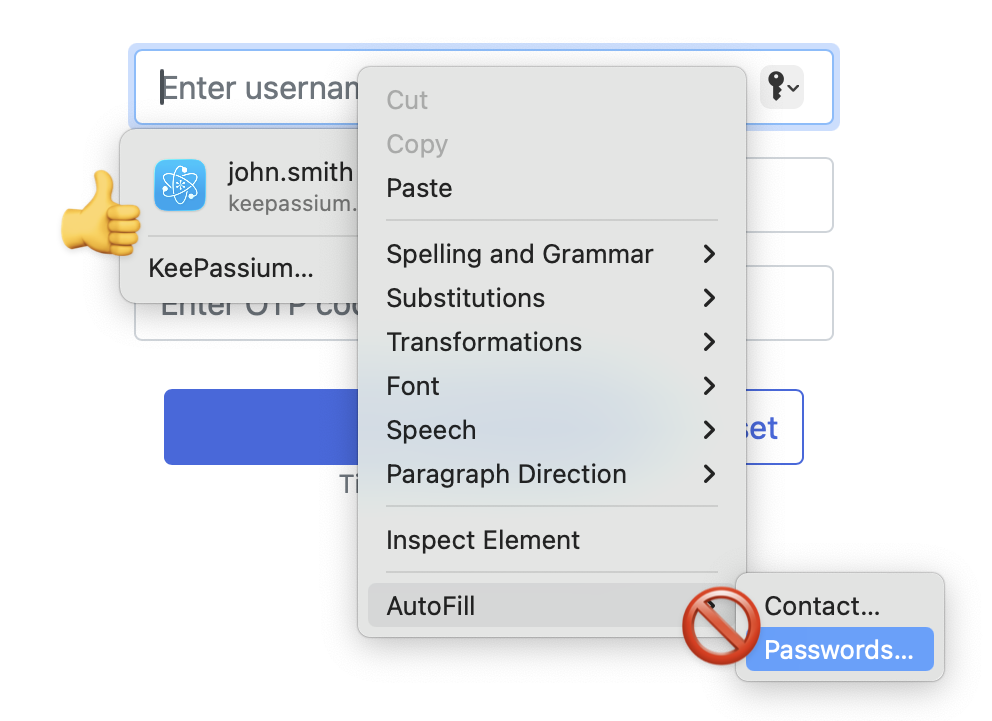
Helaas opent het contextmenu voor automatisch invullen altijd Apple Wachtwoorden. Zelfs als je KeePassium correct hebt geconfigureerd. Zelfs als je Apple Wachtwoorden volledig hebt uitgeschakeld. Wij kunnen dit niet oplossen, omdat het menu door Apple is vastgelegd; de enige oplossing is om feedback naar Apple te sturen.