

Als KeePassium "Ongeldig wachtwoord of sleutelbestand" toont
Dit artikel beschrijft waarom KeePassium je wachtwoord niet accepteert en wat je hieraan kunt doen.
Soorten wachtwoorden
KeePassium heeft twee beveiligingslagen:
- Toegangscode voor appbeveiliging — deze beschermt de app zelf. Het ontgrendelscherm van de app heeft slechts één invoerveld (zie schermafbeelding). Je stelt deze toegangscode in wanneer je de appvergrendeling inschakelt. In plaats van de code in te voeren kun je ook Face ID/Touch ID gebruiken.
- Versleutelingswachtwoord van de database (hoofdwachtwoord) — het wachtwoord dat de database beschermt. Het ontgrendelscherm van de database heeft drie invoervelden: wachtwoord, een optioneel sleutelbestand en een optionele hardwarematige sleutel. Je hebt dit wachtwoord ingesteld bij het aanmaken van je database; het is onmogelijk om een database aan te maken zonder een wachtwoord in te voeren.
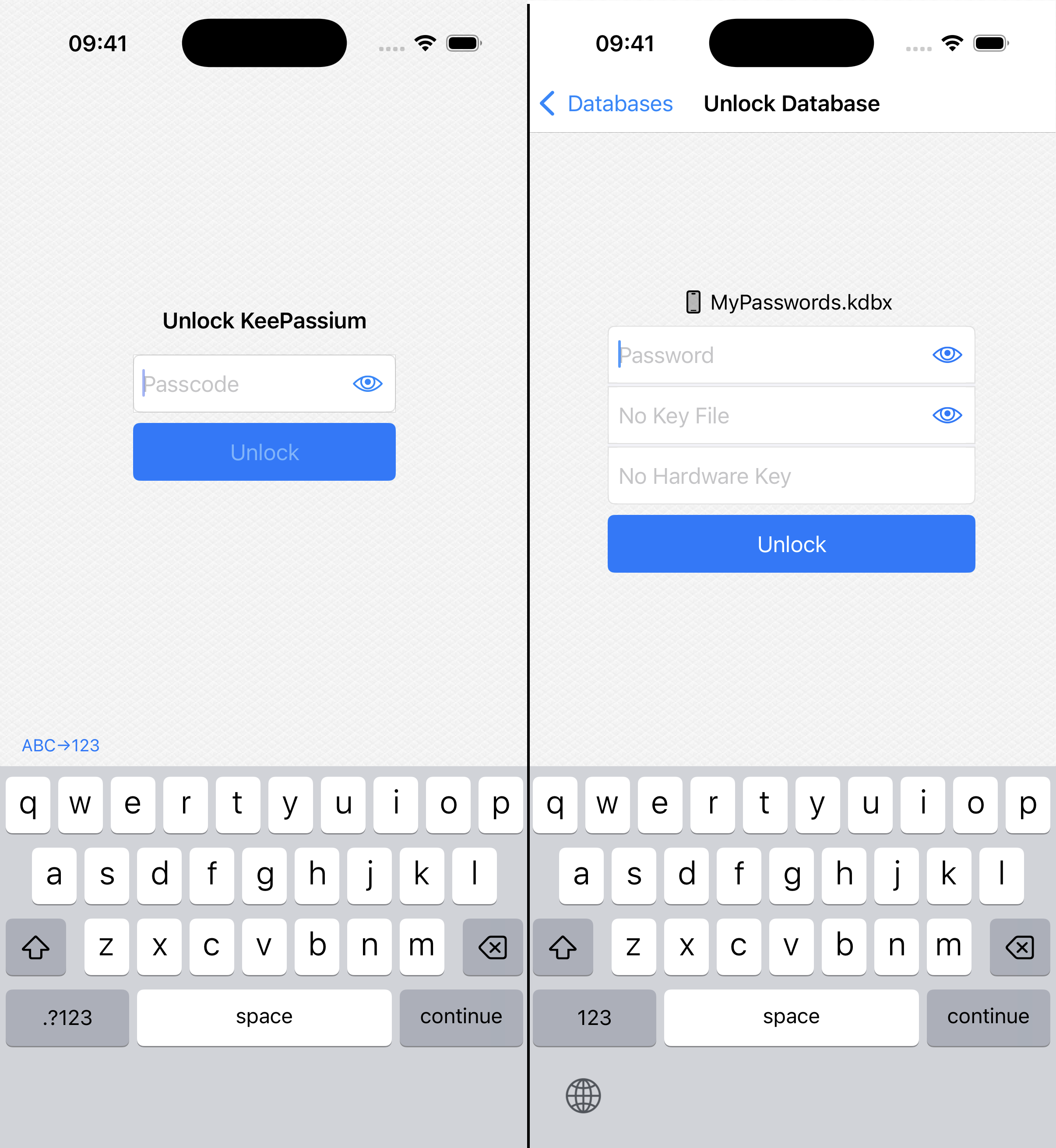
Je volgende stap hangt af van welk wachtwoord je bent vergeten:
Verkeerd databasewachtwoord
Normaal gesproken onthoudt KeePassium het databasewachtwoord voor je gemak wanneer je de database voor het eerst ontgrendelt. Zo kan de app deze automatisch ontgrendelen na een geslaagde gezichts- of vingerafdrukscan.
Waarom is de database vergrendeld?
Soms wist KeePassium het onthouden databasewachtwoord. Dit gebeurt bijvoorbeeld als je de database uit de app verwijdert of als iemand KeePassium probeert te ontgrendelen met een verkeerde toegangscode. Om je wachtwoorden te beschermen, vergrendelt de app de database. Daarna moet je het volledige databasewachtwoord invoeren om deze te ontgrendelen.
Wat kan ik doen?
Als je je databasewachtwoord niet meer weet, is dat helaas slecht nieuws… Er is geen manier om dit wachtwoord opnieuw in te stellen of te herstellen. Dit is bewust zo ontworpen, als noodzakelijke voorwaarde voor sterke beveiliging. (Als jij je hoofdwachtwoord zou kunnen herstellen, zou iedereen dat kunnen.) De database kan alleen worden ontsleuteld met het juiste wachtwoord.
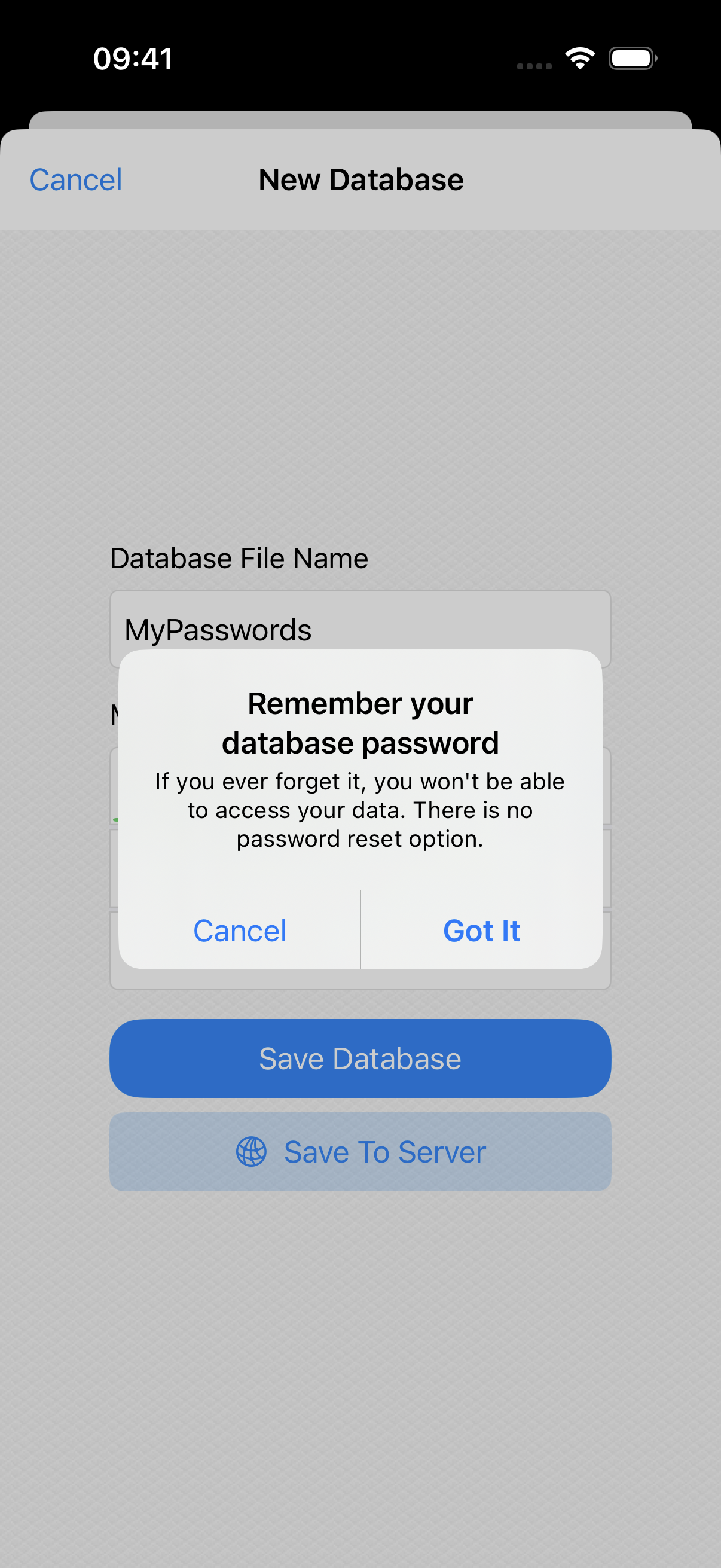
Dit kun je proberen.
Stap 1
Als je enig idee hebt hoe je hoofdwachtwoord eruitziet, is de beste aanpak om het te proberen te herinneren. Het aantal pogingen is onbeperkt. Druk zeker op de knop  om onbedoelde typefouten te voorkomen.
Stap 2
Als iemand anders KeePassium voor je heeft ingesteld, vraag diegene dan om het wachtwoord.
Stap 3
Gebruik je een sleutelbestand of hardwarematige sleutel? Selecteer deze dan bij het openen van de database. Als je niet zeker weet wat dit betekent, laat de bijbehorende velden dan leeg.
Stap 4
Als je zowel KeePassium als Apple Wachtwoorden gebruikt, bevat die laatste mogelijk het hoofdwachtwoord voor je KeePassium-database. Open de apparaatinstellingen → Wachtwoorden en controleer of er een wachtwoord is bewaard voor "keepassium.com". Zo ja, probeer daarmee je database te ontgrendelen.
Stap 5
Als je een ander apparaat hebt waarop je database nog wel opent, kun je daar het databasewachtwoord wijzigen.
- Open op dat apparaat je database, open het menu
 en selecteer Wijzig hoofdsleutel
- Voer het nieuwe databasewachtwoord in en bewaar de wijzigingen
- Tik op < Vorige om naar de lijst met databases te gaan
- Stuur de bijgewerkte database naar je huidige apparaat
- Staat je database in de cloud, wacht dan gewoon een paar seconden op de synchronisatie
- Staat je database lokaal op het apparaat, houd deze dan ingedrukt → Exporteer → AirDrop → stuur het bestand naar je huidige apparaat
- Open de database op je huidige apparaat met het nieuwe wachtwoord
Stap 6
Probeer een eerdere versie van de database te openen:
- Open in KeePassium de lijst met databases
- Open de lijstinstellingen (knop linksonder)
- Schakel de optie Toon back-upbestanden in
- Stel de sortering in op Wijzigingsdatum (recentste eerst)
- Tik op Klaar om de instellingen te sluiten
- In de lijst met databases zie je nu reservekopieën die KeePassium heeft gemaakt
- Zoek een eerdere reservekopie en probeer deze te openen met het wachtwoord dat je nog weet. Lukt dit, neem dan contact met ons op.
Als al het andere mislukt, moet je een nieuwe database aanmaken en helemaal opnieuw beginnen…
Verkeerde toegangscode voor appbeveiliging
Ben je de toegangscode voor de appbeveiliging vergeten? Dat is eenvoudig op te lossen:
- Open de Bestanden-app en ga naar de locatie Op mijn iPhone
- Kopieer alle bestanden uit de map
KeePassiumnaar een andere map (bijvoorbeeld rechtstreeks naar Op mijn iPhone). Is de map leeg, sla deze stap dan over. - Installeer KeePassium opnieuw
- Deze stap wist de appinstellingen en alle bestanden in de map
KeePassiumin Op mijn iPhone. Daarom is het belangrijk om een kopie van deze bestanden te hebben.
- Deze stap wist de appinstellingen en alle bestanden in de map
- Kopieer alle bestanden terug naar de map
KeePassium. - Start KeePassium en stel je toegangscode opnieuw in
WARNING
Na de herinstallatie zijn al je databases vergrendeld. Je moet ze ontgrendelen met hun respectievelijke wachtwoorden, sleutelbestanden en/of hardwarematige sleutels.