

Ak KeePassium zobrazí „Chybné heslo alebo súbor s kľúčom“
Tento článok popisuje, prečo KeePassium neprijíma vaše heslo a čo s tým môžete urobiť.
Typy hesiel
KeePassium má dve vrstvy ochrany:
- Kód aplikácie — chráni samotnú aplikáciu. Obrazovka odomknutia aplikácie má iba jedno vstupné pole (pozri snímku obrazovky). Tento kód si nastavíte pri zapnutí funkcie uzamknutia aplikácie. Namiesto jeho zadania môžete použiť Face ID/Touch ID.
- Šifrovacie heslo databázy (hlavné heslo) — slúži na ochranu databázy. Obrazovka jej odomknutia má tri vstupné polia: heslo, voliteľný súbor s kľúčom a voliteľný hardvérový kľúč. Toto heslo ste si nastavili pri vytváraní databázy; bez zadania hesla ju nie je možné vytvoriť.
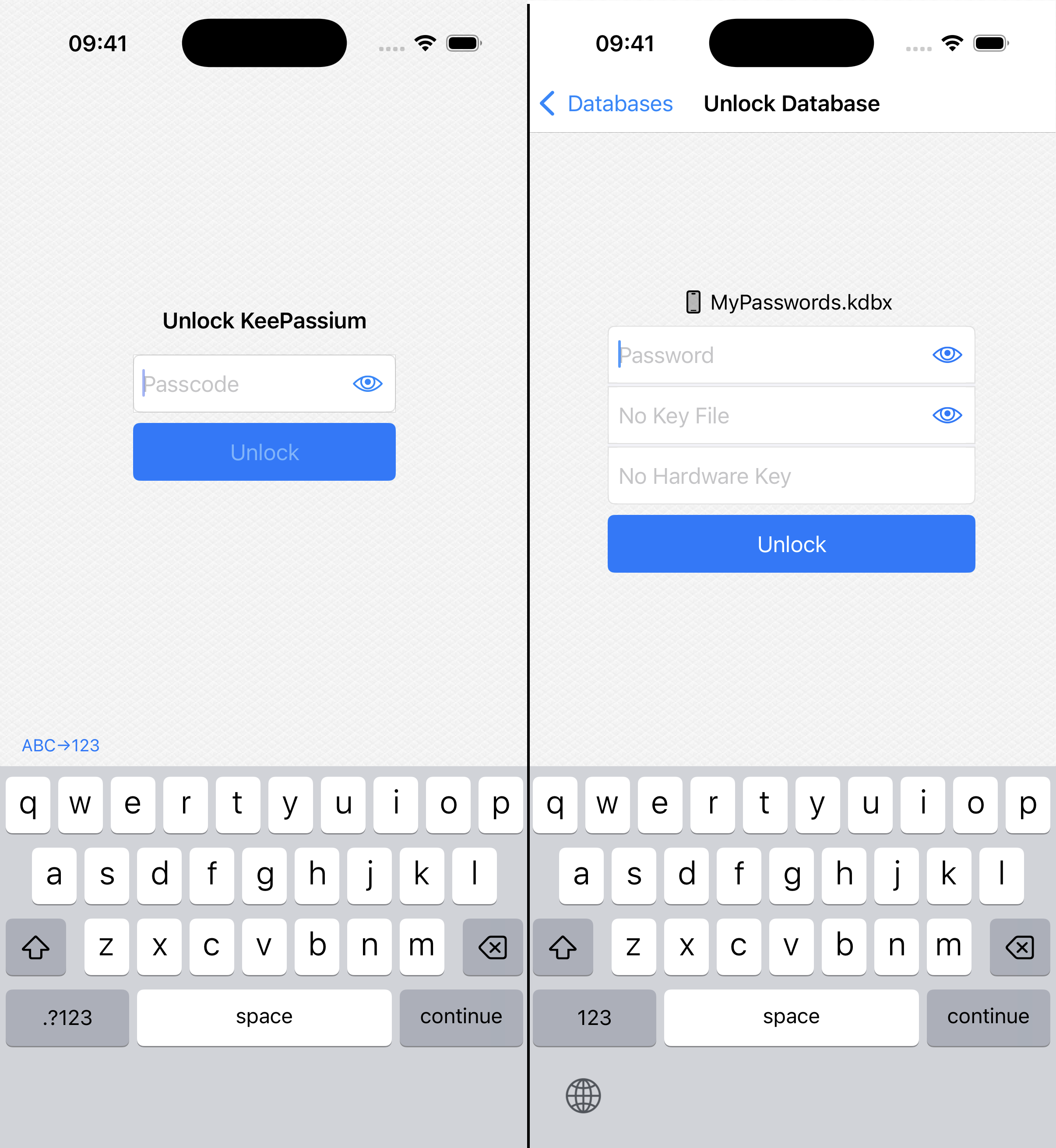
Ďalší postup závisí od toho, ktoré z hesiel ste zabudli:
Nesprávne heslo databázy
Za normálnych okolností si KeePassium pri prvom odomknutí databázy zapamätá jej heslo pre vaše pohodlie. Vďaka tomu ju aplikácia dokáže odomknúť automaticky po úspešnom overení tváre alebo odtlačku prsta.
Prečo sa uzamkla?
KeePassium niekedy zapamätané heslo databázy vymaže. Stane sa to napríklad vtedy, keď databázu z aplikácie odoberiete alebo keď sa niekto pokúsi odomknúť KeePassium nesprávnym kódom. Na ochranu vašich hesiel aplikácia databázu uzamkne. Potom je na jej odomknutie potrebné zadať celé heslo.
Čo môžem urobiť?
Ak si heslo databázy nepamätáte, je to, žiaľ, zlá správa… Toto heslo sa nedá resetovať ani obnoviť. Je to zámer a nevyhnutná požiadavka silného zabezpečenia. (Keby ste si hlavné heslo mohli obnoviť vy, mohol by to urobiť aj ktokoľvek iný.) Databázu možno dešifrovať iba správnym heslom.
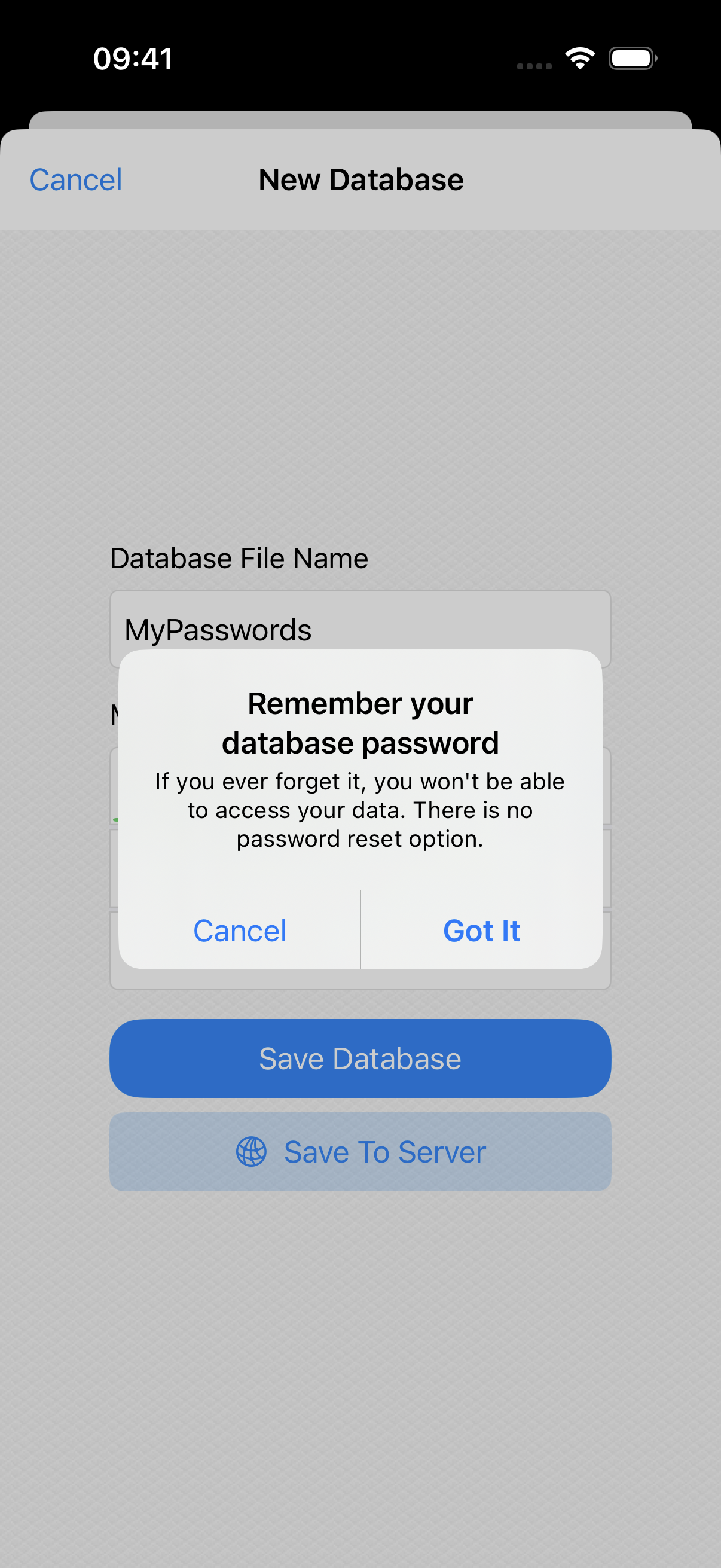
Toto môžete skúsiť.
Krok 1
Ak máte akúkoľvek predstavu, ako vaše hlavné heslo vyzerá, najlepšie je pokúsiť sa naň rozpamätať. Počet pokusov nie je obmedzený. Nezabudnite stlačiť tlačidlo  , aby ste sa vyhli náhodným preklepom.
Krok 2
Ak vám KeePassium nastavil niekto iný, požiadajte ho o heslo.
Krok 3
Ak používate súbor s kľúčom alebo hardvérový kľúč, nezabudnite ich pri otváraní databázy vybrať. Ak si nie ste istí, čo tieto pojmy znamenajú, nechajte príslušné polia prázdne.
Krok 4
Ak používate KeePassium aj apku Heslá od Apple, tá by mohla obsahovať hlavné heslo k vašej databáze KeePassium. Skúste otvoriť nastavenia zariadenia → Heslá a skontrolujte, či tam nie je uložené heslo pre „keepassium.com“. Ak áno, skúste ním databázu odomknúť.
Krok 5
Ak máte iné zariadenie, na ktorom sa vaša databáza stále dá otvoriť, môžete si na ňom zmeniť jej heslo.
- Na tom zariadení otvorte databázu, otvorte menu
 a vyberte Zmeniť hlavný kľúč
- Zadajte nové heslo databázy a uložte zmeny
- Ťuknite na < Naspäť a prejdite na zoznam databáz
- Pošlite aktualizovanú databázu do svojho aktuálneho zariadenia
- Ak je uložená v cloude, jednoducho pár sekúnd počkajte na synchronizáciu
- Ak je uložená lokálne v zariadení, podržte prst na databáze → Exportovať → AirDrop → pošlite súbor do svojho aktuálneho zariadenia
- Otvorte databázu na svojom aktuálnom zariadení pomocou nového hesla
Krok 6
Skúste otvoriť staršiu verziu databázy:
- V KeePassium otvorte zoznam databáz
- Otvorte nastavenia zoznamu (tlačidlo vľavo dole)
- Zapnite prepínač Zobraziť záložné súbory
- Nastavte triedenie na Dátum zmeny (najnovšie prvé)
- Ťuknutím na Hotovo zatvorte nastavenia
- V zozname databáz uvidíte záložné súbory vytvorené aplikáciou KeePassium
- Nájdite staršiu zálohu databázy a skúste ju otvoriť heslom, ktoré si pamätáte. Ak to zafunguje, kontaktujte nás.
Ak všetko ostatné zlyhá, budete musieť vytvoriť novú databázu a začať odznova…
Nesprávny kód aplikácie
Ak ste zabudli kód aplikácie, náprava je jednoduchá:
- Otvorte apku Súbory a prejdite do umiestnenia Na mojom iPhone
- Skopírujte všetky súbory z priečinka
KeePassiumdo iného priečinka (napríklad priamo do Na mojom iPhone). Ak je priečinok prázdny, tento krok jednoducho preskočte. - Preinštalujte KeePassium
- Tento krok vymaže nastavenia aplikácie a všetky súbory uložené v priečinku
KeePassiumv Na mojom iPhone. Preto je dôležité mať kópiu týchto súborov.
- Tento krok vymaže nastavenia aplikácie a všetky súbory uložené v priečinku
- Skopírujte všetky súbory späť do priečinka
KeePassium. - Spustite KeePassium a znova si nastavte kód aplikácie
WARNING
Po preinštalovaní budú všetky vaše databázy uzamknuté. Budete ich musieť odomknúť príslušnými heslami, súbormi s kľúčom a/alebo hardvérovými kľúčmi.