

如果 KeePassium 显示"错误的密码或者密钥文件"
本文介绍 KeePassium 不接受您的密码的原因,以及您可以采取的措施。
密码的类型
KeePassium 有两层保护:
- 应用保护解锁密码 — 用于保护应用本身。应用解锁屏幕只有一个输入框(见截图)。此解锁密码是在您启用"应用锁定"功能时设置的。您也可以使用 Face ID/Touch ID 扫描来代替输入。
- 数据库加密密码(主密码)— 用于保护数据库。数据库解锁屏幕有三个输入项:密码、可选的密钥文件和可选的硬件密钥。此密码是在您创建数据库时设置的;不输入密码就无法创建数据库。
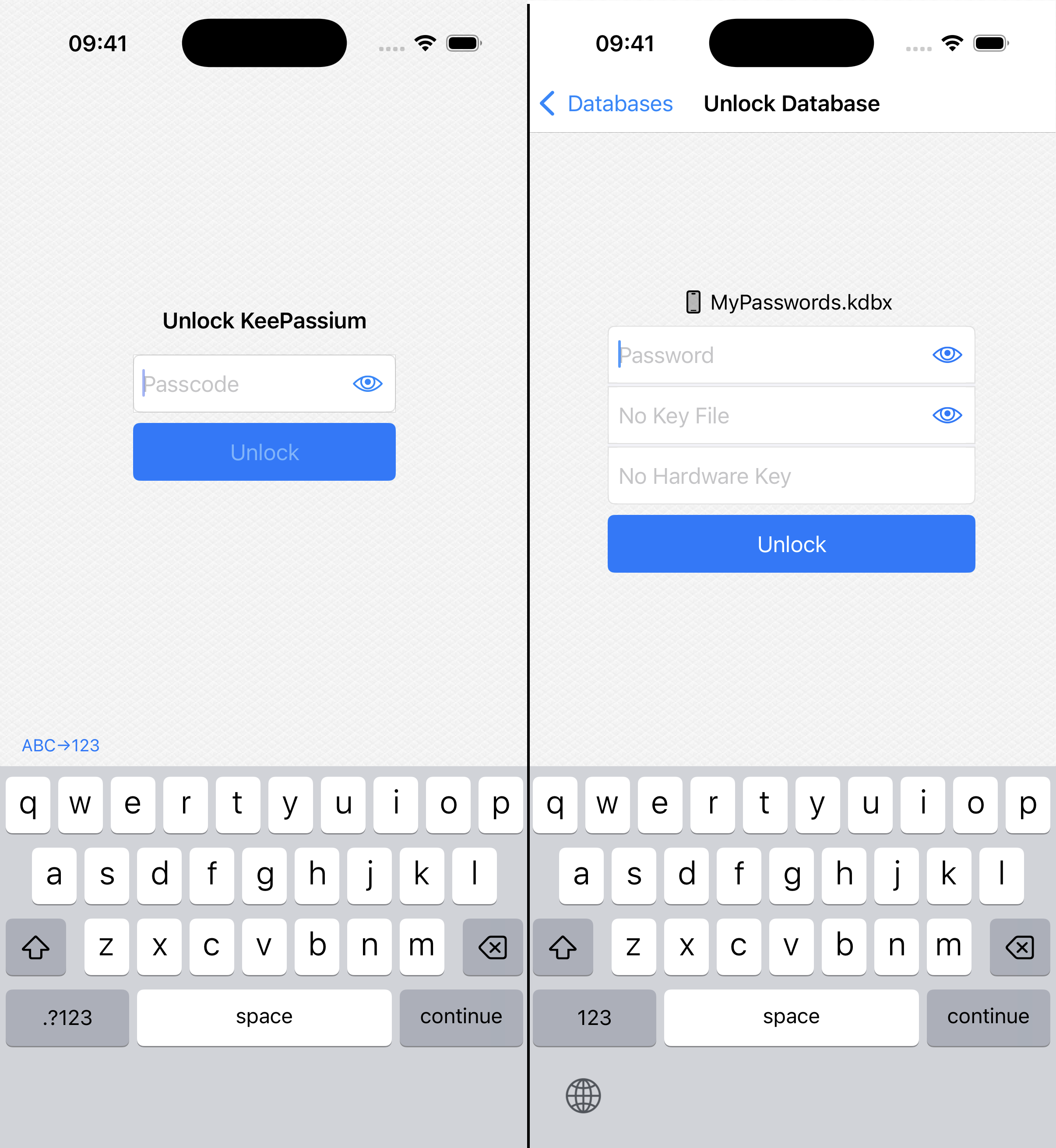
下一步取决于您忘记的是哪种密码:
数据库密码错误
通常,当您首次解锁数据库时,KeePassium 会记住其密码,方便您使用。这样,在面容或指纹扫描成功后,应用即可自动解锁数据库。
为什么会被锁定?
有时,KeePassium 会清除已记住的数据库密码。例如,当您将数据库从应用中移除,或有人尝试用错误的解锁密码解锁 KeePassium 时,就会发生这种情况。为了保护您的密码,应用会锁定数据库。之后,您需要输入完整的数据库密码才能解锁。
我该怎么办?
如果您想不起数据库密码,那么很遗憾,这是个坏消息……此密码无法重置或恢复。这是有意为之的设计,也是实现高强度安全性的必要条件。(如果您能恢复主密码,那么其他任何人也能做到。)只有使用正确的密码才能解密数据库。

您可以尝试以下方法。
第 1 步
如果您对主密码还有一些印象,最好的办法就是努力回忆并尝试输入。尝试次数不限。请务必点按  按钮,以避免意外的输入错误。
第 2 步
如果 KeePassium 是由他人为您设置的,请向对方询问密码。
第 3 步
如果您使用了密钥文件或硬件密钥,请务必在打开数据库时选择它们。如果您不确定这些是什么,请将相应字段留空。
第 4 步
如果您同时使用 KeePassium 和 Apple 密码 App,后者可能保存了您 KeePassium 数据库的主密码。请打开设备设置 → 密码,检查是否有为"keepassium.com"存储的密码。如果有,请尝试用该密码解锁数据库。
第 5 步
如果您有另一台设备仍然可以打开数据库,可以在那台设备上更改数据库密码。
- 在那台设备上打开数据库,打开
 菜单并选择 变更主密钥
- 输入新的数据库密码并保存更改
- 轻点 返回 返回数据库列表
- 将更新后的数据库发送到您当前的设备
- 如果数据库存储在云端,只需等待几秒钟完成同步
- 如果数据库存储在设备本地,请长按数据库 → 汇出 → AirDrop → 将文件发送到您当前的设备
- 在当前设备上使用新密码打开数据库
第 6 步
尝试打开数据库的早期版本:
- 在 KeePassium 中打开数据库列表
- 打开列表设置(左下角按钮)
- 打开 显示备份文件 开关
- 将排序方式设为 修改日期(最近的在前)
- 轻点 完成 关闭设置
- 在数据库列表中,您会看到 KeePassium 生成的备份文件
- 找到一个较早的备份数据库,尝试用您记得的密码打开。如果成功,请联系我们。
如果以上方法都不奏效,您就需要创建一个新的数据库,从头开始了……
应用保护解锁密码错误
如果您忘记了应用保护解锁密码,这很容易解决:
- 打开"文件"App,前往 我的iPhone 位置
- 将
KeePassium文件夹中的所有文件拷贝到其他文件夹(例如直接拷贝到 我的iPhone)。如果该文件夹是空的,请跳过此步骤。 - 重新安装 KeePassium
- 此步骤会清除应用设置以及 我的iPhone 中
KeePassium文件夹内存储的所有文件。因此,提前保留这些文件的副本非常重要。
- 此步骤会清除应用设置以及 我的iPhone 中
- 将所有文件拷贝回
KeePassium文件夹。 - 启动 KeePassium 并重新设置您的解锁密码
WARNING
重新安装后,您的所有数据库都会被锁定。您需要使用各自的密码、密钥文件和/或硬件密钥来解锁它们。