

如何在 KeePassium 中使用 YubiKey
本文介绍如何在 KeePassium 中设置和使用受 YubiKey 保护的数据库。
为数据库添加 YubiKey 保护
在完成 YubiKey 的配置后,您可以将它添加为数据库主密钥的一个组成部分(与密码和密钥文件一起使用,或代替它们)。
- 使用当前的主密钥(密码和/或密钥文件)打开数据库
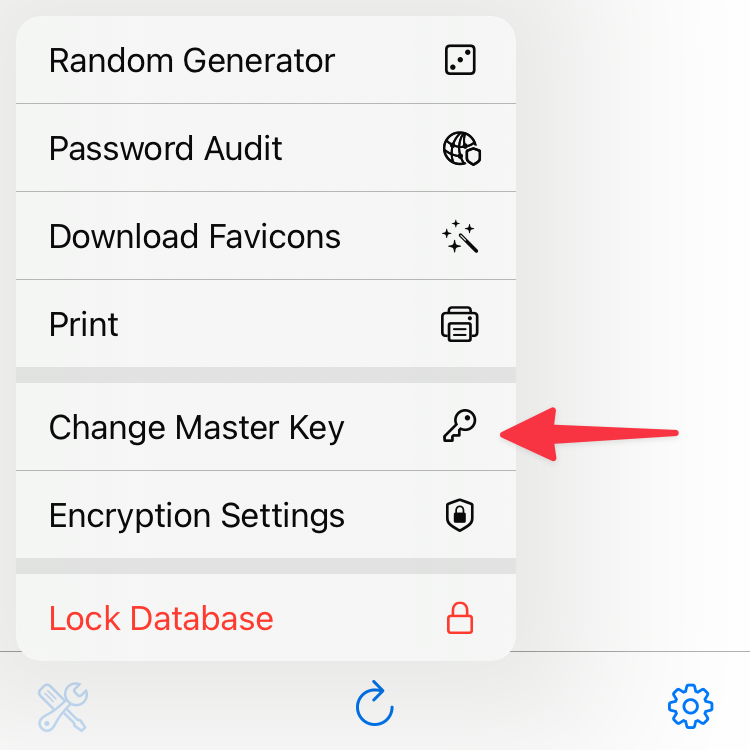
- 点按
 按钮,然后在菜单中选择 变更主密钥。
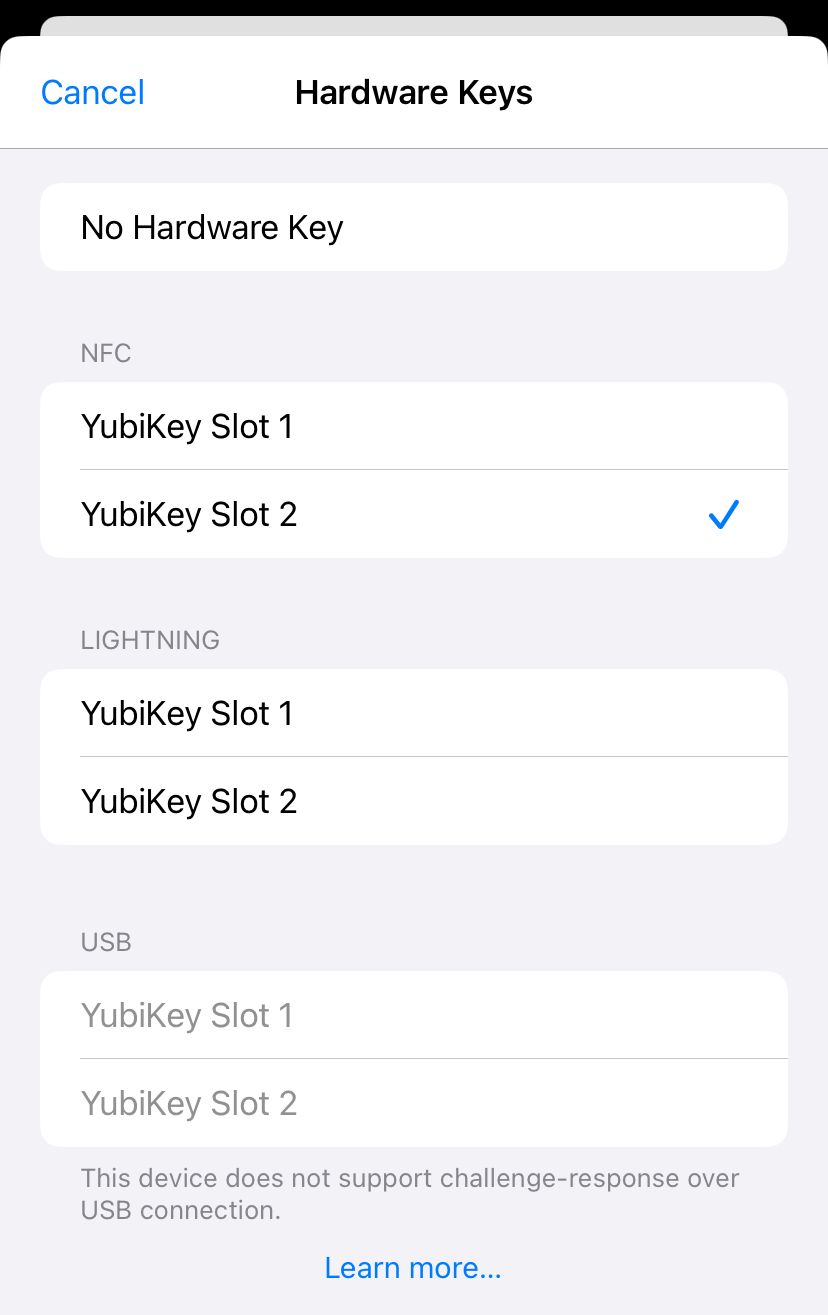
- 点按 硬件密钥 栏,并根据相应的连接类型选择 YubiKey 栏位 2。
- 点按 完成 以保存更改。
- 应用会要求您插入或扫描 YubiKey(即用手机顶部触碰它)。
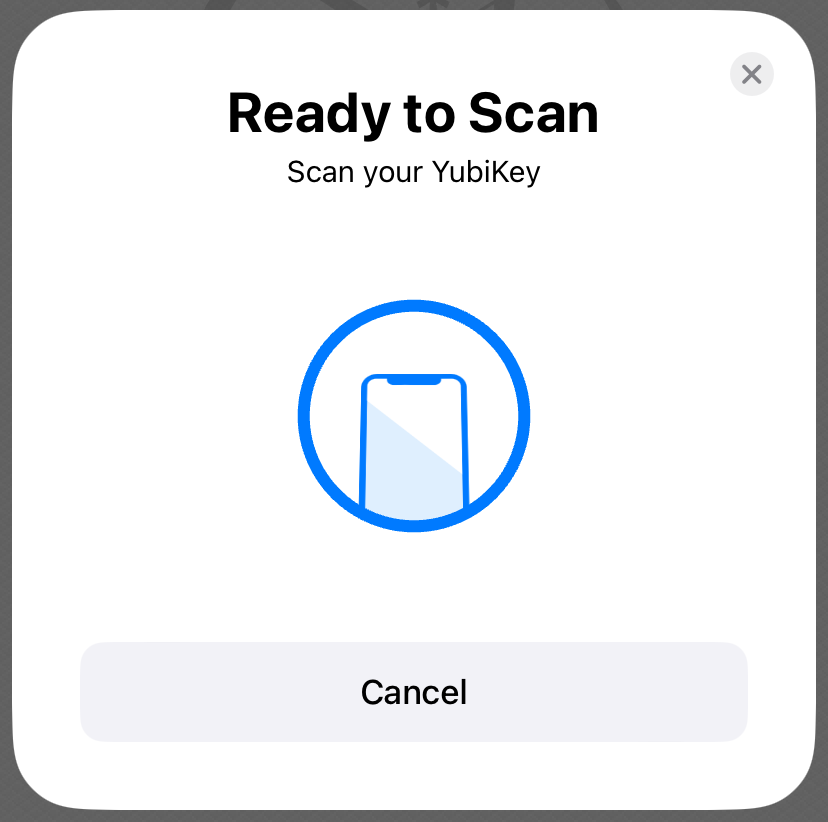
大功告成!现在只有使用您的 YubiKey 才能解密该数据库。
如何移除数据库的 YubiKey 保护
有时您可能需要移除数据库的 YubiKey 保护。例如,您需要在不支持 YubiKey 的应用中解锁数据库,或者不再打算使用 YubiKey。
要移除 YubiKey 保护,请按照上文所述更改主密钥,但选择 没有硬件密钥 而不是 YubiKey 插槽。
如何解锁受 YubiKey 保护的数据库
要解锁受 YubiKey 保护的数据库,请点按 硬件密钥 按钮并选择 YubiKey 栏位 2。如有需要,请输入密码和/或选择密钥文件。
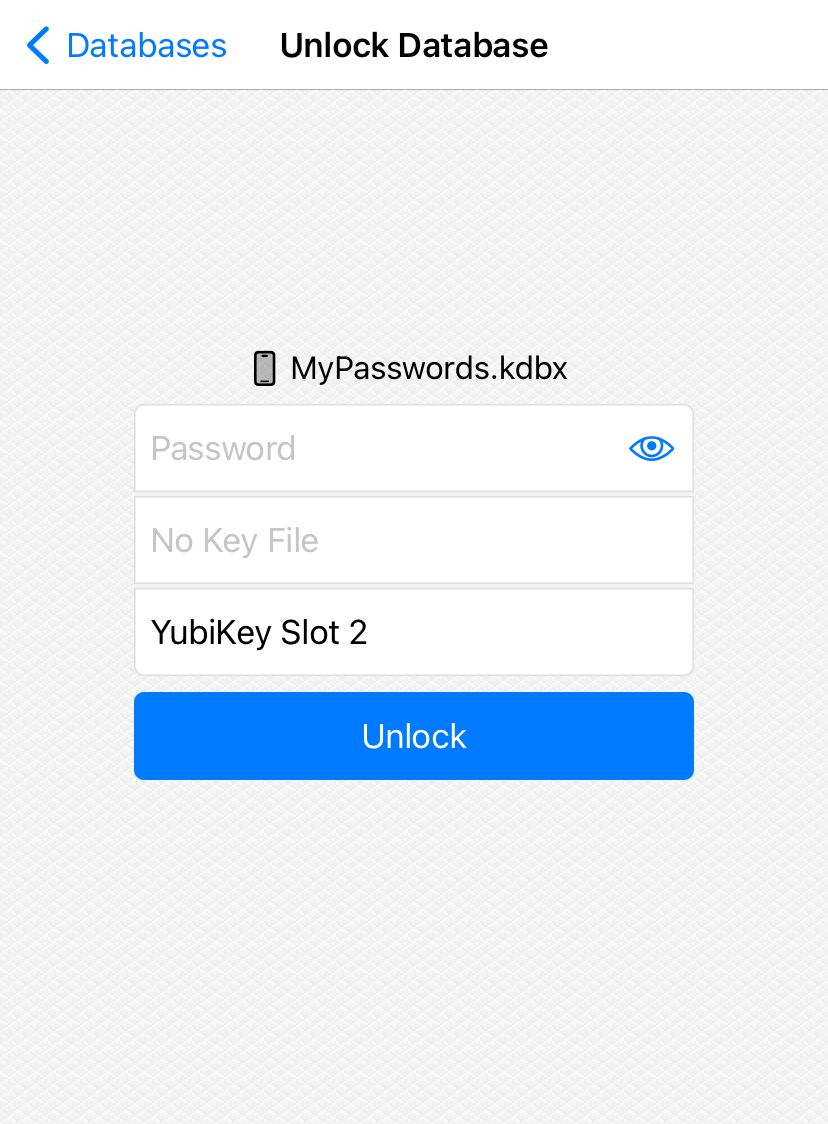
出现提示时,插入或扫描您的 YubiKey(用手机顶部触碰它)。如果主密钥的所有组成部分都正确,数据库就会打开。
在自动填充中使用 YubiKey
在自动填充中使用受 YubiKey 保护的数据库可能需要额外的步骤:如何在自动填充中使用 YubiKey