

面向 MDM 的托管应用配置
IT 管理员可以通过移动设备管理(MDM)系统(如 Microsoft Intune、Jamf Pro、Mosyle 等)控制 KeePassium 的部分参数。只要包含有效的商业许可证密钥,托管配置即可用于任何 KeePassium 版本(免费版、Pro 版、Intune 版)。
除本页所列参数外,KeePassium for Intune 还支持 Intune 专用的应用保护策略。
需要商业许可证
托管参数必须包含有效的商业许可证密钥,否则应用配置将保持非托管状态。
致最终用户的隐私声明
您所在组织的管理员只能控制应用设置。KeePassium 不会向他们提供任何访问用户文件或密码的途径。
Bundle 标识符
KeePassium 主应用与其自动填充模块使用不同的 Bundle ID:
- KeePassium
- 主应用:
com.keepassium.ios - 自动填充:
com.keepassium.ios.KeePassium-AutoFill
- 主应用:
- KeePassium Pro
- 主应用:
com.keepassium.ios.pro - 自动填充:
com.keepassium.ios.pro.KeePassium-AutoFill
- 主应用:
- KeePassium for Intune
- 主应用:
com.keepassium.intune - 自动填充:Intune SDK 不支持自动填充
- 主应用:
macOS
Mac 应用使用相同的 Bundle ID —— 出于历史原因,其中仍包含 ios 字样。
配置 Plist 文件
您可以使用 Jamf 提供的图形化工具生成配置文件:
- 下载 KeePassium 的托管应用配置规范文件
- 将其上传到 AppConfig Generator
- 您将获得一个图形界面,用于修改托管应用配置
屏幕截图
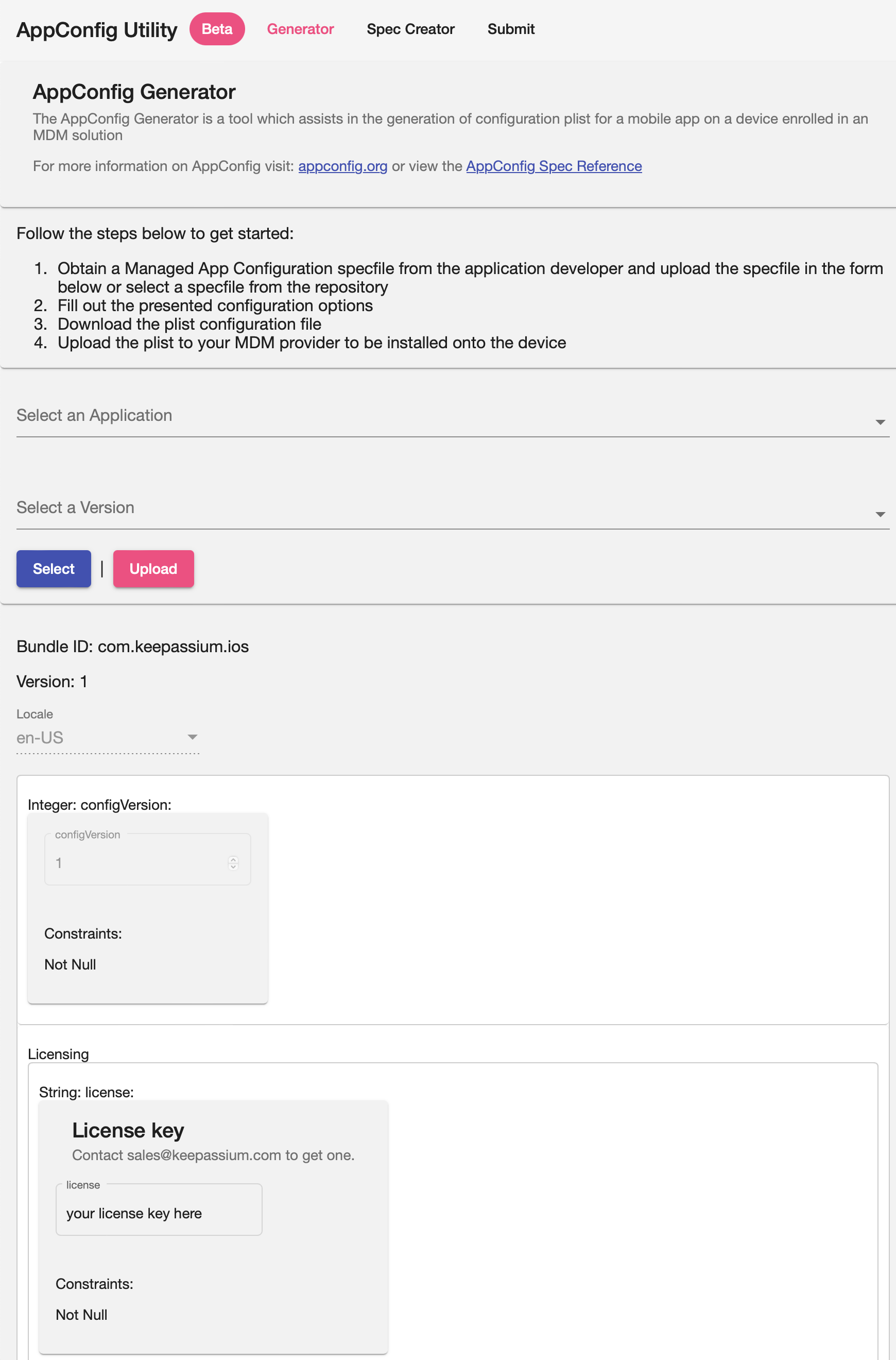
- 最后,点击 Download 即可获得 plist 文件
示例输出
xml<?xml version="1.0" encoding="UTF-8"?> <!DOCTYPE plist PUBLIC "-//Apple//DTD PLIST 1.0//EN" "http://www.apple.com/DTDs/PropertyList-1.0.dtd"> <plist version="1.0"> <dict> <key>configVersion</key> <integer>1</integer> <key>license</key> <string>your license key here</string> <key>licenseSeatID</key> <string>${userUID}</string> <key>supportEmail</key> <string>org-support@keepassium.com</string> <key>requireAppPasscodeSet</key> <string>yes</string> <key>minimumAppPasscodeEntropy</key> <integer>10</integer> <key>minimumDatabasePasswordEntropy</key> <integer>20</integer> <key>allowNetworkAccess</key> <string>yes</string> <key>autoUnlockLastDatabase</key> <string>yes</string> <key>rememberDatabaseKey</key> <string>yes</string> <key>rememberDatabaseFinalKey</key> <string>yes</string> <key>keepKeyFileAssociations</key> <string>yes</string> <key>keepHardwareKeyAssociations</key> <string>yes</string> <key>lockAllDatabasesOnFailedPasscode</key> <string>yes</string> <key>appLockTimeout</key> <string>0</string> <key>lockAppOnLaunch</key> <string>yes</string> <key>lockDatabasesOnReboot</key> <string>no</string> <key>databaseLockTimeout</key> <string>-1</string> <key>clipboardTimeout</key> <string>60</string> <key>useUniversalClipboard</key> <string></string> <key>hideProtectedFields</key> <string>yes</string> <key>enableQuickTypeAutoFill</key> <string>yes</string> <key>showBackupFiles</key> <string></string> <key>backupDatabaseOnSave</key> <string>yes</string> <key>backupKeepingDuration</key> <string>5270400</string> <key>excludeBackupFilesFromSystemBackup</key> <string>yes</string> <key>allowedFileProviders</key> <array> <string>all</string> </array> </dict> </plist>
参数
部分设置会显示在应用设置界面中。托管参数无法被用户修改。
通用
license:字符串,必填
您的商业许可证密钥。请联系 sales@keepassium.com 获取。
supportEmail:字符串
覆盖默认的支持电子邮件地址。请将其设置为贵公司 IT 支持的电子邮件(例如 support@company.inc)
引导设置
requireAppPasscodeSet:布尔值
用户是否_必须_在引导设置过程中设定应用保护解锁密码。这是比 hideAppLockSetupReminder 更严格的选项。
true— 用户必须在引导过程中设置解锁密码,且之后无法将其移除。false— 允许用户跳过应用保护设置步骤。
hideAppLockSetupReminder:布尔值
是否隐藏设置应用保护解锁密码的提醒。这是比 requrieAppPasscodeSet 更宽松的选项。
true— 在用户配置应用保护解锁密码之前,会一直显示提醒。false— 不显示提醒。- 未设置 — 会显示提醒,但用户可以将其关闭。
应用保护
allowAppProtection:布尔值 v1.54+
控制用户是否可以使用 KeePassium 的应用保护功能。
true(默认)— 用户可以启用 KeePassium 的应用保护false— 应用保护将从设置和引导流程中移除。当您的 MDM 套件已强制实施应用保护时,此选项十分有用。
appLockTimeout:整数(秒)
锁定应用(而非数据库)前的超时时间。可选值包括:
0- 立即锁定3- 3 秒后15- 15 秒后30- 30 秒后60- 1 分钟后120- 2 分钟后300- 5 分钟后- 其他值将被取整为列表中最接近的值。
lockAppOnLaunch:布尔值
在设备重启后首次启动应用时强制启用应用保护。
true— 设备重启后锁定应用,即使appLockTimeout尚未超时。false— 忽略设备重启事件,仅考虑超时时间。
minimumAppPasscodeLength:整数 v1.54+
应用保护解锁密码的最小长度要求(在设置或修改时生效)。过短的解锁密码将被拒绝。
minimumAppPasscodeEntropy:整数(比特)
应用保护解锁密码的最小熵值要求(由 Zxcvbn 库估算)。过于简单的解锁密码将被拒绝。
autoUnlockLastDatabase:布尔值
控制应用启动时是否自动选择最近使用的数据库。
true— 自动选择最近使用的数据库false— 显示数据库选择界面
数据保护
minimumDatabasePasswordLength:整数v1.54+
数据库密码的最小长度要求(适用于新建数据库或更改主密钥时)。
minimumDatabasePasswordEntropy:整数(比特)
数据库密码的最小熵值要求(由 Zxcvbn 库估算)。当用户新建数据库或更改现有文件的主密钥时,将应用此下限。
rememberDatabaseKey:布尔值
在设备钥匙串中记住数据库主密钥。
rememberDatabaseFinalKey:布尔值
某些情况下,KeePassium 可以缓存数据库加密密钥,从而无需扫描 YubiKey 即可解密文件。此设置控制是否允许这种优化。
true— 尽可能跳过 YubiKey 扫描;false— 始终要求扫描 YubiKey。
keepKeyFileAssociations:布尔值
记住并自动选择每个数据库最近使用的密钥文件。
keepHardwareKeyAssociations:布尔值
记住并自动选择每个数据库最近使用的硬件密钥。
lockAllDatabasesOnFailedPasscode:布尔值
当用户输入错误的应用保护解锁密码时,是否锁定所有数据库。
true— 锁定所有数据库,并从钥匙串中抹掉所有已记住的主密钥;false— 不锁定也不抹掉任何内容,允许用户重试解锁密码。
databaseLockTimeout:整数(秒)
锁定所有数据库(而非应用)前的超时时间。可选值包括:
-1— 从不0— 立即锁定5— 5 秒后15— 15 秒后30— 30 秒后60— 1 分钟后120— 2 分钟后300— 5 分钟后600— 10 分钟后1800— 30 分钟后3600— 1 小时后7200— 2 小时后14400— 4 小时后28800— 8 小时后86400— 24 小时后172800— 48 小时后604800— 7 天后- 其他值将被取整为列表中最接近的值。
lockDatabasesOnTimeout:布尔值
数据库超时后是否清除已记住的主密钥。
true— 关闭已打开的数据库,并抹掉其已记住的主密钥false— 关闭已打开的数据库,但将其主密钥保留在钥匙串中
lockDatabasesOnReboot:布尔值
设备重启后是否清除已记住的主密钥。
clipboardTimeout:整数(秒)
抹掉剪贴板中已拷贝内容前的等待时间。
-1— 不自动抹掉0- 禁止剪切/拷贝到剪贴板10— 10 秒后20— 20 秒后30— 30 秒后60— 1 分钟后120— 2 分钟后180— 3 分钟后300— 5 分钟后600— 10 分钟后1200— 20 分钟后
WARNING
非零超时值不影响跨设备的通用剪贴板,其超时时间由 Apple 固定为约 2 分钟。不过,完全禁止拷贝(超时值 0)仍然有效。
useUniversalClipboard:布尔值(true/false)
已拷贝的内容是否通过通用剪贴板与其他 Apple 设备共享。
hideProtectedFields:布尔值
是否_默认_用星号隐藏受保护的字段。用户仍可通过  按钮切换其可见性。
true— 敏感内容以星号显示false— 敏感内容以明文显示
数据库工具
默认 KDF 设置 v1.54+
当用户在 KeePassium 中新建数据库时,您可以强制指定默认的密匙演算函数(KDF)参数。若要阻止之后的修改,请使用 allowDatabaseEncryptionSettings 参数。
| 参数 | 可选值 |
|---|---|
kdfType | argon2d、argon2id(默认)或 aeskdf(不推荐) |
kdfIterations | 整数 |
kdfMemory | 整数(字节) |
kdfParallelism | 整数 |
allowDatabaseEncryptionSettings:布尔值 v1.54+
控制用户是否可以更改数据库加密设置。
true(默认)— 加密设置 操作可用且正常工作。false— 加密设置 操作被停用。
allowDatabasePrint:布尔值 v1.54+
控制用户是否可以打印整个数据库。
true(默认)— 用户可通过应用菜单中的 打印 操作打印数据库内容。false— 应用菜单中的打印操作被停用。
WARNING
虽然这可以阻止一次性打印_整个_数据库,但用户仍可通过系统的共享表单发送单个字段。您可能还需要在 MDM 层面禁止打印。
联网功能
allowNetworkAccess:布尔值
控制依赖网络的功能的网络访问权限,例如直连企业云、密码审计、下载网站图标等。这是阻止所有网络连接的“总开关”。
true— 允许网络访问。您可以使用下述参数屏蔽特定功能。false— 禁止网络访问,应用将保持离线状态。allowFaviconDownload、allowPasswordAudit等参数将不起作用。
Intune 版本
此设置仅适用于应用自身的功能。KeePassium for Intune 包含 Intune SDK,后者会在需要时与 Microsoft 服务通信。
allowFaviconDownload:布尔值
控制是否可使用网站图标下载功能,该功能会连接任意网站。
true(默认)— 允许下载网站图标(仍需启用allowNetworkAccess)false— 网站图标下载功能被停用。
allowPasswordAudit:布尔值
控制是否可使用密码审计功能,该功能会连接 “Have I Been Pwned” API。
true(默认)— 允许密码审计(仍需启用allowNetworkAccess)false— 密码审计功能被停用。
数据库备份
showBackupFiles:布尔值
是否在数据库列表中显示内部备份文件。
true— 同时显示内部备份文件和实际的数据库。false— 隐藏内部备份文件,仅显示实际的数据库。
backupDatabaseOnSave:布尔值
每次保存数据库时是否创建内部备份副本。
backupKeepingDuration:整数(秒)
备份文件允许保留的最长时间
3600— 1 小时14400— 4 小时86400— 1 天604800— 1 周2419200— 4 周5270400— 2 个月15552000— 6 个月31536000— 1 年
excludeBackupFilesFromSystemBackup:布尔值
是否将内部备份文件排除在应用数据的系统备份之外。
true— 创建备份文件时会附带排除备份属性。false— 备份文件可能被包含在系统备份中。
文件操作
allowedFileProviders:字符串数组
将文件导入/导出操作限制在允许的存储位置内;其他位置将被屏蔽。
自 v1.54 起
此参数也可以指定为以逗号分隔的单个字符串,而不是字符串数组。
| 文件提供程序 | 说明 |
|---|---|
all(默认) | 允许所有存储位置(覆盖此数组中的其他所有选项) |
com.apple.FileProvider.LocalStorage | 设备本地储存空间 |
net.box.BoxNet.documentPickerFileProvider | Box(通过“文件”集成) |
com.keepassium.fileprovider.dropbox | Dropbox(直接连接),任意账户类型 |
com.keepassium.fileprovider.dropbox.personal | v2.4+ Dropbox Basic 和 Pro(直接连接),可访问所有自有及共享文件 |
com.keepassium.fileprovider.dropbox.business | v2.4+ Dropbox Business(直接连接),可访问所有自有及共享文件 |
com.keepassium.fileprovider.dropbox.personal.appfolder | v2.4+ Dropbox Basic 和 Pro(直接连接),仅可访问应用文件夹 |
com.keepassium.fileprovider.dropbox.business.appfolder | v2.4+ Dropbox Business(直接连接),仅可访问应用文件夹 |
com.getdropbox.Dropbox.FileProvider | Dropbox(通过“文件”集成) |
com.keepassium.fileprovider.googledrive | Google Drive(直接连接),可访问所有自有及共享文件 |
com.keepassium.fileprovider.googledrive.appfolder | v2.4+ Google Drive(直接连接),仅可访问应用文件夹 |
com.google.Drive.FileProviderExtension | Google Drive(通过“文件”集成) |
com.apple.CloudDocs.iCloudDriveFileProvider | iCloud Drive(通过“文件”集成) |
com.apple.CloudDocs.MobileDocumentsFileProvider | iCloud Drive(iOS 16.5 之前;通过“文件”集成) |
com.keepassium.fileprovider.onedrive | OneDrive(直接连接),任意账户类型 |
com.keepassium.fileprovider.onedrive.personal | v1.54+ OneDrive(直接连接),仅限个人账户,可访问所有自有及共享文件 |
com.keepassium.fileprovider.onedrive.business | v1.54+ OneDrive(直接连接),仅限企业账户,可访问所有自有及共享文件 |
com.keepassium.fileprovider.onedrive.personal.appfolder | v2.4+ OneDrive(直接连接),仅限个人账户,仅可访问应用文件夹 |
com.keepassium.fileprovider.onedrive.business.appfolder | v2.4+ OneDrive(直接连接),仅限企业账户,仅可访问应用文件夹 |
com.microsoft.skydrive.onedrivefileprovider | OneDrive(通过“文件”集成) |
com.apple.SMBClientProvider.FileProvider | SMB 共享(通过“文件”集成) |
com.apple.filesystems.UserFS.FileProvider | USB 储存设备(通过“文件”集成) |
com.keepassium.fileprovider.webdav | WebDAV(直接连接) |
WARNING
如果您屏蔽了设备本地储存空间,KeePassium 将不会显示或访问本地文件(包括应用内备份)。