

如何使用快速自动填充
本指南介绍什么是快速自动填充、它有什么用处,以及如何高效地使用它。
为什么使用快速自动填充
借助快速自动填充,您只需一秒即可填写登录表单。
快速自动填充会在键盘上方的快速输入栏中显示相关的凭据:
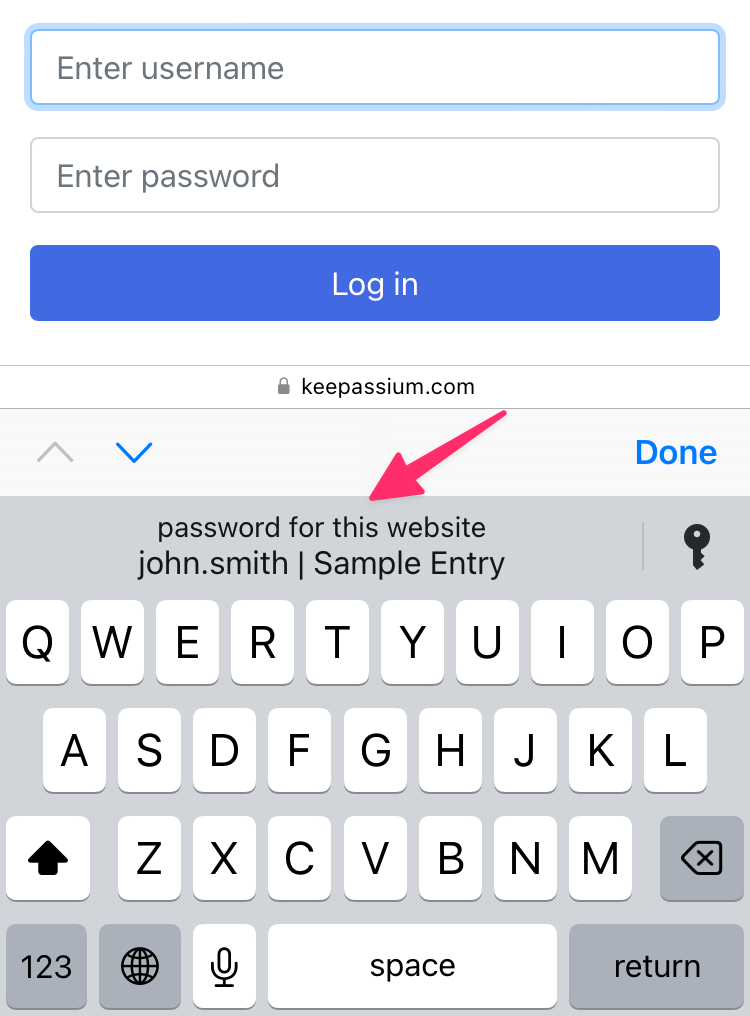
轻点用户名后,系统会通过 Face ID 或 Touch ID 验证您的身份,然后填写表单。
如果数据库已锁定或不可用,系统会显示完整的 KeePassium 自动填充弹窗。您也可以轻点右侧的  按钮手动打开它。
初始设置
激活快速自动填充需要三个步骤:
应用内的快速自动填充
目前,快速自动填充仅适用于网页。对应用的支持将在未来的更新中推出。
工作原理
在后台,系统维护着一份内部列表,记录用户名及其对应的 URL。需要注意的是,这份列表不包含任何密码——密码始终保留在您的数据库中。
当您打开数据库时,KeePassium 会查找包含 URL 地址的条目,并与系统共享以下数据:
- 该条目的用户名(如果没有用户名,则跳过该条目)
- 条目中找到的所有 URL 地址
- 用于日后查找条目的信息:
- 条目的唯一标识符(UUID)
- 数据库文件名
- 数据库的存储位置(例如本地存储、iCloud 云盘、Dropbox 等。文件路径不会被共享。)
之后,当您在快速输入栏中轻点用户名时:
- 系统会启动 KeePassium 自动填充模块,但不会将其显示在屏幕上。
- 自动填充模块会收到网页的 URL、您选择的用户名以及有关该条目的其他信息(即先前保存的信息)。
- 根据这些信息,自动填充会:
- 查找并加载相应的数据库
- 找到所需的条目
- 将条目的密码返回给系统。
- 如果条目包含 OTP 验证码,KeePassium 可以将其拷贝到剪贴板,方便您使用
如果出现问题,KeePassium 无法加载数据库或找不到条目,系统会显示完整的自动填充弹窗,让您手动查找条目。
疑难解答
浏览器支持
快速自动填充仅在与系统级密码自动填充框架集成的浏览器中可用。目前,Safari 是唯一支持快速自动填充的浏览器。
最好的办法是向您喜爱的浏览器的开发者提交反馈:
- Firefox:Add support for Apple's AutoFill system on Mac
- 要支持该请求,请在置顶帖中点按"赞"。
- Chrome:macOS system-wide Autofill support by Chrome & Chrome Passwords
- 要支持该请求,请点按"我也有相同的问题"
数据不同步
由于技术限制,系统的列表可能与您的数据库不同步。因此,您可能会看到重复或过时的条目。在某些情况下,当您轻点一个过时的用户名时,KeePassium 会改为填入当前的用户名和密码。
最好的解决方法是重置系统的用户名列表:
- 打开 KeePassium 设置 → 密码自动填充
- 关闭 快速自动填充。这会清除系统缓存的用户名。
- 重新开启 快速自动填充
重新打开数据库后,KeePassium 会重新填充系统的用户名存储,快速自动填充即可恢复正常。
反应缓慢
当您选择用户名时,KeePassium 虽然不可见,但仍在执行所有常规的繁重工作:获取数据库(可能来自云存储)、解密并解析文件。
对于某些文件,此过程可能需要较长时间——但在快速自动填充模式下,KeePassium 无法显示任何进度条。
如果您希望看到视觉反馈,请轻点 按钮打开完整的自动填充弹窗。