

Jak používat Rychlé automatické vyplňování
Tento návod popisuje, co je Rychlé automatické vyplňování, proč je užitečné a jak ho efektivně používat.
Proč používat Rychlé automatické vyplňování
S Rychlým automatickým vyplňováním vyplníte přihlašovací formuláře během jediné sekundy.
Odpovídající přihlašovací údaje se zobrazí přímo nad klávesnicí, na liště QuickType:
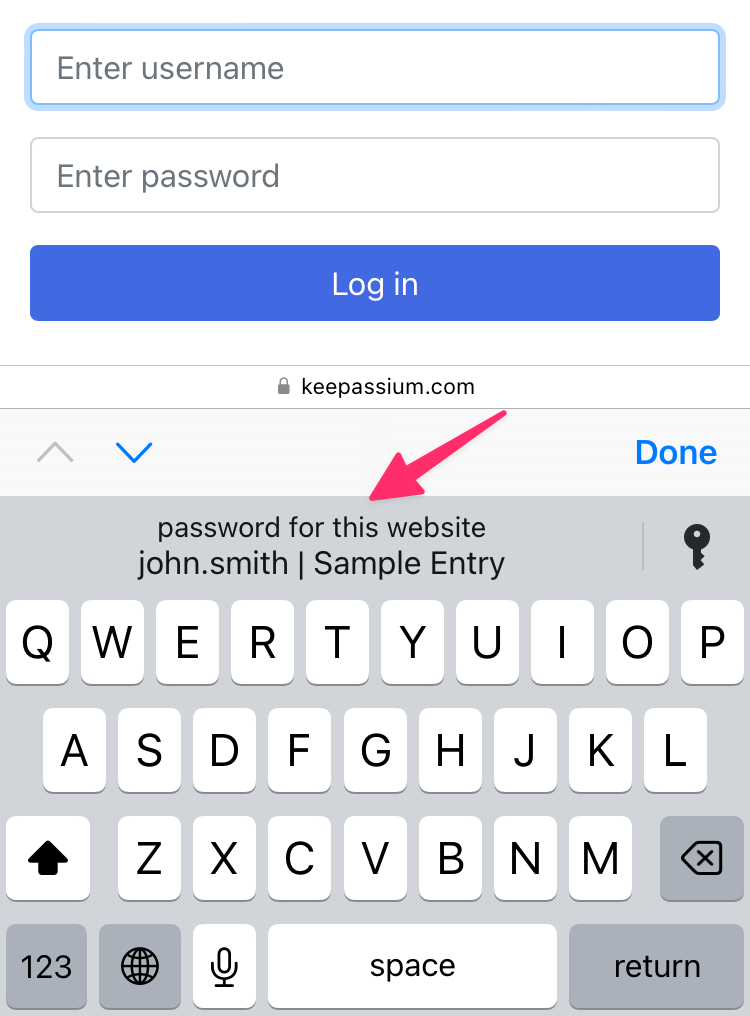
Jakmile klepnete na uživatelské jméno, systém vás ověří pomocí Face ID nebo Touch ID a poté formulář vyplní.
Pokud je vaše databáze uzamčená nebo nedostupná, systém zobrazí plné okno automatického vyplňování KeePassium. Můžete ho také otevřít ručně klepnutím na tlačítko  vpravo.
Prvotní nastavení
K aktivaci Rychlého automatického vyplňování jsou potřeba tři kroky:
- Aktivujte automatické vyplňování v nastavení zařízení (návod pro iOS), návod pro macOS)
- Otevřete nastavení KeePassium → Automatické vyplňování hesla → zapněte Automatické Vyplňování
- Nakonec otevřete svou databázi.
Rychlé automatické vyplňování v aplikacích
Rychlé automatické vyplňování zatím funguje pouze s webovými stránkami. Podpora aplikací přibude v některé z budoucích aktualizací.
Jak to funguje
V zákulisí si systém udržuje interní seznam uživatelských jmen a URL adres, kterým odpovídají. Důležité je, že tento seznam neobsahuje žádná hesla — ta zůstávají ve vaší databázi.
Když otevřete databázi, KeePassium najde záznamy obsahující libovolnou URL adresu a sdílí se systémem tyto údaje:
- Uživatelské jméno daného záznamu (pokud uživatelské jméno chybí, záznam se přeskočí)
- Všechny URL adresy nalezené v záznamu
- Informace, které pomohou záznam později najít:
- Jedinečný identifikátor záznamu (UUID)
- Název souboru databáze
- Umístění úložiště databáze (např. místní úložiště, iCloud Drive, Dropbox atd. Cesta k souboru se nesdílí.)
Když později klepnete na uživatelské jméno na liště QuickType:
- Systém spustí modul automatického vyplňování KeePassium, ale nezobrazí ho na obrazovce.
- Modul obdrží URL webové stránky, vybrané uživatelské jméno a další informace o záznamu (ty, které byly dříve uloženy).
- Na základě těchto informací modul:
- Najde a načte příslušnou databázi
- Najde požadovaný záznam
- Předá jeho heslo systému.
- Pokud záznam obsahuje kód OTP, KeePassium ho pro vaše pohodlí může zkopírovat do schránky
Pokud se něco pokazí a KeePassium nedokáže databázi načíst nebo záznam najít, systém zobrazí plné okno automatického vyplňování, abyste mohli záznam vyhledat ručně.
Řešení problémů
Podpora prohlížečů
Rychlé automatické vyplňování funguje pouze v prohlížečích, které se integrují se systémovým rozhraním pro automatické vyplňování hesel. V tuto chvíli je Safari jediným prohlížečem, který ho podporuje.
Nejlepší dostupnou možností je poslat zpětnou vazbu tvůrcům vašeho oblíbeného prohlížeče:
- Firefox: Add support for Apple's AutoFill system on Mac
- Požadavek podpoříte kliknutím na „Thumbs up“ u horního příspěvku.
- Chrome: macOS system-wide Autofill support by Chrome & Chrome Passwords
- Požadavek podpoříte kliknutím na „I have the same question“
Nesynchronizovaná data
Kvůli technickým omezením se může systémový seznam dostat mimo synchronizaci s vaší databází. Výsledkem mohou být duplicitní nebo zastaralé záznamy. V některých případech KeePassium po klepnutí na zastaralé uživatelské jméno vloží místo něj aktuální uživatelské jméno a heslo.
Nejlepším řešením je systémový seznam uživatelských jmen resetovat:
- Otevřete nastavení KeePassium → Automatické vyplňování hesla
- Vypněte Automatické Vyplňování. Tím se vymažou uživatelská jména uložená v mezipaměti systému.
- Zapněte Automatické Vyplňování zpět
Jakmile otevřete svou databázi, KeePassium znovu naplní systémové úložiště uživatelských jmen a Rychlé automatické vyplňování bude opět fungovat.
Pomalá reakce
Když vyberete uživatelské jméno, KeePassium zůstává neviditelný, ale provádí veškerou obvyklou náročnou práci: stáhne databázi (třeba z cloudového úložiště), dešifruje a zpracuje soubor.
U některých souborů může tento proces trvat dlouho — v režimu Rychlého automatického vyplňování ale KeePassium nemůže zobrazit žádný ukazatel průběhu.
Pokud dáváte přednost vizuální odezvě, klepněte na tlačítko a otevřete plné okno automatického vyplňování.