

Jak nasadit KeePassium pomocí Intune
Tento návod je určen IT správcům, kteří potřebují spravovat KeePassium ve firemním prostředí řízeném pomocí Microsoft Intune.
KeePassium s Intune funguje. Míra kompatibility závisí na edici aplikace:
- KeePassium a KeePassium Pro jsou navrženy jako osobní aplikace pro koncové uživatele. Lze je nasadit přes Intune, ale nedokážou přijímat zásady ochrany aplikací. Mohou proto fungovat pouze jako aplikace v osobním perimetru.
- KeePassium for Intune je samostatná aplikace vytvořená speciálně s Intune SDK. Lze ji nasadit jako pracovní aplikaci řízenou zásadami a bude vynucovat zásady ochrany aplikací i zásady konfigurace aplikací.
Zbytek tohoto návodu se týká aplikace KeePassium for Intune. Pro stručnost jí budeme říkat jednoduše KeePassium.
Podporované zásady
Nastavení zásad ochrany aplikací (APP) vynucuje Intune SDK zkompilované do aplikace. Většina nastavení zásad je vynucována bez vědomí aplikace. Podle Microsoftu jsou základní nastavení APP vynucována u všech spravovaných aplikací. Naproti tomu pokročilá nastavení APP závisí na stavu registrace zařízení.
KeePassium také podporuje řízení udělení podmíněného přístupu „Vyžadovat zásadu ochrany aplikací“.
A konečně můžete vytvořit zásadu konfigurace aplikace pro řízení parametrů spravované aplikace (AppConfig).
⚠️ Bez automatického vyplňování
KeePassium for Intune nemá funkci automatického vyplňování hesel, protože ji Intune SDK nepodporuje.
Instalace
KeePassium for Intune je zveřejněno na App Store jako bezplatná aplikace. Můžete ji přidat podle návodu Microsoftu: Přidání aplikací z obchodu pro iOS do Microsoft Intune
Konfigurace
Jakmile je aplikace přidána, vytvořte zásadu konfigurace aplikace:
- V centru pro správu Intune otevřete Aplikace --> Zásady konfigurace aplikací
- Klikněte na Přidat a vyberte potřebný kontext. Pro tento návod vybereme Spravované aplikace.
- Zásadu pojmenujte a nastavte Cíl na Vybrané aplikace
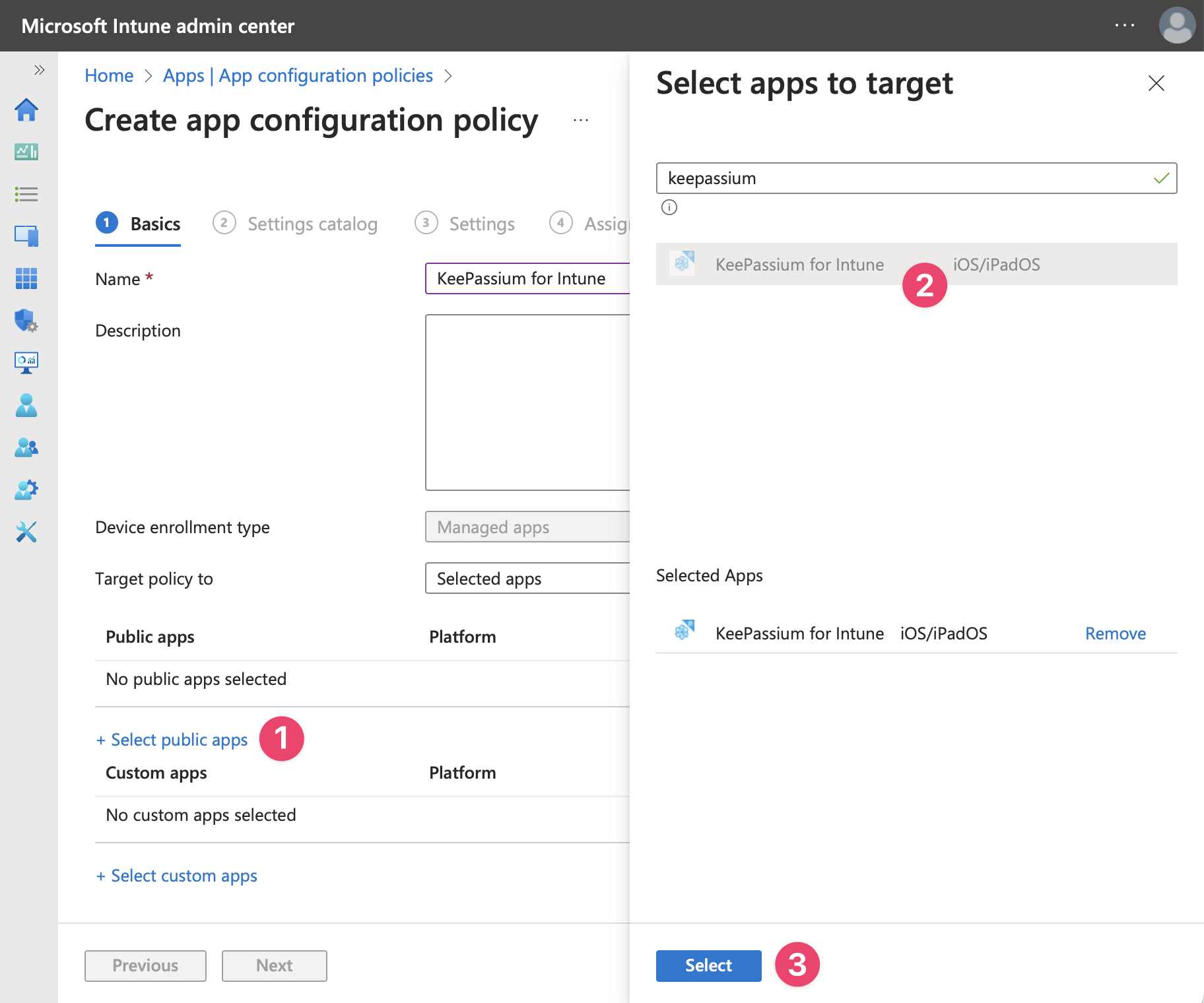
- Klikněte na Vybrat veřejné aplikace, najděte „KeePassium for Intune“, klikněte na ni a poté na Vybrat.
- Klikejte na Další, dokud se nedostanete na kartu Nastavení
- Vytvořte dva konfigurační parametry:
license— váš licenční klíč pro firmy. Kontaktujte nás a získejte jej.supportEmail— e-mailová adresa pro všechny žádosti o podporu z aplikace. Nastavte ji na váš interní kontakt podpory, abyste měli pod kontrolou, jaká diagnostická data se dostanou k externí podpoře.
- V případě potřeby můžete přidat další parametry spravované konfigurace.
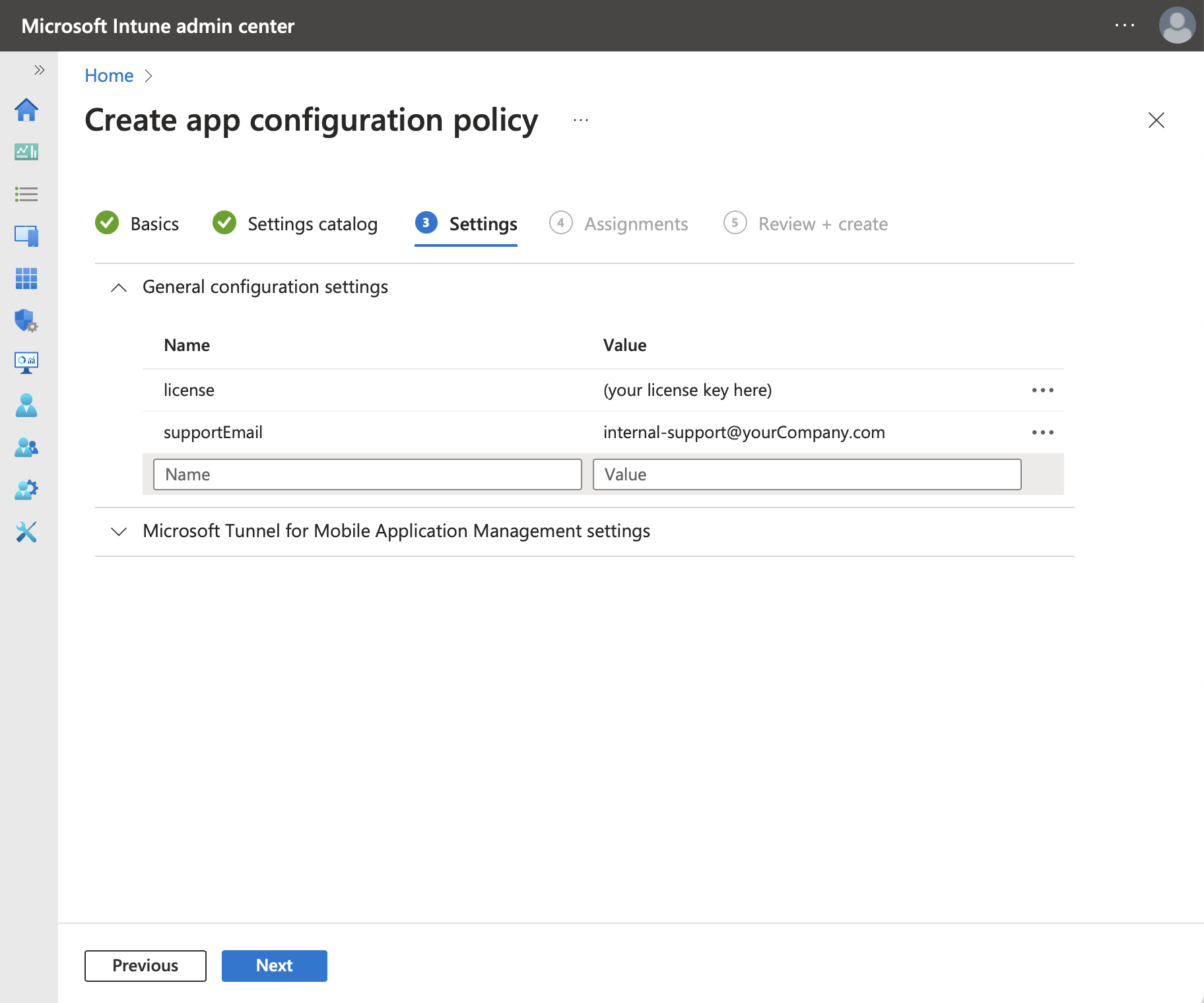
- Klikněte na Další a přiřaďte konfigurační zásadu příslušným skupinám.
- Klikněte na Další, zkontrolujte zásadu a kliknutím na Vytvořit konfiguraci aplikace dokončete.
Nastavení na zařízení
- Při prvním spuštění požádá KeePassium for Intune uživatele o přihlášení pracovním účtem. To vyžaduje Intune SDK a nesouvisí to s funkcemi KeePassium.
- Poté, co Intune identifikuje uživatele a načte příslušné zásady, se aplikace restartuje s aplikovanými zásadami.
- Ve všech ostatních ohledech aplikace nadále funguje jako standardní verze KeePassium se všemi funkcemi (případně s omezeními danými zásadami, pokud jsou nakonfigurována).
Přístupová oprávnění
KeePassium for Intune vyžaduje dvě oprávnění:
User.Read— umožňuje uživatelům přihlásit se do aplikace, aby Intune mohl aplikovat příslušné zásady.DeviceManagementManagedApps.ReadWrite— umožňuje aplikaci číst a zapisovat uživatelská data, která se jí týkají, ve službě Intune Mobile Application Management. Toto oprávnění vyžaduje Intune SDK.
Tato oprávnění můžete udělit pro celého tenanta.
OneDrive API
Synchronizace s OneDrive vyžaduje další oprávnění, aby uživatelé mohli přistupovat ke svým vlastním i sdíleným databázím. Viz: Jak synchronizovat pomocí OneDrive.
Řešení potíží
KeePassium nemohlo najít podnikový účet vaší organizace
To znamená, že KeePassium nenašlo mezi parametry spravované konfigurace platnou firemní licenci. Ujistěte se, že jste postupovali podle kroků konfigurace aplikace a že je váš licenční klíč platný.
Zásada ochrany aplikací se na klientských zařízeních neuplatňuje
Ujistěte se, že zásada cílí na správnou skupinu. Vezměte také na vědomí, že doručení zásad v Intune může trvat několik hodin: Understand App Protection Policy delivery timing
Účet má licenci pro Intune, ale není cílem zásady MAM
Tato chyba pochází z knihovny Intune. Podle jejich systému pro sledování chyb jsou nejpravděpodobnější příčiny:
- Pro aplikaci musí být nakonfigurována zásada ochrany aplikací. Ujistěte se, že je vytvořena ve správném kontextu (zařízení / uživatel).
- V některých prostředích musí zásada konfigurace aplikace obsahovat několik předdefinovaných klíčů:
Klíč Hodnota IntuneMAMUPN{{userprincipalname}}IntuneMAMOID{{userid}}IntuneMAMDeviceID{{deviceID}}
Je vyžadováno schválení správcem
K tomu může dojít, pokud uživatel, který se do KeePassium přihlašuje, nemá oprávnění udělovat aplikacím souhlas s přístupem k datům vaší organizace.
Řešením je udělit souhlas z účtu správce. URL pro udělení souhlasu správce pro celého tenanta pro KeePassium for Intune je:
https://login.microsoftonline.com/organizations/adminconsent?client_id=292a80b3-139a-4165-a20d-b2d2e764e538Vložte tuto URL do prohlížeče, přihlaste se účtem správce, zkontrolujte požadovaná oprávnění a klikněte na Přijmout.
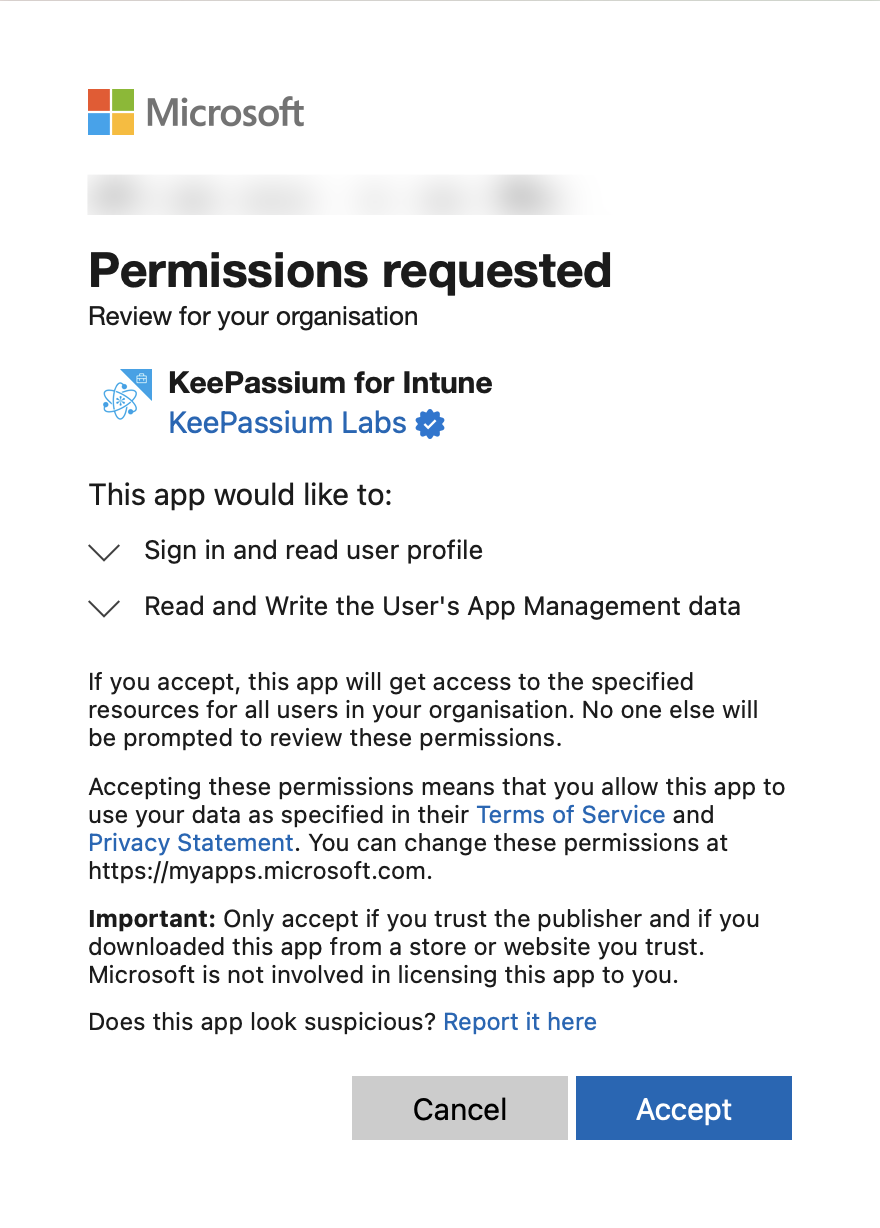
Pokud spravujete více tenantů, možná bude nutné URL upravit podle popisu v článku Microsoftu.