

Så distribuerar du KeePassium med Intune
Den här guiden är avsedd för IT-administratörer som behöver hantera KeePassium i en företagsmiljö som hanteras via Microsoft Intune.
KeePassium fungerar med Intune. Kompatibilitetsnivån beror på appens utgåva:
- KeePassium och KeePassium Pro är utformade som personliga appar för slutanvändare. De kan distribueras via Intune, men kan inte ta emot appskyddsprinciper. Därför kan de bara fungera som appar i den personliga sfären.
- KeePassium for Intune är en särskild app byggd med Intune SDK. Den kan distribueras som en principhanterad arbetsapp och tillämpar principer för appskydd och appkonfiguration.
Resten av den här guiden gäller KeePassium for Intune. För enkelhetens skull kallar vi den bara KeePassium.
Principer som stöds
Inställningar i appskyddsprinciper (APP) tillämpas av Intune SDK som är inkompilerat i appen. De flesta principinställningarna tillämpas utan appens vetskap. Enligt Microsoft tillämpas grundläggande APP-inställningar för alla hanterade appar. Avancerade APP-inställningar beror däremot på enhetens registreringsstatus.
KeePassium stöder också beviljandet "Kräv appskyddsprincip" för villkorsstyrd åtkomst.
Slutligen kan du skapa en appkonfigurationsprincip för att styra hanterade appparametrar (AppConfig).
⚠️ Ingen Autofyll
KeePassium for Intune har inte funktionen Autofyll för lösenord, eftersom Intune SDK inte stöder den.
Installation
KeePassium for Intune är publicerad på App Store som en gratisapp. Du kan lägga till den med hjälp av Microsofts guide: Lägg till iOS Store-appar i Microsoft Intune
Konfiguration
När appen har lagts till skapar du en appkonfigurationsprincip:
- Öppna Appar --> Appkonfigurationsprinciper i administrationscentret för Intune
- Klicka på Lägg till och välj rätt kontext. I den här guiden väljer vi Hanterade appar.
- Ge principen ett namn och ange Mål som Valda appar
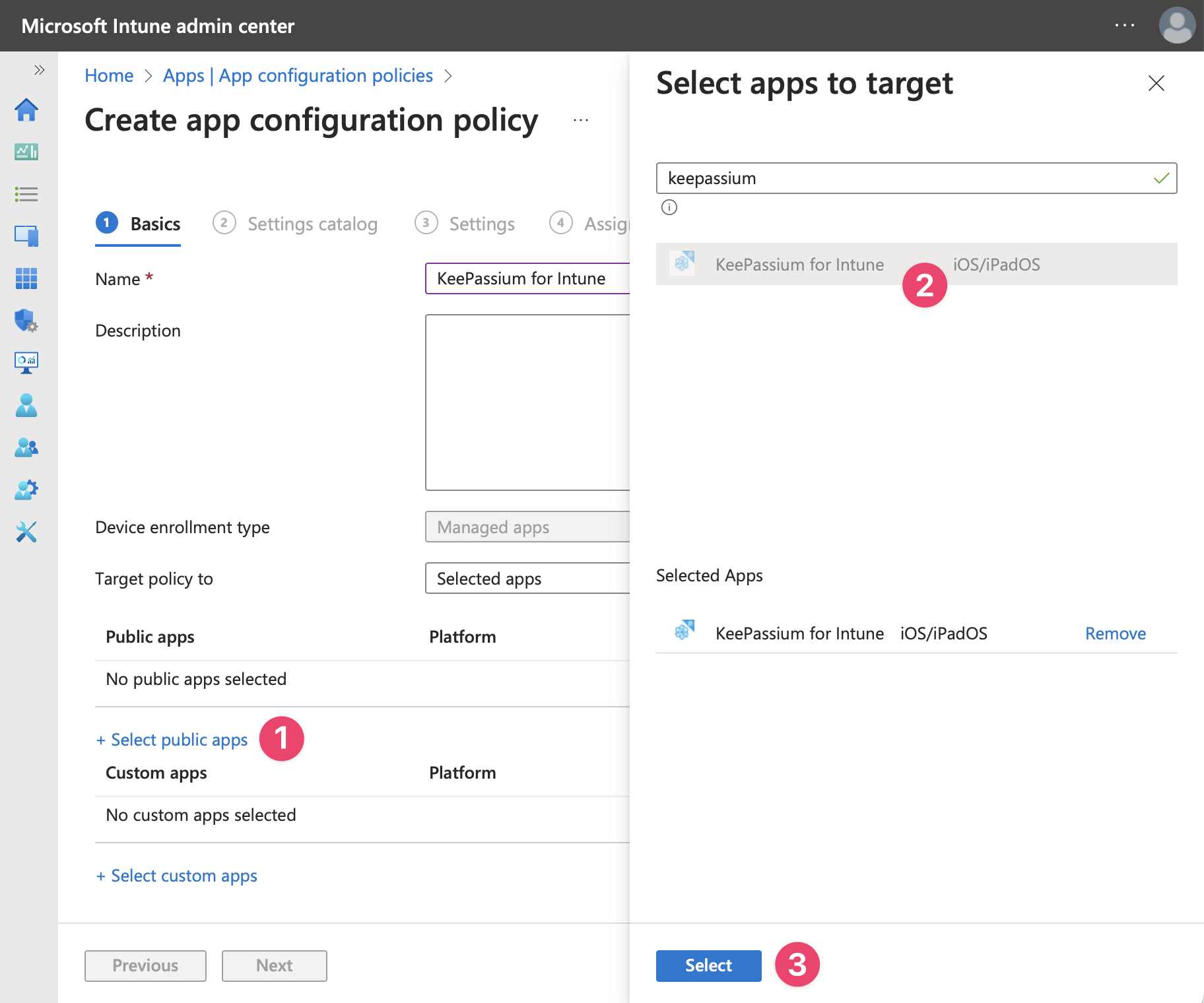
- Klicka på Välj offentliga appar, sök upp "KeePassium for Intune", klicka på den och klicka sedan på Välj.
- Klicka på Nästa tills du kommer till fliken Inställningar
- Skapa två konfigurationsparametrar:
license— din företagslicensnyckel. Kontakta oss för att få en.supportEmail— e-postadress för alla supportförfrågningar från appen. Ange din interna supportkontakt, så att du kan kontrollera vilka diagnostikdata som når extern support.
- Vid behov kan du lägga till andra hanterade konfigurationsparametrar.
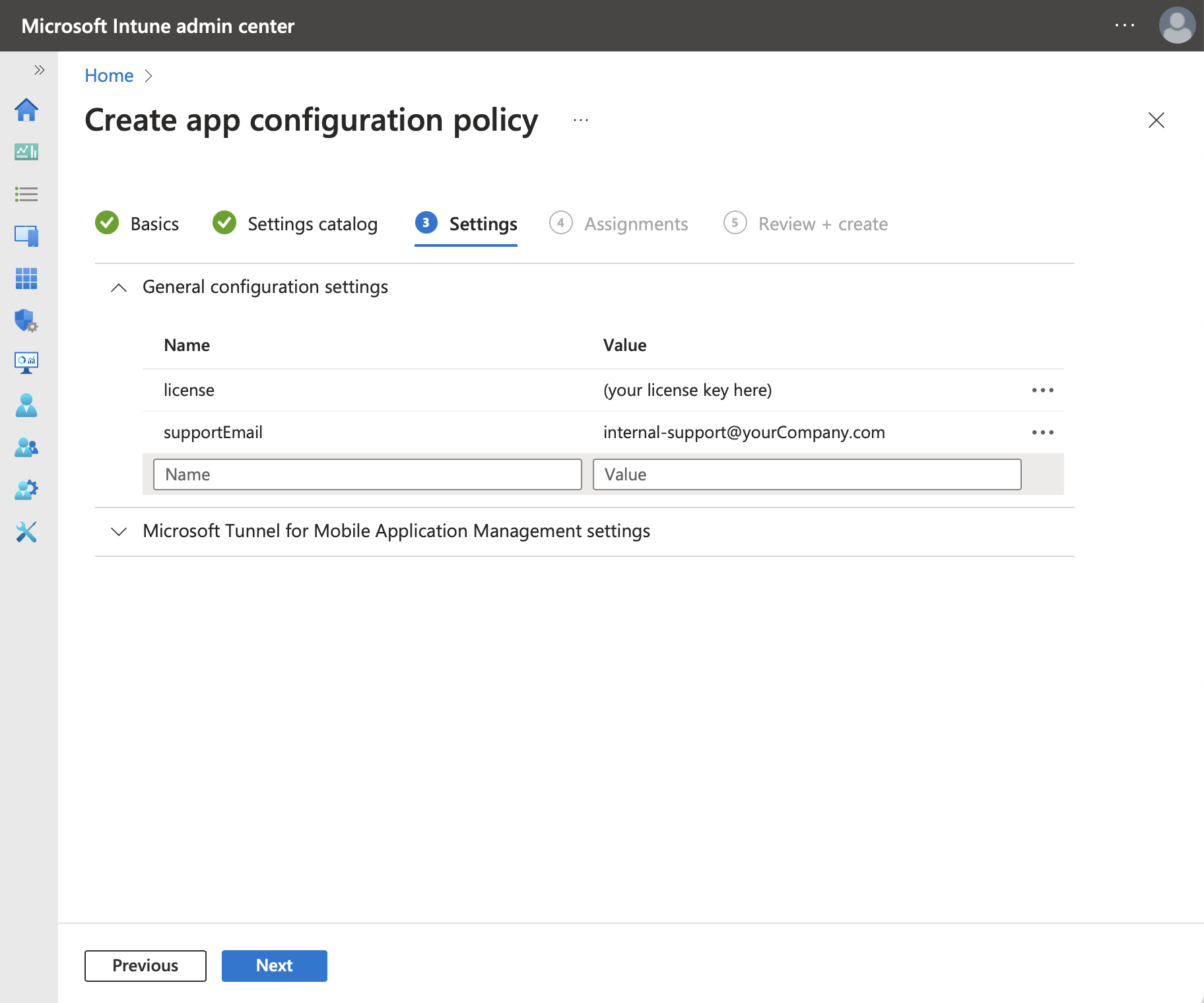
- Klicka på Nästa och tilldela konfigurationsprincipen till lämpliga grupper.
- Klicka på Nästa, granska principen och klicka på Skapa för att slutföra appkonfigurationen.
Konfiguration på enheten
- Vid första starten ber KeePassium for Intune användaren att logga in med sitt arbetskonto. Detta krävs av Intune SDK och har inget med KeePassiums funktionalitet att göra.
- När Intune har identifierat användaren och hämtat relevanta principer startar appen om med principerna tillämpade.
- I alla andra avseenden fortsätter appen att fungera som standardversionen av KeePassium, med alla funktioner aktiverade (med eventuella principbegränsningar, om sådana konfigurerats).
Åtkomstbehörigheter
KeePassium for Intune kräver två behörigheter:
User.Read— låter användare logga in i appen så att Intune kan tillämpa relevanta principer.DeviceManagementManagedApps.ReadWrite— låter appen läsa och skriva användarens data som rör appen själv i Intune Mobile Application Management. Detta krävs av Intune SDK.
Du kan bevilja dessa behörigheter för hela klientorganisationen.
OneDrive API
Synkronisering med OneDrive kräver ytterligare behörigheter, så att användare kan komma åt sina egna och delade databaser. Se: Så synkroniserar du med OneDrive.
Felsökning
KeePassium kunde inte hitta enterprise-kontot för din organisation
Detta betyder att KeePassium inte kunde hitta en giltig företagslicens bland de hanterade konfigurationsparametrarna. Kontrollera att du har följt konfigurationsstegen för appen och att din licensnyckel är giltig.
Appskyddsprincipen tillämpas inte på klientenheter
Kontrollera att principen riktar sig till rätt grupp. Observera också att principleveransen i Intune kan ta flera timmar: Förstå tidsplanen för leverans av appskyddsprinciper
Kontot är licensierat för Intune men omfattas inte av någon MAM-princip
Det här felet kommer från Intune-biblioteket. Enligt deras ärendehanterare är de mest sannolika orsakerna:
- Det måste finnas en appskyddsprincip konfigurerad för appen. Kontrollera att den skapats i rätt kontext (enhet/användare).
- I vissa miljöer måste appkonfigurationsprincipen innehålla flera fördefinierade nycklar:
Nyckel Värde IntuneMAMUPN{{userprincipalname}}IntuneMAMOID{{userid}}IntuneMAMDeviceID{{deviceID}}
Administratörsgodkännande krävs
Detta kan hända om användaren som loggar in i KeePassium inte har rätt att ge appar samtycke att komma åt organisationens data.
Lösningen är att bevilja samtycke från ett administratörskonto. URL:en för att bevilja administratörssamtycke för hela klientorganisationen för KeePassium for Intune är:
https://login.microsoftonline.com/organizations/adminconsent?client_id=292a80b3-139a-4165-a20d-b2d2e764e538Klistra in denna URL i webbläsaren, logga in med ett administratörskonto, granska de begärda behörigheterna och klicka på Acceptera.
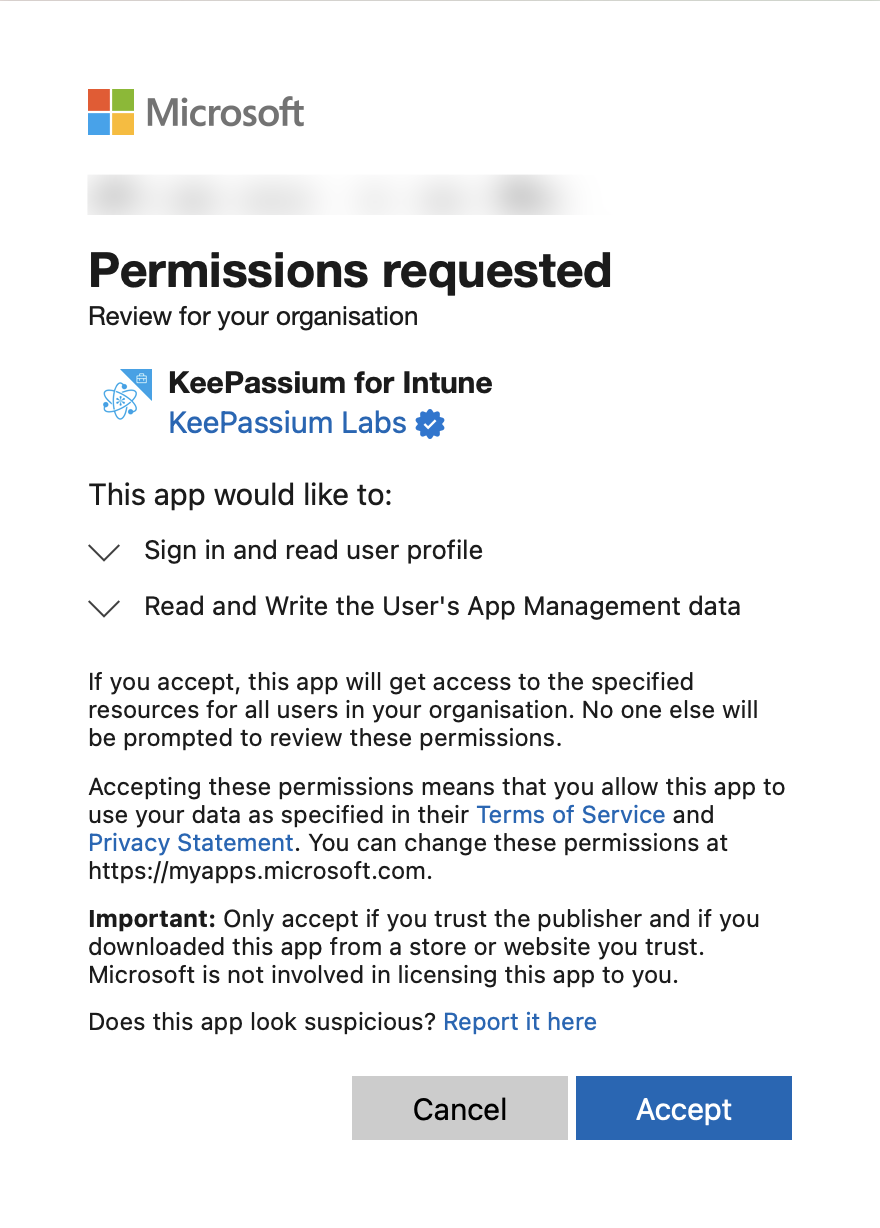
Om du hanterar flera klientorganisationer kan du behöva justera URL:en enligt beskrivningen i Microsofts artikel.