

Så här använder du Snabb autofyll
Den här guiden beskriver vad Snabb autofyll är, varför det är användbart och hur du använder det effektivt.
Varför använda Snabb autofyll
Med Snabb autofyll kan du fylla i inloggningsformulär på en sekund.
Snabb autofyll visar relevanta inloggningsuppgifter direkt ovanför tangentbordet, i QuickType-fältet:
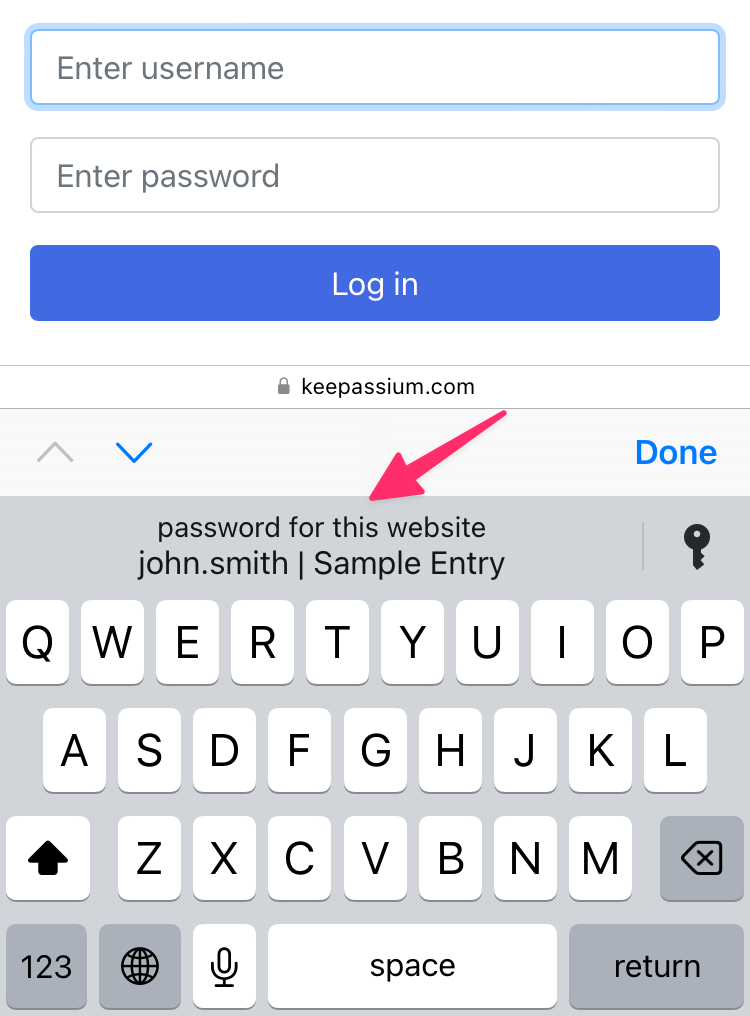
När du trycker på användarnamnet kontrollerar systemet din identitet med Face ID eller Touch ID och fyller sedan i formuläret.
Om din databas är låst eller inte tillgänglig visar systemet KeePassiums fullständiga autofyllfönster. Du kan också öppna det manuellt genom att trycka på knappen  till höger.
Grundinställning
Det krävs tre steg för att aktivera Snabb autofyll:
- Aktivera Autofyll i enhetens inställningar (guide för iOS), guide för macOS)
- Öppna KeePassiums inställningar → Autofyll lösenord → slå på Snabb Autofyll
- Öppna slutligen din databas.
Snabb autofyll i appar
För tillfället fungerar Snabb autofyll bara med webbsidor. Stöd för appar kommer i en framtida uppdatering.
Så fungerar det
Bakom kulisserna underhåller systemet en intern lista med användarnamn och de URL:er de hör till. Viktigt att veta är att listan inte innehåller några lösenord — de stannar i din databas.
När du öppnar en databas letar KeePassium upp poster som innehåller en URL-adress och delar följande data med systemet:
- Användarnamnet för posten (om det saknas hoppas posten över)
- Alla URL-adresser som hittas i posten
- Information som hjälper till att hitta posten senare:
- Postens unika identifierare (UUID)
- Databasens filnamn
- Databasens lagringsplats (till exempel lokal lagring, iCloud Drive, Dropbox osv. Filsökvägen delas inte.)
När du senare trycker på användarnamnet i QuickType-fältet:
- Systemet startar KeePassiums autofyllmodul, men visar den inte på skärmen.
- Autofyllmodulen tar emot webbsidans URL, användarnamnet du valde och annan information om posten (den information som tidigare sparades).
- Utifrån den informationen gör autofyllmodulen följande:
- Hittar och läser in rätt databas
- Hittar den efterfrågade posten
- Returnerar postens lösenord till systemet.
- Om posten innehåller en OTP-kod kan KeePassium kopiera den till urklipp för din bekvämlighet
Om något går fel och KeePassium inte kan läsa in databasen eller hitta posten visar systemet det fullständiga autofyllfönstret så att du kan hitta posten manuellt.
Felsökning
Stöd i webbläsare
Snabb autofyll fungerar bara i webbläsare som integrerar med systemets ramverk för lösenordsautofyll. För tillfället är Safari den enda webbläsaren som stöder Snabb autofyll.
Det bästa du kan göra är att lämna feedback till utvecklarna av din favoritwebbläsare:
- Firefox: Add support for Apple's AutoFill system on Mac
- Stöd förslaget genom att klicka på "Thumbs up" i det översta inlägget.
- Chrome: macOS system-wide Autofill support by Chrome & Chrome Passwords
- Stöd förslaget genom att klicka på "I have the same question"
Osynkroniserat
På grund av tekniska begränsningar kan systemets lista bli osynkroniserad med din databas. Det kan leda till att du ser dubbletter eller inaktuella poster. I vissa fall, när du trycker på ett inaktuellt användarnamn, fyller KeePassium istället i det aktuella användarnamnet och lösenordet.
Den bästa lösningen är att nollställa systemets lista med användarnamn:
- Öppna KeePassiums inställningar → Autofyll lösenord
- Slå av Snabb Autofyll. Det rensar systemets cachade användarnamn.
- Slå på Snabb Autofyll igen
När du öppnar din databas fyller KeePassium på systemets lagring av användarnamn igen och Snabb autofyll fungerar som vanligt.
Långsam reaktion
När du väljer användarnamnet förblir KeePassium osynligt men gör allt det vanliga tunga arbetet: hämtar databasen (eventuellt från molnlagring), dekrypterar och tolkar filen.
För vissa filer kan detta ta lång tid — men i läget Snabb autofyll kan KeePassium inte visa någon förloppsindikator.
Om du föredrar visuell återkoppling trycker du på knappen för att öppna det fullständiga autofyllfönstret.