

Så återställer du KeePassium på macOS
Den här artikeln förklarar hur du återställer KeePassium på macOS, som om appen precis hade installerats. Detta är användbart vid felsökning, om appen inte kan starta eller om du behöver göra en ren ominstallation av appen.
WARNING
Innan du börjar, se till att du har en säkerhetskopia av din databas på en säker plats (till exempel en separat mapp eller ett USB-minne). Om du använder nyckel-filer, säkerhetskopiera även dem.
- Öppna Finder och välj mappen Program i sidofältet
- Leta upp KeePassium i listan över appar
- Håll ned Ctrl-tangenten och klicka på KeePassium
- Håll kvar tangenten och klicka på Öppna
- Inom någon sekund frågar KeePassium om du vill återställa appen.
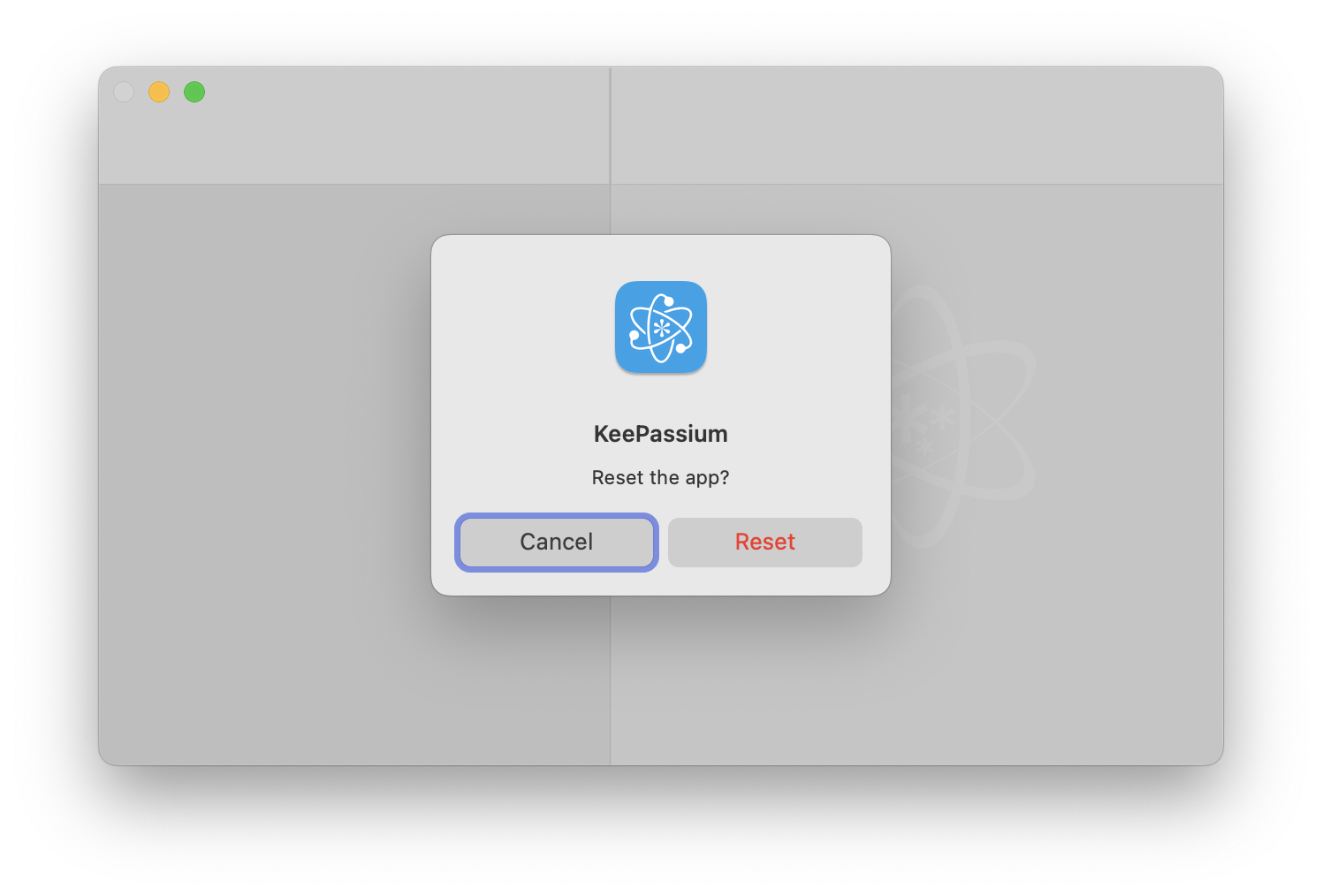
- Nu kan du släppa Ctrl-tangenten.
- Klicka på Återställ