

Så förbättrar du Autofyll-resultaten
Den här guiden beskriver hur du finjusterar Autofyll så att relevanta poster hittas automatiskt.
Hitta kontextinformationen
När du öppnar KeePassium Autofyll får appen viss kontextinformation från systemet för att kunna hitta de mest relevanta inloggningsuppgifterna. Informationen är bara en kort text: en sidas URL från en webbläsare eller ett internt ID från andra appar.
KeePassium visar den mottagna kontextinformationen som Context under posterna:
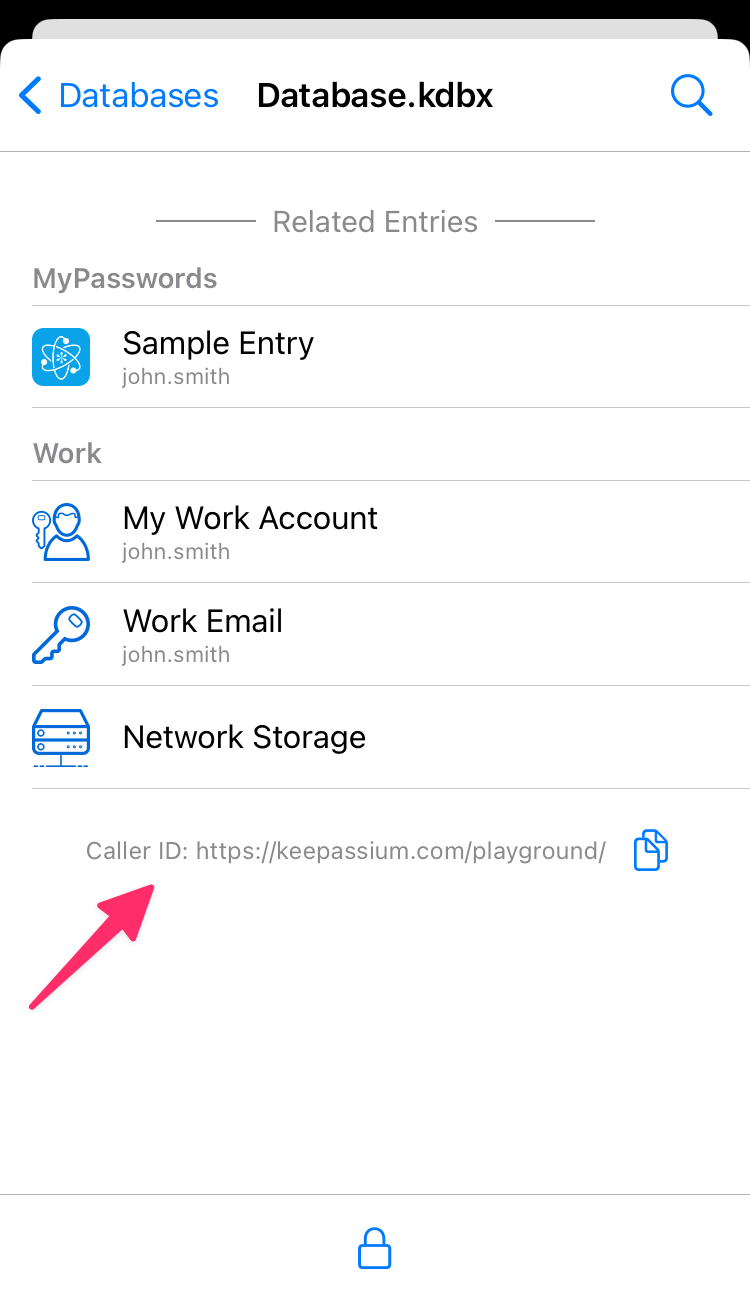
Tryck på knappen  bredvid Context för att kopiera den till urklipp. Vi behöver den senare.
Tom kontextinformation
Vissa appar identifierar sig inte för Autofyll. I så fall får KeePassium ingen kontextinformation och kan inte hitta relevanta poster. Den enda lösningen är att be apputvecklarna att aktivera Password AutoFill i sin app; det gör den kompatibel med alla lösenordshanterare.
Lägg till kontextinformation i relevanta poster
KeePassium använder kontexten för att hitta de mest relevanta posterna för mål-appen. För att relevanta poster ska visas först behöver du lägga till kontextinformationen i posten.
- Öppna din databas i KeePassiums huvudapp
- Hitta den relevanta posten och öppna den i postredigeraren
- Om Context är ett app-ID:
- Lägg till ett anpassat fält (med valfritt namn)
- Klistra in Context som dess värde
- Slå av fältets skyddsreglage
- Om Context är en sid-URL:
- Lägg till den som postens URL (huvud-URL eller extra) — det ger bästa likhetspoäng
Om KeePassium Autofyll hittar exakt en post som perfekt matchar kontextinformationen klistras den automatiskt in i den anropande appen.
Likhetspoäng
Om KeePassium Autofyll inte hittar några exakta träffar används en heuristisk algoritm för likhetsuppskattning. Algoritmen jämför delar av kontextinformationen med delar av postens fält och returnerar en likhetspoäng mellan 0 och 1,0.
Terminologi
- URL-komponenter:
scheme://host:port/path?query - Huvuddomän är en nivå ovanför den generiska toppdomänen (TLD). Domänerna
www.example.co.ukochauth.example.co.ukhar till exempel samma huvuddomän,example.co.uk. - Tjänstnamn är huvuddomänen utan TLD-suffixet. Domänerna
company.co.ukochcompany.comhar till exempel samma tjänstnamn,company.
Om kontextinformationen är url:
urlliknar postens URL (eller fältetoverrideURL) -> 0,7…1- Samma URL -> 1,0
- Samma värdar eller huvuddomäner -> 0,7 (
www.example.comvsauth.example.com) - Samma värdar och delvis samma sökvägar -> 0,7…1,0 (
example.com/user/alicevsexample.com/user/bob) - Samma tjänstnamn -> 0,5 (
www.example.devsauth.example.co.uk)
- värddelen av
urlförekommer i postens titel -> 0,8 - värddelen av
urlförekommer i postens anteckningsfält -> 0,5 - huvuddomänen i
urlmatchar ett anpassat fältvärde -> 0,95 - värddelen av
urlförekommer i ett anpassat fältvärde -> 0,5
Endast som referens
Reglerna och värdena ovan är endast till för din orientering och kan komma att ändras. För aktuell information, se källkoden.
Dölj irrelevanta konton
Om du har poster eller grupper som aldrig är relevanta för Autofyll kan du uttryckligen utesluta dem.
Poster
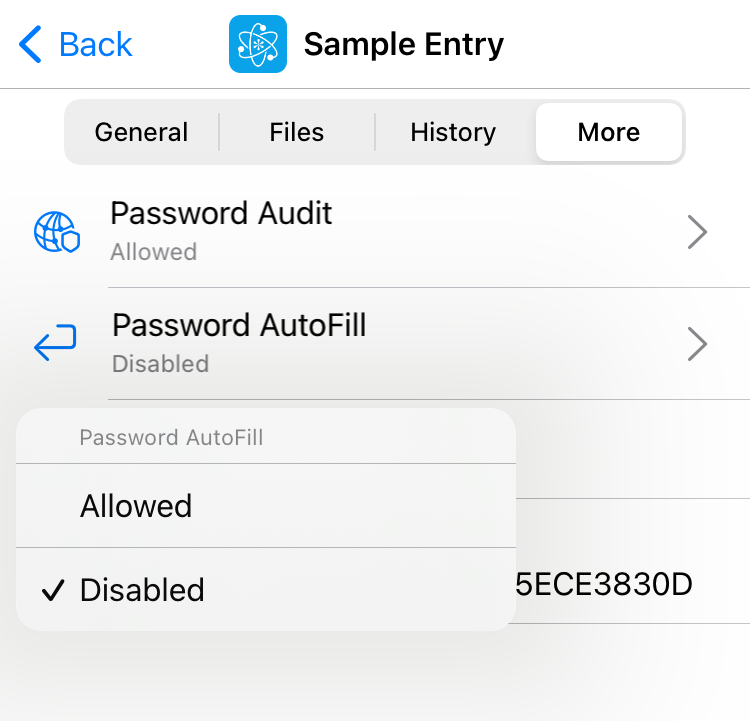
- Välj den post du vill utesluta
- Välj fliken Mer
- Tryck på Autofyll lösenord och välj Inaktiverat
Grupper
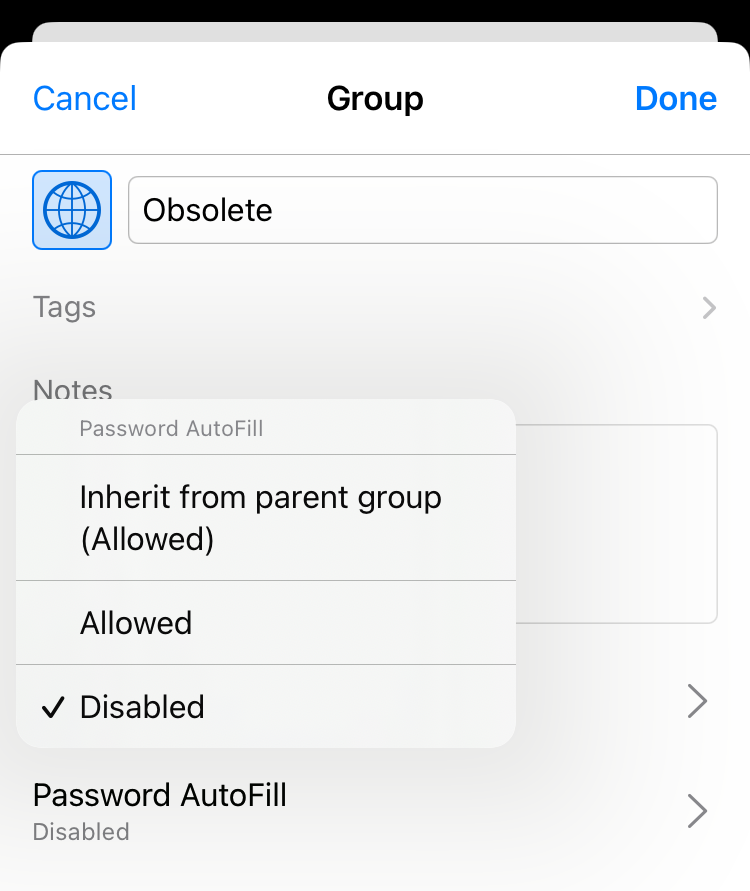
- Öppna gruppredigeraren
- Tryck på Autofyll lösenord och välj Inaktiverat
Prioriteringar
Om du avaktiverar Autofyll för en grupp gäller detsamma för alla dess poster — oavsett deras individuella Autofyll-inställningar.