

Så här ställer du in Autofyll lösenord på macOS
Den här guiden beskriver hur du aktiverar Autofyll lösenord på din Mac och snabbt anger lösenord med KeePassium.
Grundinställning
För att kunna använda KeePassium Autofyll behöver du aktivera funktionen i systemet och i Safari.
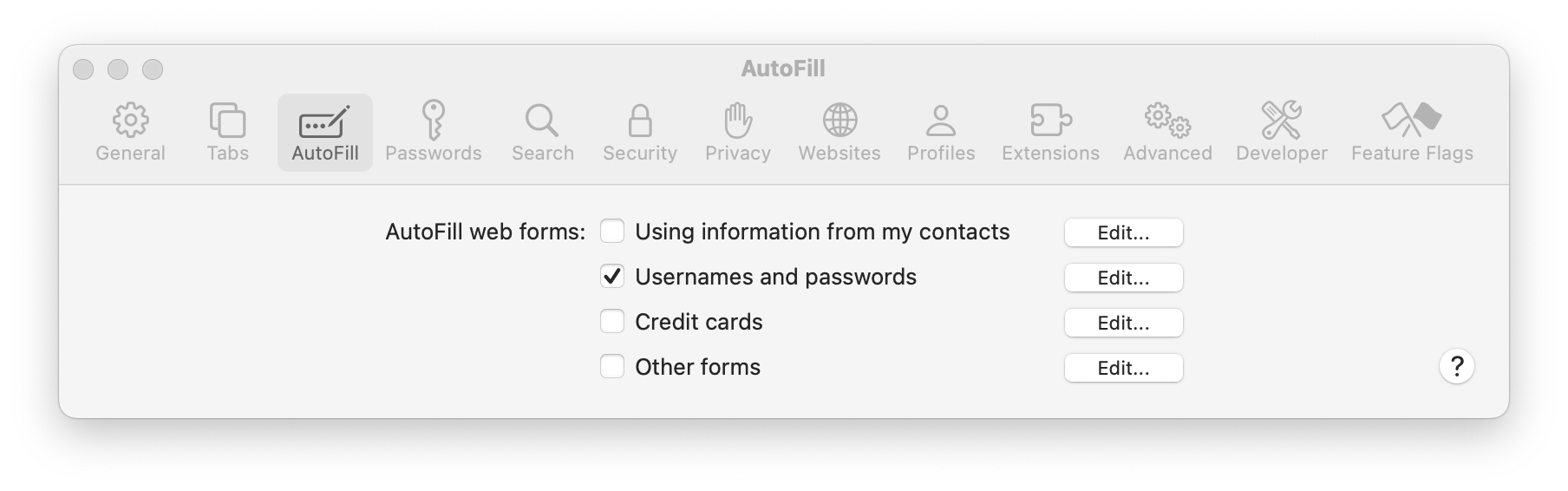
- Aktivera den i Safari
- Öppna Safaris inställningar
- Klicka på Autofyll i det övre fältet
- Markera alternativet Användarnamn och lösenord
- Aktivera den i systemet
- Öppna Systeminställningar
- Klicka på Allmänt → Autofyll och lösenord
- Välj KeePassium
För macOS 14
- Aktivera den i systemet
- Öppna Systeminställningar
- Klicka på Integritet och säkerhet → rulla längst ned → Tillägg → Autofyll lösenord
- Välj KeePassium Autofyll
Så här använder du Autofyll
Med Autofyll kan du snabbt fylla i lösenord på webbsidor och i kompatibla appar. När du markerar ett inloggningsfält visas en "nyckel"-knapp i fältet.
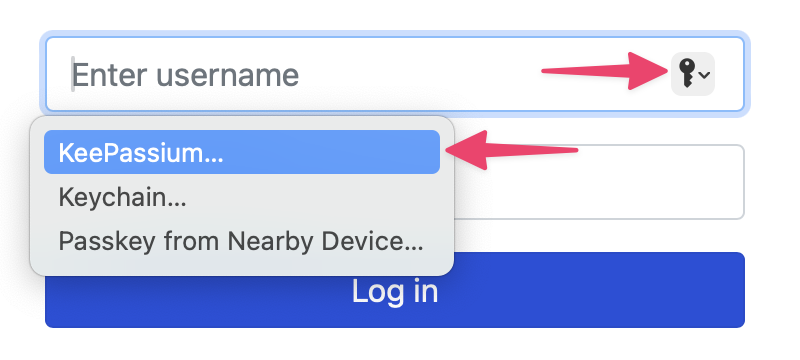
Den här knappen öppnar KeePassiums Autofyll-modul, som visar poster kopplade till appen eller webbsidan som anropar den. Klicka på önskad post så fylls dess användarnamn och lösenord automatiskt i inloggningsformuläret.
Begränsningar
Det finns två sätt att nå Autofyll i macOS:
- Särskild popup i inloggningsformulär (endast Safari)
- Kontextmeny i valfritt textfält (alla appar)
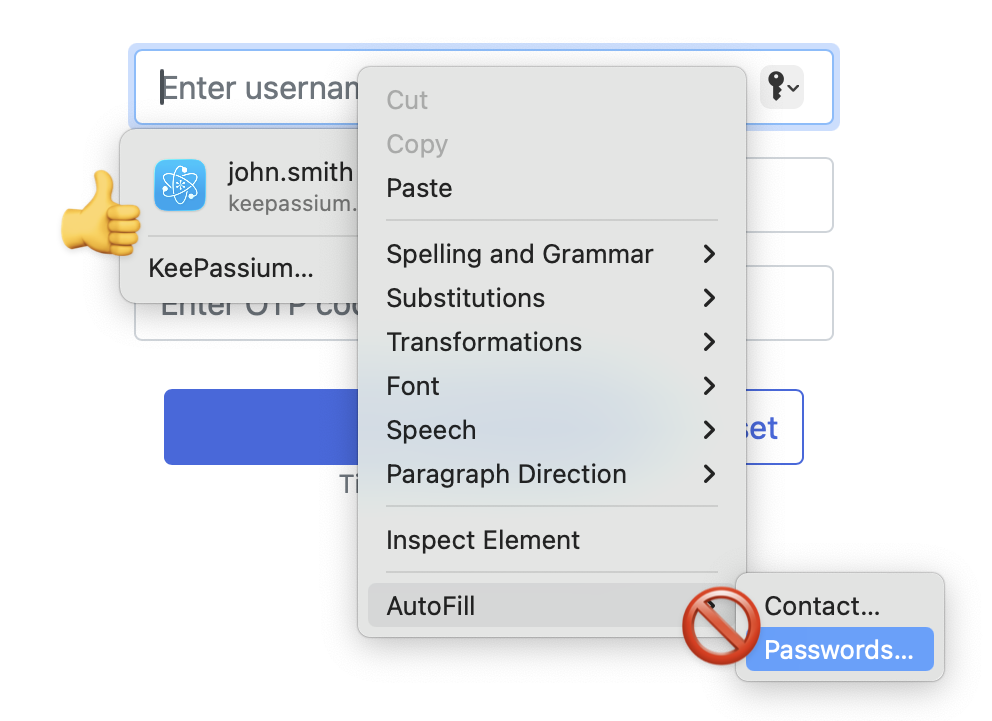
Tyvärr öppnar Autofyll-kontextmenyn alltid Apple Lösenord. Även om du har konfigurerat KeePassium Autofyll korrekt. Även om du har avaktiverat Apple Lösenord helt. Vi kan inte åtgärda detta, eftersom menyn är fast inbyggd av Apple; den enda lösningen är att skicka feedback till Apple.