

macOS'te Şifre Otomatik Doldurma nasıl ayarlanır
Bu kılavuz, Mac'inizde Şifre Otomatik Doldurma'yı nasıl etkinleştireceğinizi ve KeePassium ile şifreleri nasıl hızlıca girebileceğinizi açıklar.
İlk kurulum
KeePassium Otomatik Doldurma'yı kullanabilmek için önce onu sistemde ve Safari'de etkinleştirmeniz gerekir.
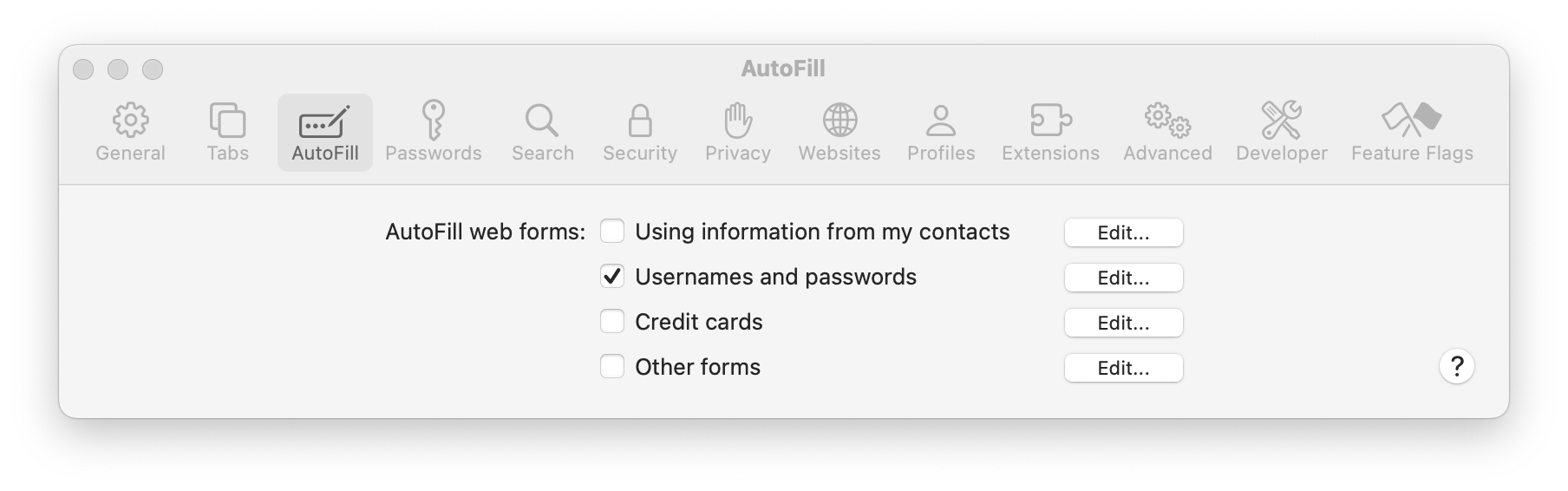
- Safari'de etkinleştirin
- Safari tercihlerini açın
- Üst çubukta Otomatik Doldurma'ya tıklayın
- Kullanıcı adları ve parolalar seçeneğini işaretleyin
- Sistemde etkinleştirin
- Sistem Tercihleri öğesini açın
- Genel → Otomatik Doldurma ve Parolalar öğesine tıklayın
- KeePassium öğesini seçin
macOS 14 için
- Sistemde etkinleştirin
- Sistem Tercihleri öğesini açın
- Gizlilik ve Güvenlik öğesine tıklayın → sona kadar kaydırın → Uzantılar → Parolaları Otomatik Doldur
- KeePassium Otomatik Doldurma öğesini seçin
Otomatik Doldurma nasıl kullanılır
Otomatik Doldurma ile web sayfalarındaki ve uyumlu uygulamalardaki şifreleri hızlıca doldurabilirsiniz. Bir giriş alanını seçtiğinizde, alanın içinde bir "anahtar" düğmesi görürsünüz.
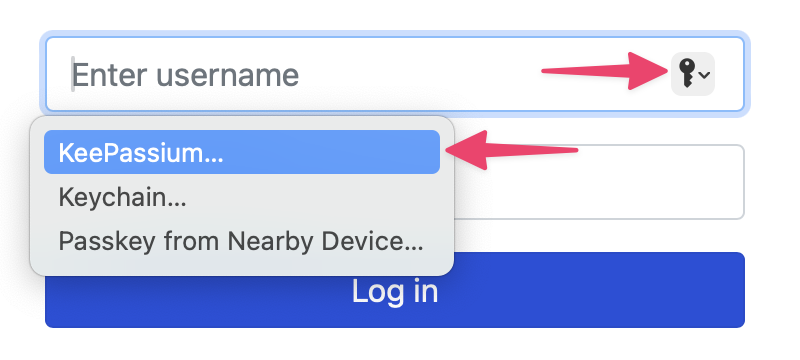
Bu düğme, çağrıyı yapan uygulama veya web sayfasıyla ilişkili girdileri gösteren KeePassium Otomatik Doldurma modülünü açar. İstediğiniz girdiye tıklayın; kullanıcı adı ve şifresi giriş formuna otomatik olarak girilir.
Sınırlamalar
macOS'te Otomatik Doldurma'ya erişmenin iki yolu vardır:
- Giriş formlarındaki özel açılır pencere (yalnızca Safari)
- Herhangi bir metin alanındaki bağlamsal menü (tüm uygulamalar)
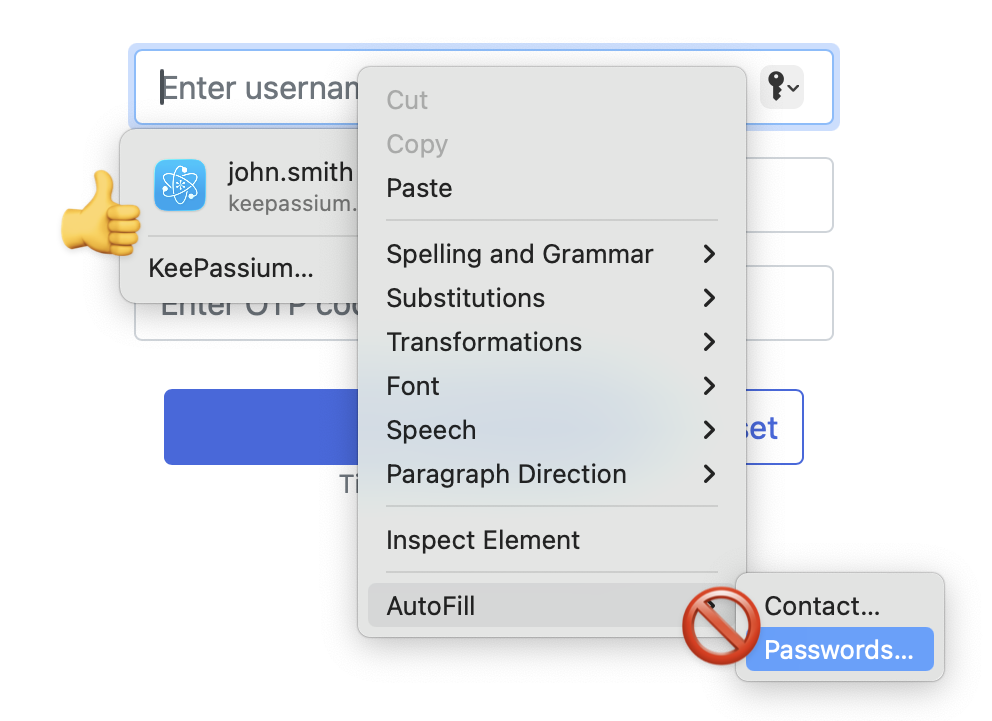
Ne yazık ki, Otomatik Doldurma bağlamsal menüsü her zaman Apple Parolalar'ı açar. KeePassium Otomatik Doldurma'yı doğru yapılandırmış olsanız bile. Apple Parolalar'ı tamamen devre dışı bırakmış olsanız bile. Bu menü Apple tarafından sabit olarak belirlendiğinden bunu düzeltemiyoruz; tek çözüm Apple'a geri bildirim göndermektir.