

Veri tabanı ayarları
Veri tabanı ayarları, KeePassium'un belirli bir veri tabanı dosyasını nasıl yöneteceğini belirler. Bu, belirli dosyalar için uygulamanın varsayılan davranışını değiştirmek istediğinizde kullanışlıdır.
Veri tabanı ayarlarını açmak için: Veri Tabanları listesine gidin → veri tabanınızın yanındaki  simgesine dokunun → Veri Tabanı Ayarları.
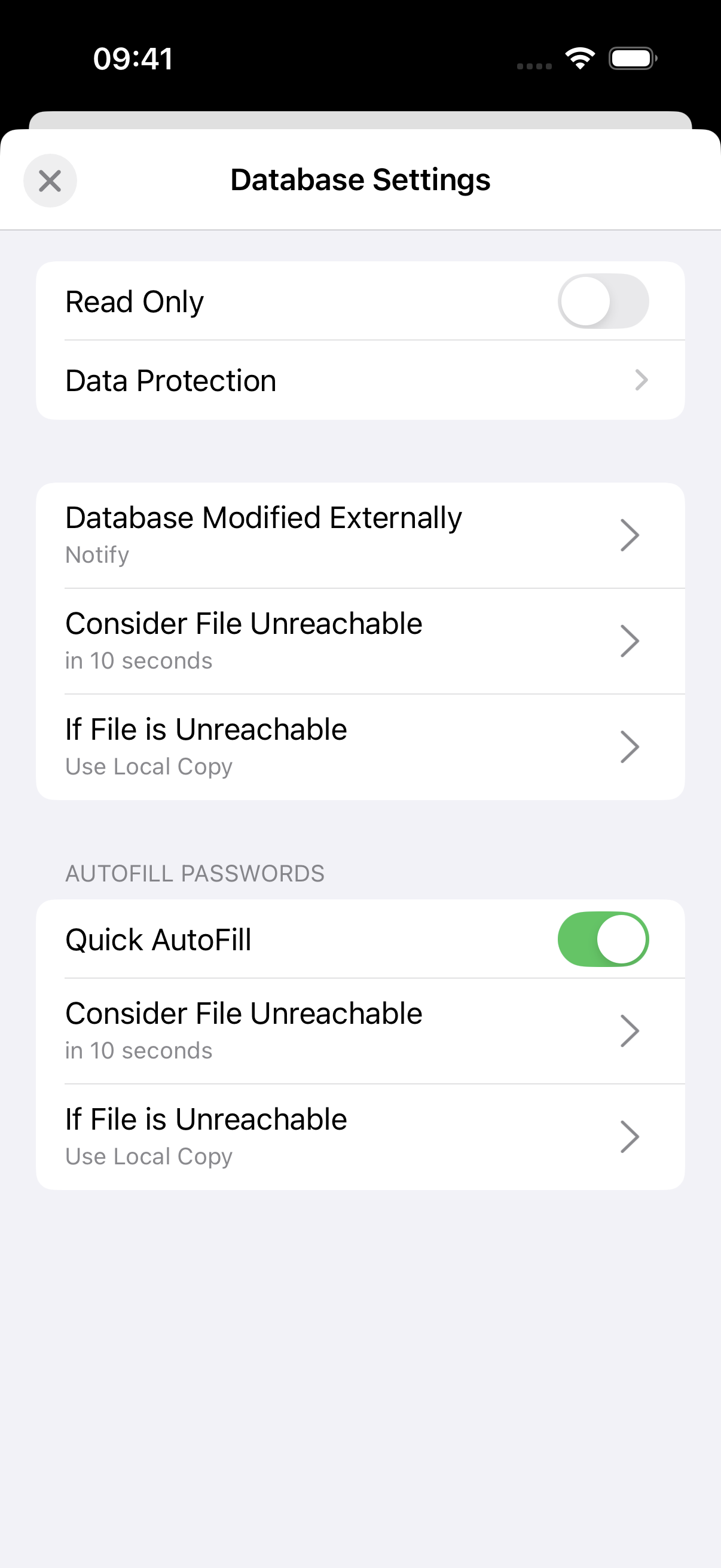
Seçenekler
Salt Okunur
Bu seçenek, ilgili veri tabanı için tüm düzenleme özelliklerini devre dışı bırakır. Dosyayı değiştiremez veya ana anahtarını değiştiremezsiniz. Bu, paylaşılan bir veri tabanında yanlışlıkla yapılabilecek değişiklikleri önlemek için kullanışlıdır. Varsayılan değer KAPALI'dır.
Veri Tabanı Harici Olarak Değiştirildiv1.53+
Paylaşılan veri tabanları kullandığınızda, siz dosyayı KeePassium'da açtıktan sonra başka biri onu düzenleyebilir. Açtığınız kopya, diğer kullanıcının yaptığı en son değişiklikleri içermez. Bunu önlemek için KeePassium, geçerli dosyanın başkası tarafından değiştirilip değiştirilmediğini denetleyebilir.
Bu seçenek, KeePassium'un bu tür denetimlerdeki davranışını ince ayar yapmanıza olanak tanır:
- Kontrol etme — yüklenen veri tabanını olduğu gibi bırak ve başka bir yerde değiştirilip değiştirilmediğini denetleme. Bu seçenek, nadiren değiştirilen dosyalar için kullanışlıdır.
- Bildir (varsayılan) — harici değişiklikleri denetle ve uygunsa veri tabanını yeniden yüklemeyi öner.
- Otomatik Yeniden Yükle — harici değişiklikleri denetle ve uygunsa veri tabanını otomatik olarak yeniden yükle.
WARNING
Aygıtın pilini ve ağ kullanımını korumak için bu denetimler yalnızca KeePassium'a geçtiğinizde (başka uygulamalardan veya Ana ekrandan) yapılır. Uygulama kullanımdayken sürekli izleme yapılmaz.
Dosya erişim davranışı
Bu ayar grubu, dosya işlemlerinin zaman aşımlarını ve yedek davranışları denetler. Ana uygulama ile Otomatik Doldurma modülü için farklı davranışlar ayarlayabilirsiniz.
Dosyayı Ulaşılamaz Olarak Kabul Et
Bu seçenek, KeePassium'un veri tabanı dosyasını (örneğin buluttan) almak için ne kadar bekleyeceğini belirler.
- Hemen — dosyayı yüklemeyi denemeden doğrudan Dosya Ulaşılamazsa davranışına geç. Bu, KeePassium'u yerel önbelleğe alınmış dosyaları kullanmaya zorlamak istediğinizde kullanışlıdır.
- N saniye içinde — dosya işlemleri için en fazla N saniye bekle. Varsayılan değer 10 saniyedir; ancak daha büyük dosyalar ve daha yavaş ağlar için bu süreyi artırmanız gerekebilir.
Dosya Ulaşılamazsa
Bu seçenek, veri tabanı dosyasını almak çok uzun sürerse KeePassium'un ne yapacağını belirler.
- Hata Göster — denemeyi bırak ve veri tabanına ulaşılamadığını belirten bir ileti göster.
- Yerel Kopya Kullan — dosyanın son görülen yerel sürümünü, yani en son yedek kopyasını otomatik olarak yükle. Bu, varsayılan ayardır.
- Dosyayı tekrar ekleyin — veri tabanını uygulamaya yeniden eklemek için otomatik olarak bir dosya seçme sorgu kutusu göster. Bu, bazı kararsız yer sağlayıcılar için geçici bir çözüm olarak kullanışlıdır.
TIP
Sık sık veri tabanı dosyasının mevcut olmadığı (aslında mevcut olduğu halde) iletisini alıyorsanız, bağlantıda kolay bir çözüm bulabilirsiniz.
Otomatik Doldurma gecikmesi
Veri tabanınız yavaş bir çevrimiçi depolama alanındaysa, Otomatik Doldurma uzun sürebilir. Önbelleğe alınmış kopyanın kullanılmasını zorunlu kılarak Otomatik Doldurma gecikmesini azaltabilirsiniz:
- Dosyayı Ulaşılamaz Olarak Kabul Et → Hemen
- Dosya Ulaşılamazsa → Yerel Kopya Kullan
Hızlı Otomatik Doldurma
Bu seçenek, veri tabanının Hızlı Otomatik Doldurma (küçük arayüzlü olan) özelliğinde kullanılıp kullanılamayacağını denetler. Standart Otomatik Doldurma modunu (tam açılır pencereli) etkilemez. Varsayılan değer AÇIK'tır.
Sürüm 1.54 ve sonrası
Veri tabanı uzaktan depolanıyorsa, Hızlı Otomatik Doldurma bunun yerine yerel önbelleğe alınmış dosyayı yüklemeyi tercih eder. Bu, özelliği çok daha hızlı yanıt verir hale getirir; ancak bazen güncel olmayan kimlik bilgileri gösterebilir. Böyle bir durumda, önbellekteki kopyanın güncellenmesi için ana uygulamayı veya standart mod Otomatik Doldurma'yı açın.