

KeePassium'u Intune ile dağıtma
Bu kılavuz, Microsoft Intune ile yönetilen bir kurumsal ortamda KeePassium'u yönetmesi gereken BT yöneticileri içindir.
KeePassium, Intune ile çalışır. Uyumluluk düzeyi uygulama sürümüne bağlıdır:
- KeePassium ve KeePassium Pro, son kullanıcılar için kişisel uygulamalar olarak tasarlanmıştır. Intune üzerinden dağıtılabilirler, ancak uygulama koruma ilkelerini kabul edemezler. Bu nedenle yalnızca kişisel çevre uygulamaları olarak çalışabilirler.
- KeePassium for Intune, özellikle Intune SDK ile oluşturulmuş özel bir uygulamadır. İlke yönetimli bir iş uygulaması olarak dağıtılabilir ve uygulama koruma ile uygulama yapılandırma ilkelerini uygular.
Bu kılavuzun geri kalanı KeePassium for Intune için geçerlidir. Kısaltmak için ona sadece KeePassium diyeceğiz.
Desteklenen ilkeler
Uygulama Koruma İlkesi (APP) ayarları, uygulamaya derlenmiş Intune SDK tarafından uygulanır. İlke ayarlarının çoğu uygulamanın bilgisi olmadan uygulanır. Microsoft'a göre, temel APP ayarları tüm yönetilen uygulamalar için uygulanır. Buna karşılık, gelişmiş APP ayarları aygıtın kayıt durumuna bağlıdır.
KeePassium ayrıca "Uygulama koruma ilkesi gerektir" koşullu erişim iznini de destekler.
Son olarak, yönetilen uygulama parametrelerini (AppConfig) denetlemek için bir uygulama yapılandırma ilkesi oluşturabilirsiniz.
⚠️ Otomatik Doldurma yok
Intune SDK bu özelliği desteklemediğinden, KeePassium for Intune'da Şifreleri Otomatik Doldurma özelliği bulunmaz.
Kurulum
KeePassium for Intune, App Store'da ücretsiz bir uygulama olarak yayımlanmıştır. Microsoft'un kılavuzunu kullanarak ekleyebilirsiniz: iOS mağaza uygulamalarını Microsoft Intune'a ekleme
Yapılandırma
Uygulama eklendikten sonra bir uygulama yapılandırma ilkesi oluşturun:
- Intune yönetim merkezinde Uygulamalar --> Uygulama yapılandırma ilkeleri bölümünü açın
- Ekle seçeneğine tıklayın ve gerekli bağlamı seçin. Bu kılavuz için Yönetilen uygulamalar seçeneğini kullanacağız.
- İlkenize bir ad verin ve Hedef ayarını Seçili uygulamalar olarak belirleyin
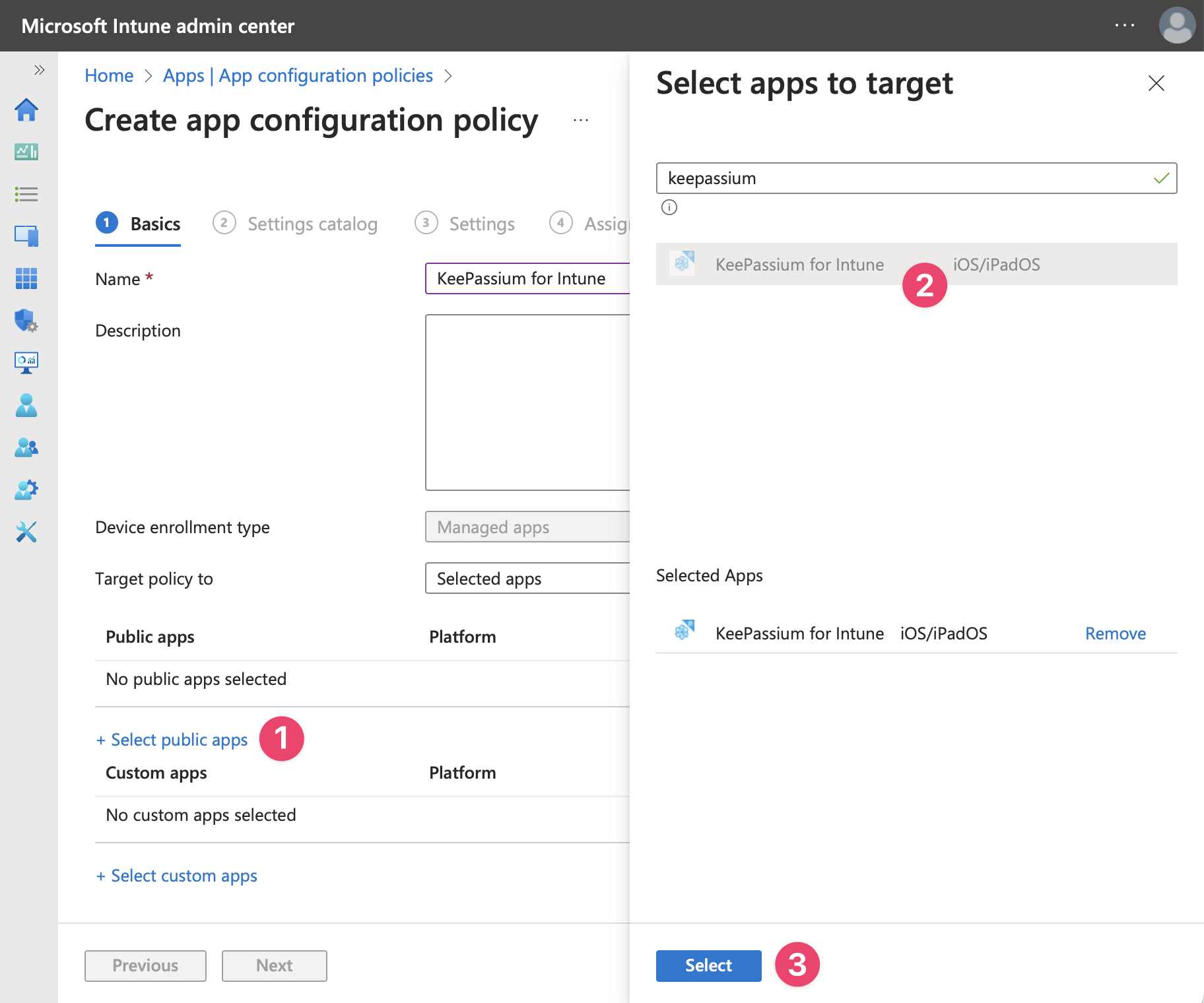
- Ortak uygulamaları seç seçeneğine tıklayın, "KeePassium for Intune"u bulun, tıklayın ve ardından Seç düğmesine tıklayın.
- Ayarlar sekmesine ulaşana kadar İleri düğmesine tıklayın
- İki yapılandırma parametresi oluşturun:
license— kurumsal lisans anahtarınız. Almak için bizimle iletişime geçin.supportEmail— uygulamadan gelen tüm destek istekleri için e-posta adresi. Hangi tanılama verilerinin dış desteğe ulaşacağını denetleyebilmek için bunu kurum içi destek adresinize ayarlayın.
- Gerekirse başka yönetilen yapılandırma parametreleri de ekleyebilirsiniz.
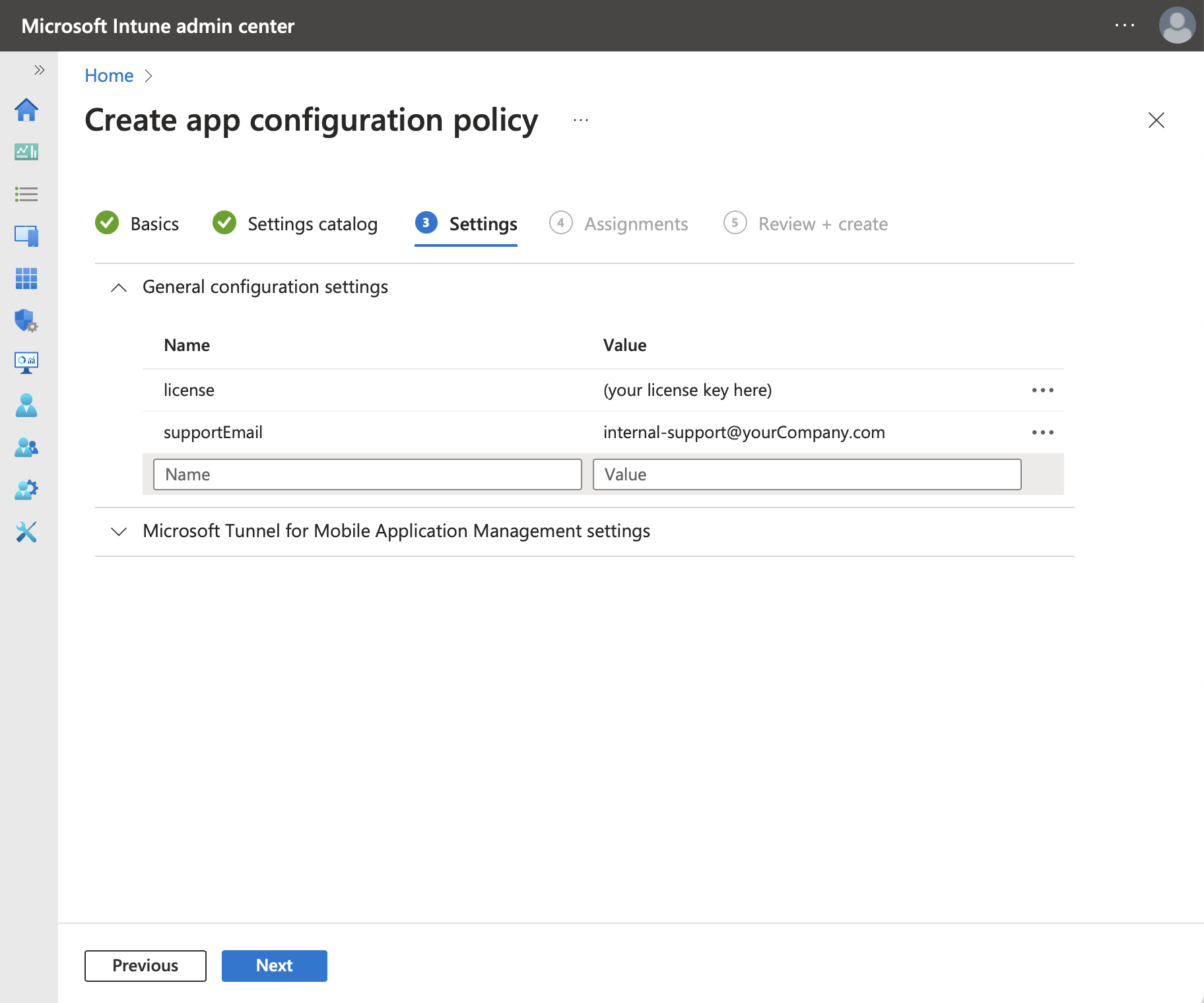
- İleri düğmesine tıklayın ve yapılandırma ilkesini uygun gruplara atayın.
- İleri düğmesine tıklayın, ilkeyi gözden geçirin ve uygulama yapılandırmasını tamamlamak için Oluştur düğmesine tıklayın.
Aygıtta kurulum
- İlk açılışta KeePassium for Intune, kullanıcıdan iş hesabıyla oturum açmasını isteyecektir. Bu, Intune SDK tarafından gereklidir ve KeePassium'un işlevselliğiyle ilgili değildir.
- Intune kullanıcıyı tanımlayıp ilgili ilkeleri aldıktan sonra, uygulama ilkeler uygulanmış olarak yeniden başlatılır.
- Diğer tüm yönlerden uygulama, standart KeePassium sürümü gibi tüm özellikleri etkin şekilde çalışmaya devam eder (yapılandırıldıysa ilke kısıtlamalarıyla birlikte).
Erişim izinleri
KeePassium for Intune iki izin gerektirir:
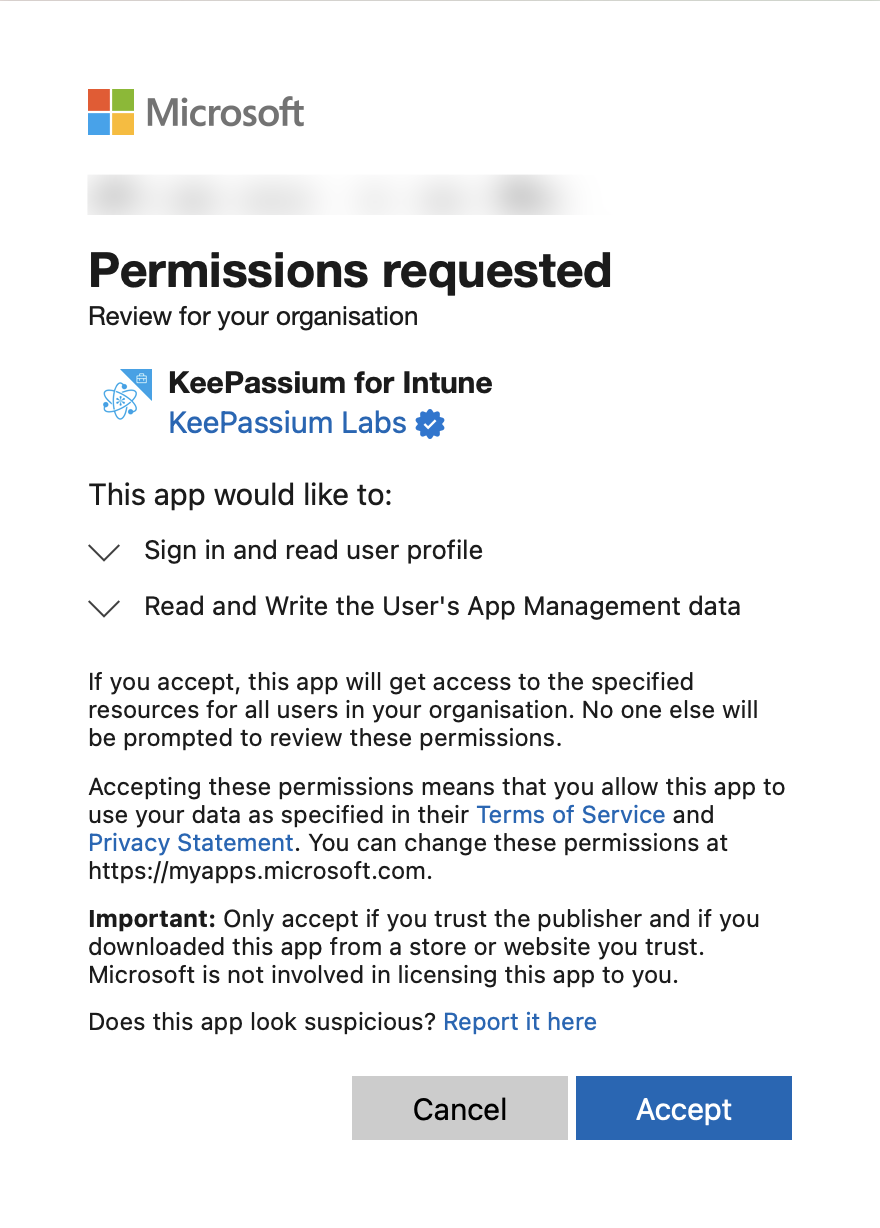
User.Read— Intune'un ilgili ilkeleri uygulayabilmesi için kullanıcıların uygulamada oturum açmasına izin verir.DeviceManagementManagedApps.ReadWrite— uygulamanın, Intune Mobil Uygulama Yönetimi'nde kendisiyle ilgili kullanıcı verilerini okuyup yazmasına izin verir. Bu, Intune SDK tarafından gereklidir.
Bu izinleri kiracı genelinde verebilirsiniz.
OneDrive API
OneDrive ile eşzamanlama, kullanıcıların kendi ve paylaşılan veri tabanlarına erişebilmesi için ek izinler gerektirir. Bkz: OneDrive ile eşzamanlama.
Sorun giderme
KeePassium kuruluşunuzun kurumsal hesabını bulamadı
Bu, KeePassium'un yönetilen yapılandırma parametreleri arasında geçerli bir kurumsal lisans bulamadığı anlamına gelir. Uygulama yapılandırma adımlarını izlediğinizden ve lisans anahtarınızın geçerli olduğundan emin olun.
Uygulama koruma ilkesi istemci aygıtlarında uygulanmıyor
İlkenin doğru grubu hedeflediğinden emin olun. Ayrıca, Intune'da ilke dağıtımının birkaç saat sürebileceğini unutmayın: Uygulama Koruma İlkesi dağıtım zamanlamasını anlama
Hesap, Intune için lisanslı ancak MAM ilkesiyle hedeflenmemiş
Bu hata Intune kitaplığından gelir. Sorun izleyicilerine göre en olası nedenler şunlardır:
- Uygulama için yapılandırılmış bir uygulama koruma ilkesi olmalıdır. Doğru bağlamda (aygıt / kullanıcı) oluşturulduğundan emin olun.
- Bazı ortamlarda, uygulama yapılandırma ilkesinin önceden tanımlanmış birkaç anahtar içermesi gerekir:
Anahtar Değer IntuneMAMUPN{{userprincipalname}}IntuneMAMOID{{userid}}IntuneMAMDeviceID{{deviceID}}
Yönetici onayı gerekiyor
Bu, KeePassium'da oturum açan kullanıcının, uygulamaların kuruluşunuzun verilerine erişmesine onay verme yetkisi yoksa gerçekleşebilir.
Çözüm, bir yönetici hesabından onay vermektir. KeePassium for Intune için kiracı genelinde yönetici onayı verme URL'si şudur:
https://login.microsoftonline.com/organizations/adminconsent?client_id=292a80b3-139a-4165-a20d-b2d2e764e538Bu URL'yi tarayıcınıza yapıştırın, bir yönetici hesabıyla oturum açın, istenen izinleri gözden geçirin ve Kabul et düğmesine tıklayın.
Birden fazla kiracı yönetiyorsanız, URL'yi Microsoft'un makalesinde açıklandığı şekilde ayarlamanız gerekebilir.