

Tek kullanımlık şifreler (OTP)
Tek kullanımlık şifre (OTP), iki faktörlü kimlik doğrulama (2FA) için kullanılan geçici bir koddur. KeePassium, modern web'de en yaygın kullanılan yöntem olan zamana dayalı tek kullanımlık şifreleri saklayabilir ve oluşturabilir.
OTP'leri veri tabanınızda saklamak; güvenli, taşınabilir ve sağlayıcıdan bağımsız bir yöntem olarak faydalıdır.
OTP'ler nasıl çalışır
Bu bölüm, zamana dayalı OTP'lerin nasıl çalıştığına dair kısa bir genel bakıştır.
İlk kurulum sırasında çevrimiçi hizmet ile istemci uygulama (örneğin KeePassium) bir gizli anahtar değiş tokuş eder. Bu, sunucu tarafından rastgele oluşturulan ve istemciye bir QR kodla gönderilen kısa bir karakter dizisidir. Hem sunucu hem de istemci bu gizli anahtarı saklar ve ilk kurulum böylece tamamlanır.
Günlük kullanımda, sunucuda oturum açmanız gerektiğinde hem sunucu hem de KeePassium şu adımları uygular:
- 1 Ocak 1970'ten bu yana ne kadar zaman geçtiği hesaplanır. Ancak her saniyeyi saymak yerine 30 saniye gibi daha uzun zaman aralıkları dikkate alınır. Başka bir deyişle, referans tarihinden bu yana geçen yarım dakikaların sayısı hesaplanır (sayaç).
- Yarım dakikaların sayısı, gizli anahtarın değeriyle kontrol edilen bir kriptografik algoritmadan geçirilir.
- Sonuç, daha kolay yazılabilmesi için 6–8 basamağa kısaltılır.
INFO
Zaman aralığı, kriptografik algoritma ve kod uzunluğu; OTP yapılandırmasının parçası olan ayarlanabilir parametrelerdir. Standardın tamamına RFC6238 üzerinden ulaşabilirsiniz.
Son olarak, oluşturulan OTP'yi oturum açma formuna girdiğinizde sunucu, kodunuzu kendi yerel olarak oluşturduğu kodla karşılaştırır. Eşleşirlerse sunucu, doğrulama sırasında gizli anahtar hiç paylaşılmamış olsa bile istemcinin bu anahtarı bildiğine dair güçlü bir kanıta sahip olur.
OTP kurulumu
KeePassium'da bir OTP'yi yapılandırmanın iki yolu vardır: QR kodu taratmak veya gizli anahtarı elle yazmak.
QR kod kullanarak
Bu en kolay ve en hızlı yöntemdir:
- Girdi düzenleyicisini açın
- Üstteki + düğmesine, ardından Tek kullanımlık şifre → QR Kodu tara seçeneğine dokunun
- Kamerayı hedef web sitesinin gösterdiği QR koda doğrultun.
- Alternatif olarak, QR kodu bir fotoğraftan da içe aktarabilirsiniz.
Yapılandırma, otp adlı özel bir alana otpauth URI'si olarak (2FA QR kodları için fiili standart) kaydedilir.

Kamera uygulaması veya otpauth bağlantısı kullanarak
OTP yapılandırmanız otpauth:// ile başlayan bir URL olarak sunuluyorsa, KeePassium bunu da işleyebilir.
- Aygıt ayarlarını açın → Genel → Otomatik Doldurma ve Parolalar
- Kodları Şurada Ayarla: alanını KeePassium olarak değiştirin
Artık bir OTP yapılandırma bağlantısına dokunduğunuzda veya Kamera uygulamasıyla bir OTP QR kodu tarattığınızda KeePassium otomatik olarak açılacaktır. Uygulama daha sonra OTP yapılandırmasını ilgili girdiye aktarmanız için size yol gösterecektir.
Gizli anahtar kullanarak
Gizli anahtarla elle kurulum, QR kodları taratamadığınız durumlarda kullanışlıdır.
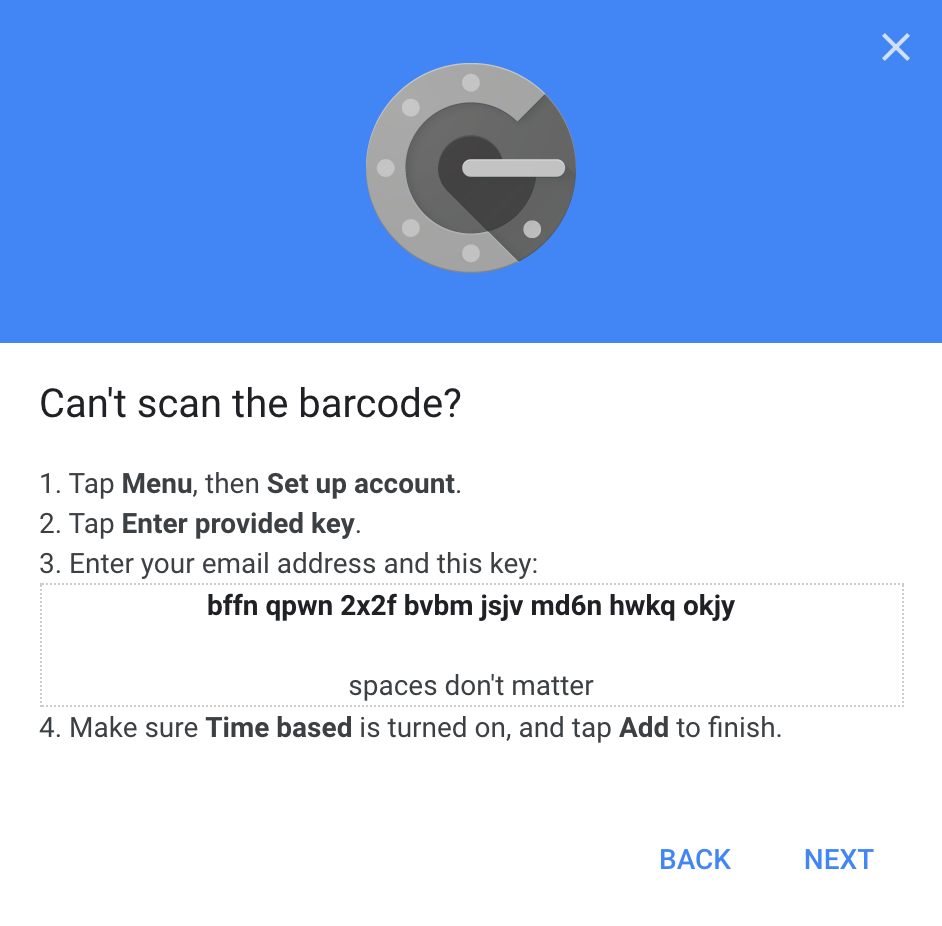
- Web sitesinde gizli anahtarı elle girme seçeneğini seçin
- Gizli anahtarı panoya kopyalayın
- KeePassium'da girdi düzenleyicisini açın, üstteki + düğmesine → Tek kullanımlık şifre → Elle gir seçeneğine dokunun
- Gizli anahtarı yapıştırın ve Bitti düğmesine dokunun
TIP
Boşluklar ve büyük/küçük harf önemli değildir. Abc ile a B C aynı koddur.
Steam OTP için
Valve'ın Steam hizmetinin kendine özgü bir TOTP biçimi vardır. KeePassium, Steam TOTP kodlarını da oluşturabilir.
Veri tabanınızdaki Steam girdisini açın ve iki özel alan oluşturun:
30;Sdeğerine sahipTOTP Settings(30 yenileme aralığıdır ve S, TOTP kodlarının Steam'e özgü biçimde olması gerektiği anlamına gelir)- Gizli anahtarı içeren
TOTP Seed(Base32 biçiminde)
Steam gizli anahtarının çıkarılması Valve tarafından resmi olarak desteklenmez, ancak mümkündür. Bu işlem bu belgenin kapsamı dışındadır.
OTP'leri kullanma
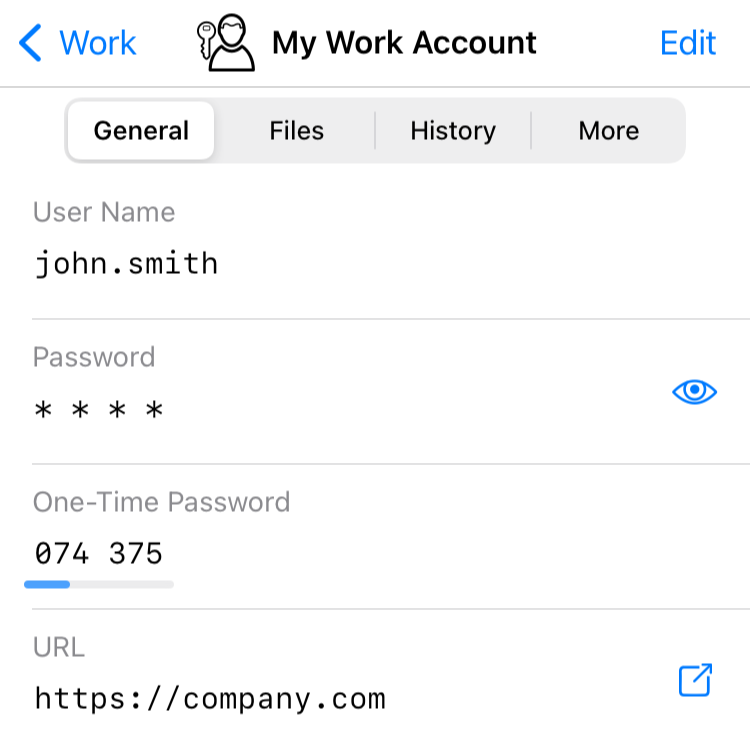
Yapılandırıldıktan sonra OTP kodları hem girdi listesinde hem de girdi görüntüleyicisinde görünür.
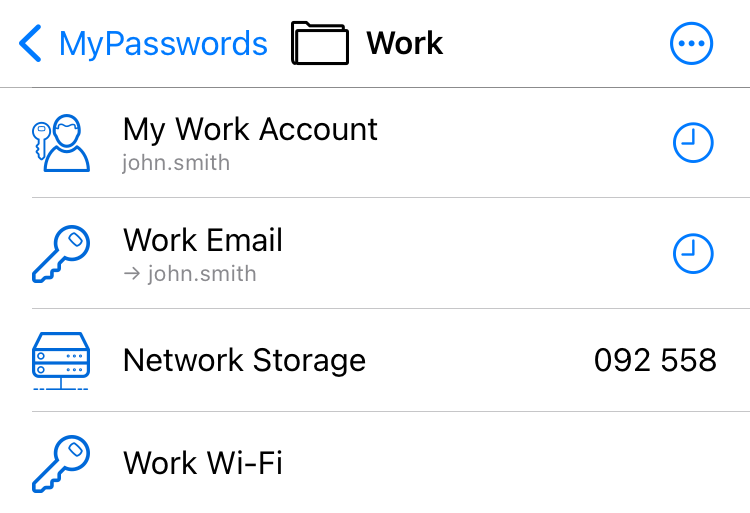
Girdi listesinde OTP kodları normalde  düğmelerinin arkasında gizlidir. OTP'yi görmek ve panoya kopyalamak için düğmeye dokunun.
OTP'nin süresi dolmak üzereyken renkli olarak yanıp sönmeye başlar. Bazen kodun sunucu tarafından kabul edileceğinden emin olmak için bir sonraki kodu beklemek daha iyidir.
Girdi görüntüleyicisinde OTP kodları doğrudan gösterilir. Kodun altındaki küçük çizgi, kodun güncellenmesine kalan süreyi gösterir. OTP yapılandırma verilerini içeren alan girdi görüntüleyicisinde gizlidir. Bu alana erişmek için girdiyi düzenlemeye başlayın.
Uyumluluk
KeePassium ile yapılandırılan OTP kodları, KeePassXC ve çoğu mobil uygulamayla uyumludur. Bu tersi yönde de geçerlidir: diğer uygulamalarda yapılandırılan kodlar KeePassium'da da çalışır.
Önemli bir istisna, diğer uygulamalarda yapılandırılan OTP'leri anlayabilmek için KeePassOTP eklentisine ihtiyaç duyan KeePass'tır.
Sorun giderme
OTP kurulum düğmesi görünmüyor
Veri tabanı dosyanız, özel girdi alanlarını desteklemeyen eski bir biçim kullanıyor. Çözüm olarak veri tabanınızı KDBX biçimine yükseltin.
Oluşturulan OTP kodları geçersiz görünüyor
- Aygıtınızdaki sistem saatinin doğru olduğundan emin olun. 30 saniyelik bir sapma bile oluşturulan kodları geçersiz kılabilir.
- Girilen gizli anahtarda yazım hatası olup olmadığını kontrol edin. Boşluklar ve büyük/küçük harf önemli değildir.