

Eenmalige wachtwoorden (OTP)
Een eenmalig wachtwoord (OTP) is een tijdelijke code die wordt gebruikt voor tweefactorauthenticatie (2FA). KeePassium kan tijdgebaseerde eenmalige wachtwoorden bewaren en genereren — het meest gebruikte schema op het moderne web.
OTP's in je database bewaren is handig als een veilige, draagbare en leveranciersonafhankelijke methode.
Hoe OTP's werken
Dit gedeelte geeft een kort overzicht van hoe tijdgebaseerde OTP's werken.
Tijdens de eerste configuratie wisselen de onlinedienst en de client-app (zoals KeePassium) een geheime sleutel uit. Dit is een korte reeks tekens, willekeurig gegenereerd door de server en via een QR-code naar de client gestuurd. Zowel de server als de client bewaren de geheime sleutel, en daarmee is de eerste configuratie voltooid.
Bij dagelijks gebruik, telkens wanneer je bij de server moet inloggen, voeren zowel de server als KeePassium de volgende stappen uit:
- Tel hoeveel tijd er is verstreken sinds 1 januari 1970. In plaats van elke seconde te tellen, kijken we echter naar langere tijdsintervallen, zoals 30 seconden. Met andere woorden: we berekenen het aantal halve minuten sinds de referentiedatum (de telling).
- Het aantal halve minuten wordt verwerkt door een cryptografisch algoritme dat wordt aangestuurd door de waarde van de geheime sleutel.
- Het resultaat wordt ingekort tot 6–8 cijfers, zodat het makkelijker te typen is.
INFO
Het tijdsinterval, het cryptografische algoritme en de codelengte zijn allemaal instelbare parameters die deel uitmaken van de OTP-configuratie. De volledige standaard is beschikbaar in RFC6238.
Wanneer je ten slotte het gegenereerde OTP in het inlogformulier invoert, vergelijkt de server jouw code met de code die hij lokaal heeft gegenereerd. Als ze overeenkomen, heeft de server een sterk bewijs dat de client de geheime sleutel kent — ook al hebben ze die tijdens de verificatie niet uitgewisseld.
OTP instellen
Er zijn twee manieren om een OTP in KeePassium te configureren: door een QR-code te scannen of door de geheime sleutel handmatig in te voeren.
Met een QR-code
Dit is de makkelijkste en snelste methode:
- Open de itemeditor
- Tik bovenaan op + en vervolgens op Eenmalig wachtwoord → Scan QR-code
- Richt de camera op de QR-code die de betreffende website toont.
- Je kunt de QR-code ook importeren vanuit een foto.
De configuratie wordt opgeslagen in een aangepast veld met de naam otp, als een otpauth-URI (de de-factostandaard voor 2FA-QR-codes).

Met de Camera-app of een otpauth-link
Als je OTP-configuratie wordt aangeboden als een URL die begint met otpauth://, kan KeePassium daar ook mee overweg.
- Open de instellingen van je apparaat → Algemeen → 'Vul automatisch in' en wachtwoorden
- Wijzig het veld Configureer codes in naar KeePassium
Vanaf nu opent KeePassium automatisch wanneer je op een OTP-configuratielink tikt of een OTP-QR-code scant met de Camera-app. De app helpt je vervolgens om de OTP-configuratie te importeren in het juiste item.
Met een geheime sleutel
Handmatig instellen met de geheime sleutel is handig wanneer je geen QR-codes kunt scannen.
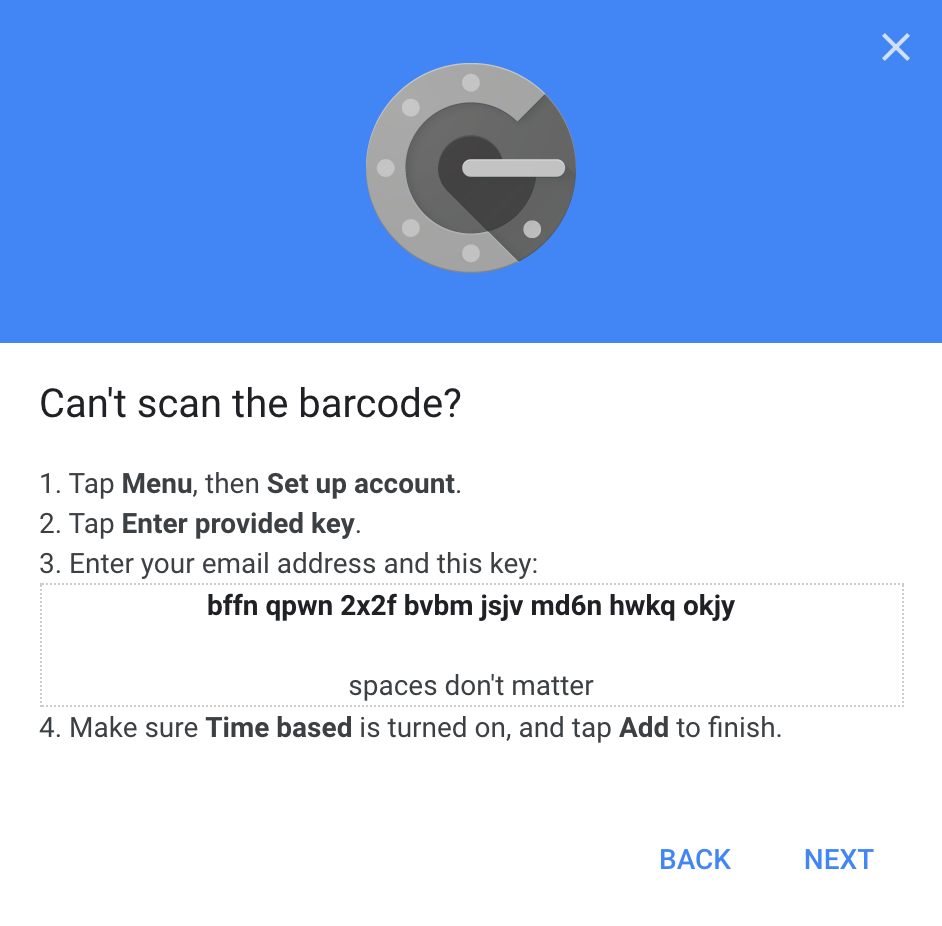
- Kies op de website de optie om de geheime sleutel handmatig in te voeren
- Kopieer de geheime sleutel naar het klembord
- Open in KeePassium de itemeditor, tik bovenaan op + → Eenmalig wachtwoord → Voer handmatig in
- Plak de geheime sleutel en tik op Klaar
TIP
Spaties en hoofdletters maken niet uit. Abc en a B C zijn dezelfde code.
Voor Steam-OTP
De Steam-dienst van Valve heeft een eigen TOTP-formaat. KeePassium kan ook Steam-TOTP-codes genereren.
Open het Steam-item in je database en maak twee aangepaste velden aan:
TOTP Settingsmet de waarde30;S(30 is het verversingsinterval, en S betekent dat TOTP-codes het Steam-specifieke formaat moeten hebben)TOTP Seedmet de geheime sleutel (in Base32-formaat)
Het uitlezen van de geheime Steam-sleutel wordt niet officieel ondersteund door Valve, maar is wel mogelijk. De procedure valt buiten het bestek van dit document.
OTP's gebruiken
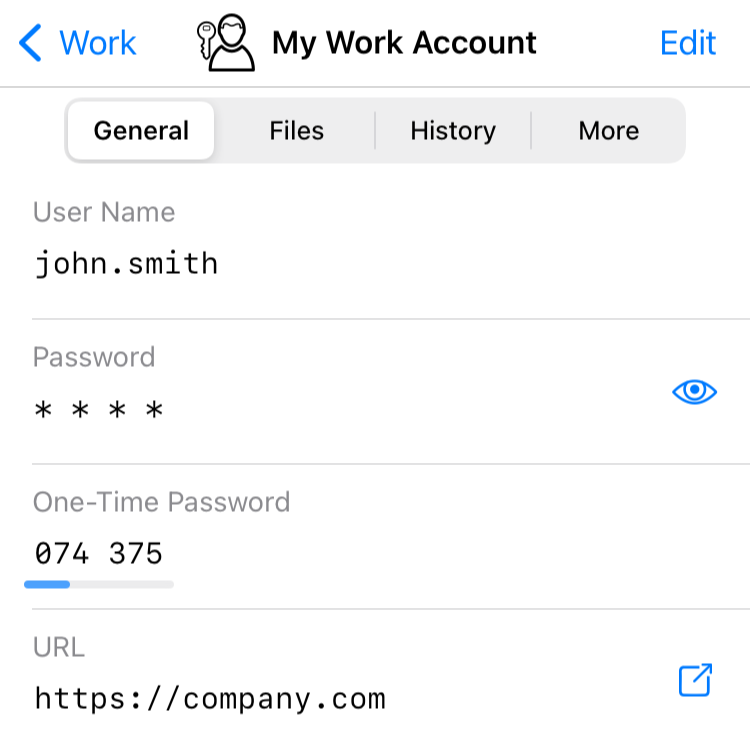
Eenmaal geconfigureerd, verschijnen OTP-codes zowel in de itemlijst als in de itemweergave.
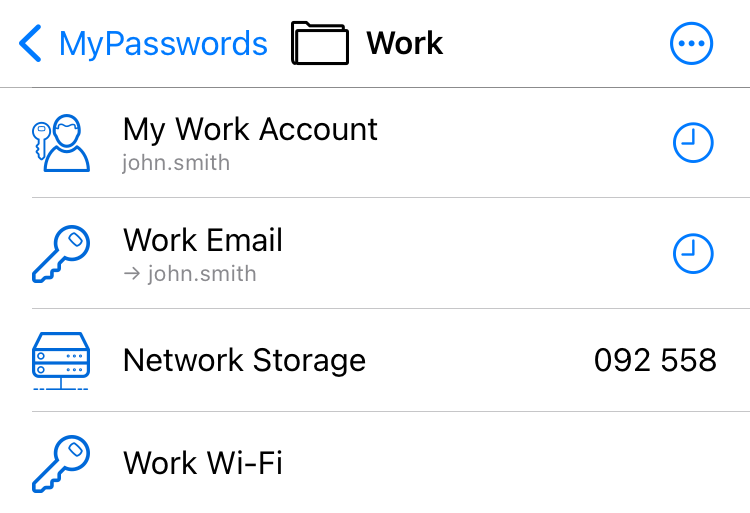
In de itemlijst zijn OTP-codes normaal gesproken verborgen achter de  -knoppen. Tik op de knop om het OTP te tonen en naar het klembord te kopiëren.
Wanneer het OTP bijna verloopt, begint het te pulseren in kleur. Soms is het beter om op de volgende code te wachten, zodat je zeker weet dat de server hem accepteert.
In de itemweergave worden OTP-codes direct getoond. Het smalle lijntje onder de code geeft aan hoeveel tijd er nog resteert tot de code wordt vernieuwd. Het veld met de OTP-configuratiegegevens is in de itemweergave verborgen. Om dat veld te openen, begin je het item te bewerken.
Compatibiliteit
OTP-codes die met KeePassium zijn geconfigureerd, zijn compatibel met KeePassXC en de meeste mobiele apps. Dit werkt ook andersom: codes die in andere apps zijn geconfigureerd, werken eveneens in KeePassium.
Een belangrijke uitzondering is KeePass, dat de KeePassOTP-plug-in nodig heeft om OTP's te begrijpen die door andere apps zijn geconfigureerd.
Problemen oplossen
De knop voor OTP-configuratie ontbreekt
Je databasebestand gebruikt een oud formaat dat geen aangepaste itemvelden ondersteunt. De oplossing is om je database bij te werken naar het KDBX-formaat.
Gegenereerde OTP-codes lijken ongeldig
- Controleer of de systeemtijd op je apparaat correct is. Zelfs een afwijking van 30 seconden kan gegenereerde codes ongeldig maken.
- Controleer de ingevoerde geheime sleutel op eventuele typefouten. Spaties en hoofdletters maken niet uit.