

KeePassium implementeren met Intune
Deze handleiding is bedoeld voor IT-beheerders die KeePassium moeten beheren in een bedrijfsomgeving die wordt beheerd met Microsoft Intune.
KeePassium werkt met Intune. De mate van compatibiliteit hangt af van de app-editie:
- KeePassium en KeePassium Pro zijn ontworpen als persoonlijke apps voor eindgebruikers. Ze kunnen via Intune worden geïmplementeerd, maar accepteren geen app-beveiligingsbeleid. Daardoor kunnen ze alleen functioneren als apps binnen de persoonlijke perimeter.
- KeePassium for Intune is een speciale app die specifiek is gebouwd met de Intune SDK. Deze kan worden geïmplementeerd als een door beleid beheerde werk-app en dwingt app-beveiligings- en app-configuratiebeleid af.
De rest van deze handleiding gaat over KeePassium for Intune. Voor de beknoptheid noemen we deze gewoon KeePassium.
Ondersteund beleid
Instellingen van het app-beveiligingsbeleid (APP) worden afgedwongen door de Intune SDK die in de app is gecompileerd. De meeste beleidsinstellingen worden afgedwongen zonder dat de app hiervan op de hoogte is. Volgens Microsoft worden de algemene APP-instellingen afgedwongen voor alle beheerde apps. De geavanceerde APP-instellingen zijn daarentegen afhankelijk van de inschrijvingsstatus van het apparaat.
KeePassium ondersteunt ook de toekenning van voorwaardelijke toegang "App-beveiligingsbeleid vereisen".
Tot slot kunt u een app-configuratiebeleid maken om beheerde app-parameters (AppConfig) te beheren.
⚠️ Geen Vul automatisch in
KeePassium for Intune heeft geen functie om wachtwoorden automatisch in te vullen, omdat de Intune SDK dit niet ondersteunt.
Installatie
KeePassium for Intune is als gratis app gepubliceerd in de App Store. U kunt de app toevoegen met behulp van de handleiding van Microsoft: iOS Store-apps toevoegen aan Microsoft Intune
Configuratie
Zodra de app is toegevoegd, maakt u een app-configuratiebeleid:
- Open in het Intune-beheercentrum Apps --> App-configuratiebeleid
- Klik op Toevoegen en selecteer de gewenste context. Voor deze handleiding kiezen we Beheerde apps.
- Geef uw beleid een naam en stel Doel in op Geselecteerde apps
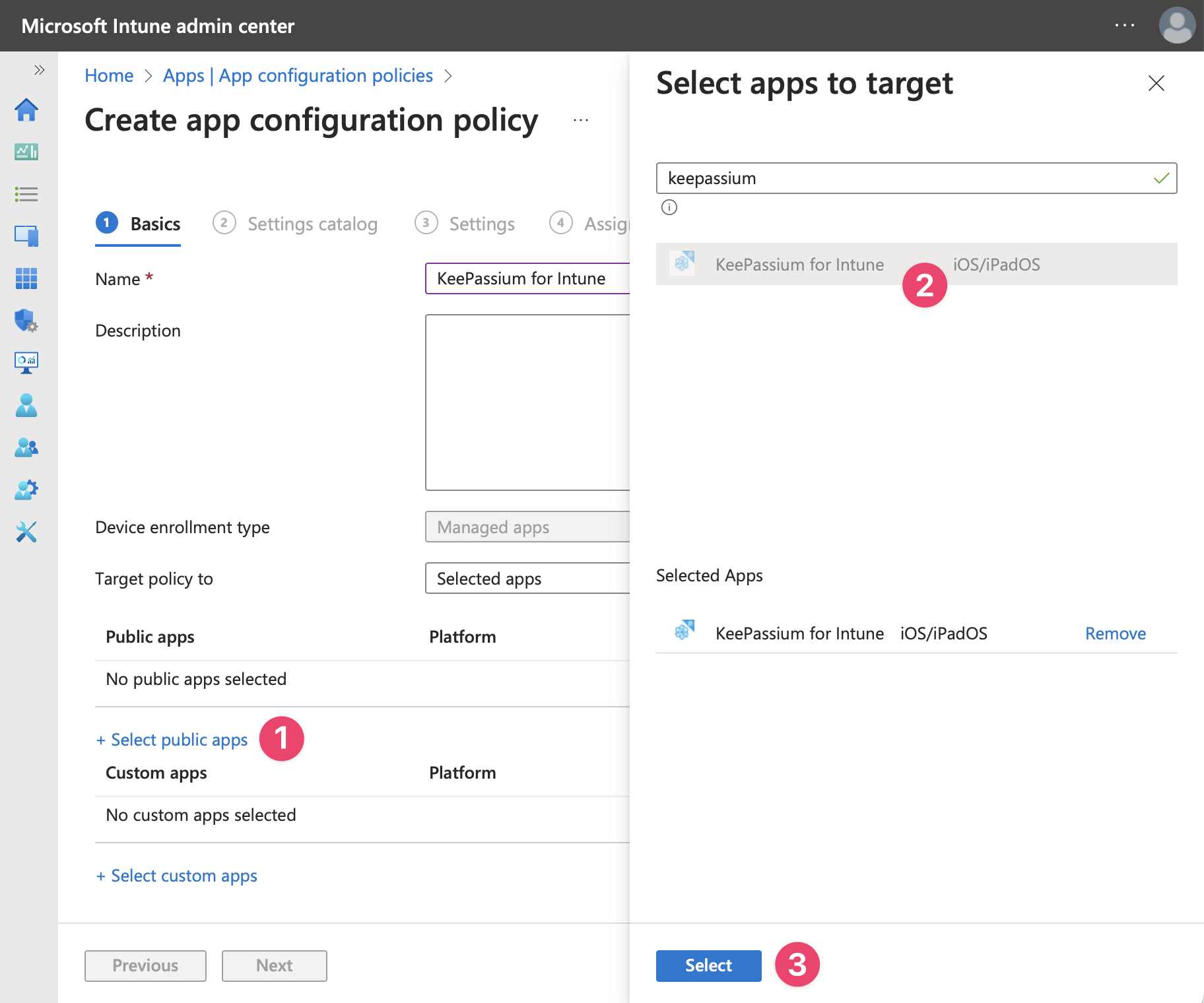
- Klik op Openbare apps selecteren, zoek "KeePassium for Intune", klik erop en klik vervolgens op Selecteren.
- Klik op Volgende totdat u het tabblad Instellingen bereikt
- Maak twee configuratieparameters aan:
license— uw zakelijke licentiesleutel. Neem contact met ons op om er een te krijgen.supportEmail— e-mailadres voor alle ondersteuningsverzoeken vanuit de app. Stel dit in op uw interne ondersteuningscontact, zodat u kunt bepalen welke diagnostische gegevens externe ondersteuning bereiken.
- Indien nodig kunt u andere beheerde configuratieparameters toevoegen.
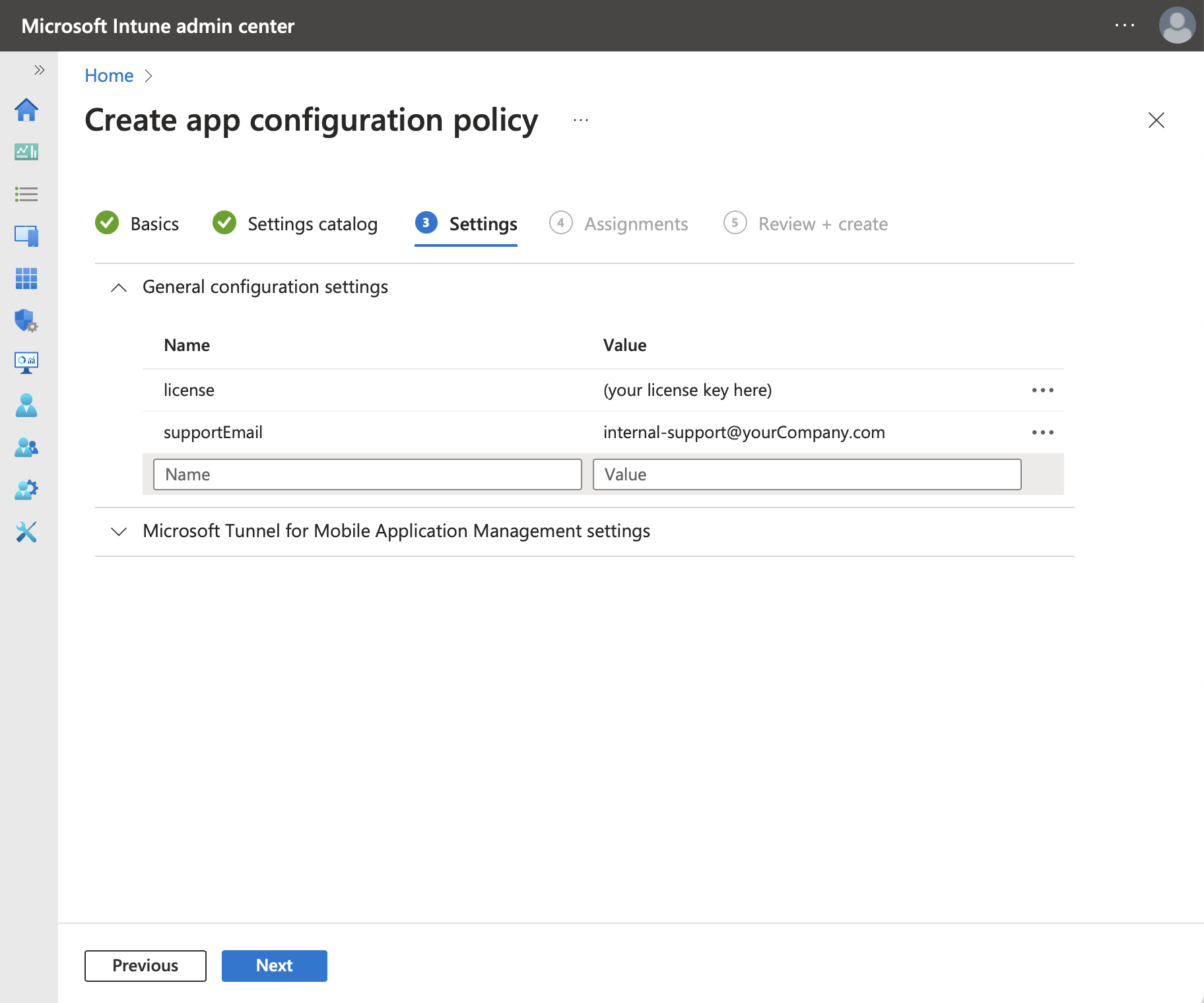
- Klik op Volgende en wijs het configuratiebeleid toe aan de juiste groepen.
- Klik op Volgende, controleer het beleid en klik op Maken om de app-configuratie te voltooien.
Installatie op het apparaat
- Bij de eerste start vraagt KeePassium for Intune de gebruiker om in te loggen met een werkaccount. Dit is vereist door de Intune SDK en staat los van de functionaliteit van KeePassium.
- Nadat Intune de gebruiker heeft geïdentificeerd en het relevante beleid heeft opgehaald, wordt de app opnieuw gestart met het toegepaste beleid.
- Voor het overige blijft de app werken zoals de standaardversie van KeePassium, met alle functies ingeschakeld (met beleidsbeperkingen, indien geconfigureerd).
Toegangsmachtigingen
KeePassium for Intune vereist twee machtigingen:
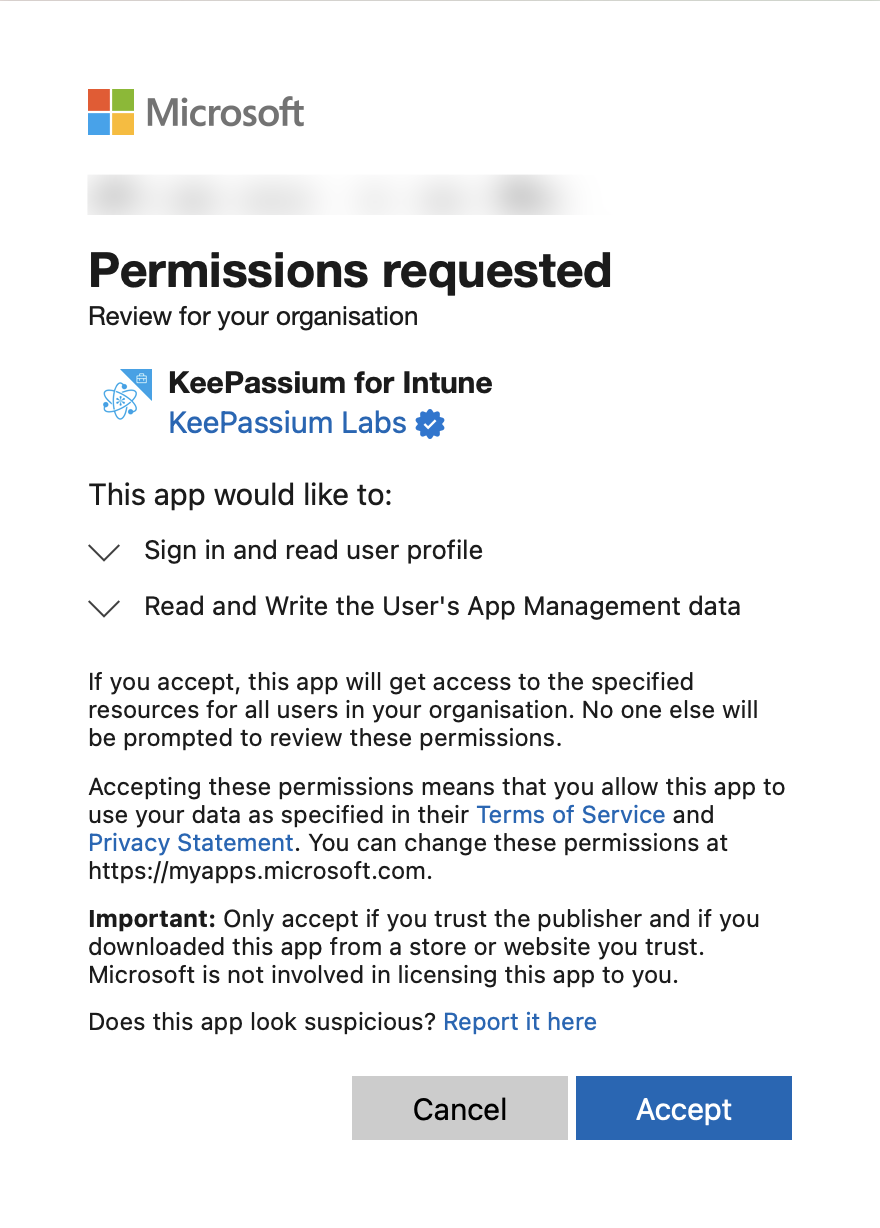
User.Read— hiermee kunnen gebruikers inloggen bij de app, zodat Intune het relevante beleid kan toepassen.DeviceManagementManagedApps.ReadWrite— hiermee kan de app de eigen gebruikersgegevens lezen en schrijven in Intune Mobile Application Management. Dit is vereist door de Intune SDK.
U kunt deze machtigingen tenant-breed verlenen.
OneDrive API
Synchronisatie met OneDrive vereist extra machtigingen, zodat gebruikers toegang hebben tot hun eigen en gedeelde databases. Zie: Synchroniseren met OneDrive.
Probleemoplossing
KeePassium kan het bedrijfsaccount van uw organisatie niet vinden
Dit betekent dat KeePassium geen geldige zakelijke licentie heeft gevonden in de beheerde configuratieparameters. Zorg ervoor dat u de stappen voor app-configuratie hebt gevolgd en dat uw licentiesleutel geldig is.
Het app-beveiligingsbeleid wordt niet toegepast op clientapparaten
Controleer of het beleid op de juiste groep is gericht. Houd er ook rekening mee dat de levering van beleid in Intune enkele uren kan duren: Meer informatie over de timing van de levering van app-beveiligingsbeleid
The account is licensed for Intune but is not targeted with MAM policy
Deze foutmelding komt uit de Intune-bibliotheek. Volgens hun issue tracker zijn de meest waarschijnlijke oorzaken:
- Er moet een app-beveiligingsbeleid geconfigureerd zijn voor de app. Zorg ervoor dat dit in de juiste context (apparaat / gebruiker) is gemaakt.
- In sommige omgevingen moet het app-configuratiebeleid enkele vooraf gedefinieerde sleutels bevatten:
Sleutel Waarde IntuneMAMUPN{{userprincipalname}}IntuneMAMOID{{userid}}IntuneMAMDeviceID{{deviceID}}
Goedkeuring door beheerder vereist
Dit kan gebeuren als de gebruiker die inlogt bij KeePassium geen toestemming mag geven voor apps om toegang te krijgen tot de gegevens van uw organisatie.
De oplossing is om toestemming te verlenen vanuit een beheerdersaccount. De URL voor het verlenen van tenant-brede beheerderstoestemming voor KeePassium for Intune is:
https://login.microsoftonline.com/organizations/adminconsent?client_id=292a80b3-139a-4165-a20d-b2d2e764e538Plak deze URL in uw browser, log in met een beheerdersaccount, controleer de gevraagde machtigingen en klik op Accepteren.
Als u meerdere tenants beheert, moet u de URL mogelijk aanpassen zoals beschreven in het artikel van Microsoft.