

Como implementar o KeePassium com o Intune
Este guia destina-se a administradores de TI que precisam de gerir o KeePassium num ambiente empresarial gerido pelo Microsoft Intune.
O KeePassium funciona com o Intune. O nível de compatibilidade depende da edição da aplicação:
- O KeePassium e o KeePassium Pro foram concebidos como aplicações pessoais para utilizadores finais. Podem ser implementados através do Intune, mas não aceitam políticas de proteção de aplicações. Como resultado, só podem funcionar como aplicações do perímetro pessoal.
- O KeePassium for Intune é uma aplicação dedicada, criada especificamente com o Intune SDK. Pode ser implementada como uma aplicação de trabalho gerida por políticas e aplicará as políticas de proteção e de configuração de aplicações.
O resto deste guia aplica-se ao KeePassium for Intune. Por brevidade, chamar-lhe-emos apenas KeePassium.
Políticas suportadas
As definições da Política de Proteção de Aplicações (APP) são aplicadas pelo Intune SDK compilado na aplicação. A maioria das definições da política é aplicada sem conhecimento da aplicação. Segundo a Microsoft, as definições principais de APP são aplicadas a todas as aplicações geridas. Em contrapartida, as definições avançadas de APP dependem do estado de inscrição do dispositivo.
O KeePassium também suporta a concessão de acesso condicional "Exigir política de proteção de aplicações".
Por fim, pode criar uma política de configuração de aplicações para controlar os parâmetros de aplicações geridas (AppConfig).
⚠️ Sem Preenchimento Automático
O KeePassium for Intune não tem a funcionalidade de Preenchimento Automático de palavras-passe, porque o Intune SDK não a suporta.
Instalação
O KeePassium for Intune está publicado na App Store como uma aplicação gratuita. Pode adicioná-la seguindo o guia da Microsoft: Adicionar aplicações da loja iOS ao Microsoft Intune
Configuração
Depois de adicionar a aplicação, crie uma política de configuração de aplicações:
- No centro de administração do Intune, abra Aplicações --> Políticas de configuração de aplicações
- Clique em Adicionar e selecione o contexto necessário. Para este guia, vamos selecionar Aplicações geridas.
- Dê um nome à sua política e defina Destino como Aplicações selecionadas
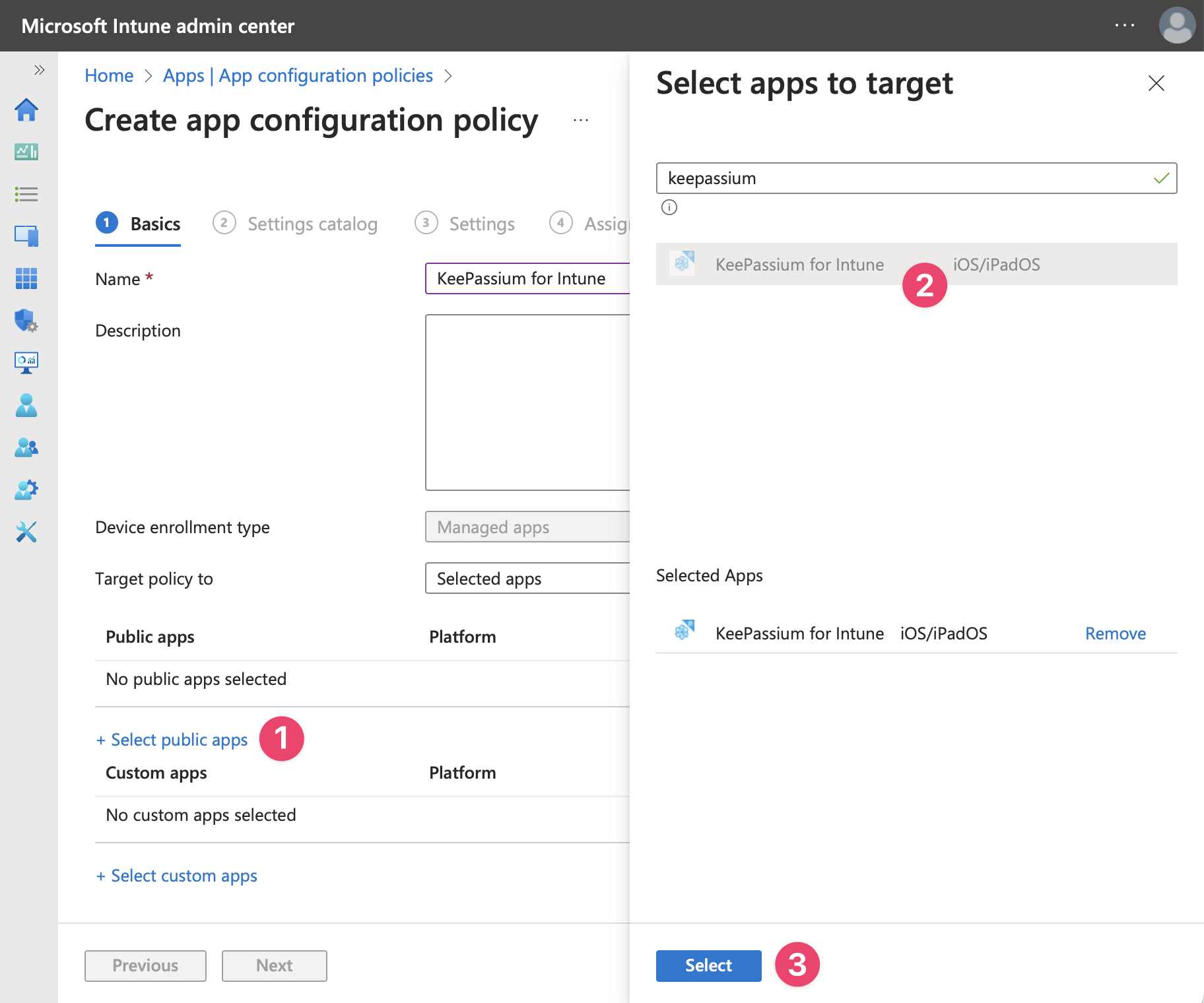
- Clique em Selecionar aplicações públicas, procure "KeePassium for Intune", clique nela e depois clique em Selecionar.
- Clique em Seguinte até chegar ao separador Definições
- Crie dois parâmetros de configuração:
license— a sua chave de licença empresarial. Contacte-nos para obter uma.supportEmail— endereço de e-mail para todos os pedidos de suporte a partir da aplicação. Defina-o como o contacto de suporte interno da sua organização, para poder controlar que dados de diagnóstico chegam ao suporte externo.
- Se necessário, pode adicionar outros parâmetros de configuração geridos.
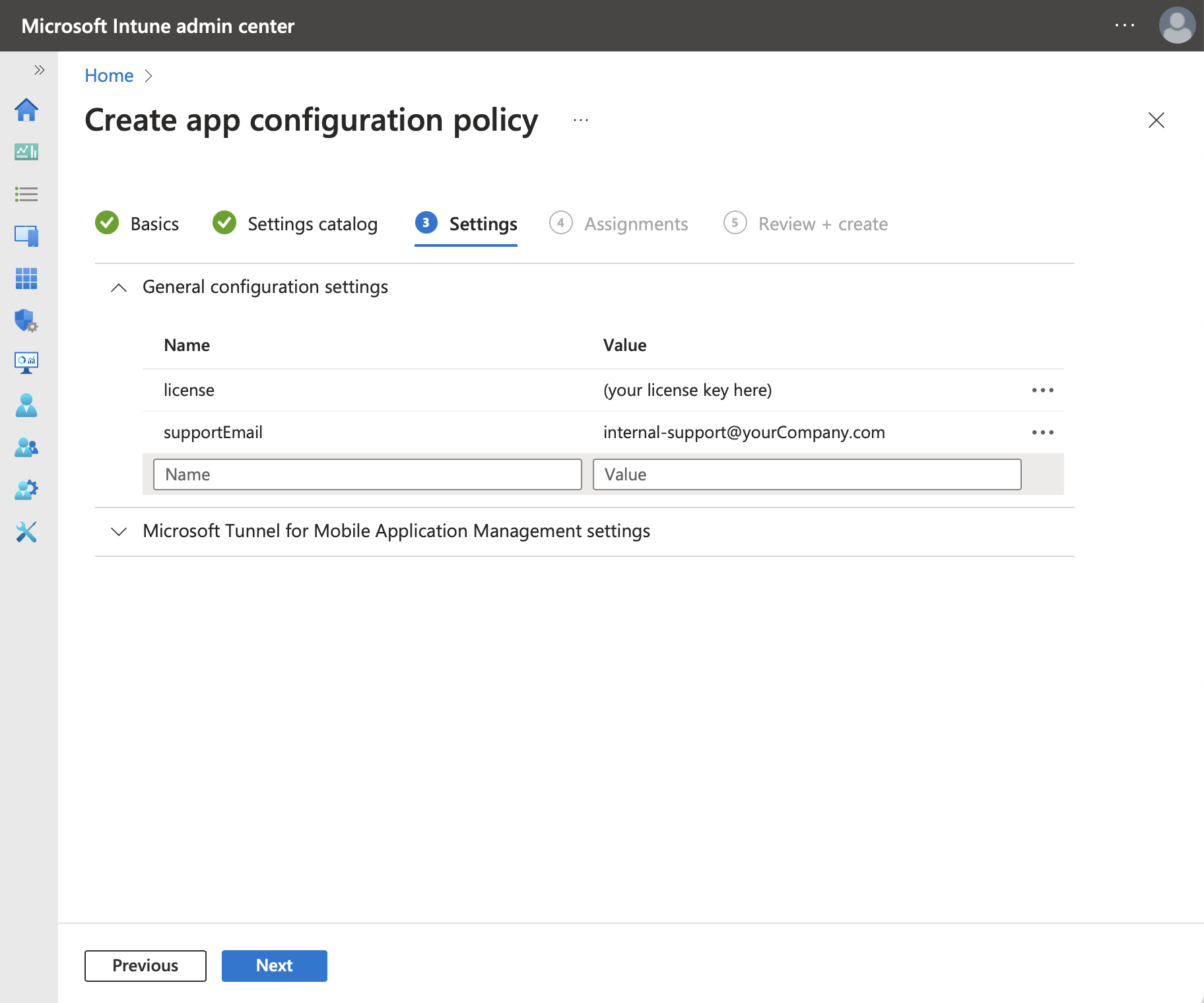
- Clique em Seguinte e atribua a política de configuração aos grupos apropriados.
- Clique em Seguinte, reveja a política e clique em Criar para concluir a configuração da aplicação.
Configuração no dispositivo
- No primeiro arranque, o KeePassium for Intune pedirá ao utilizador para iniciar sessão com a sua conta profissional. Isto é exigido pelo Intune SDK e não está relacionado com a funcionalidade do KeePassium.
- Depois de o Intune identificar o utilizador e obter as políticas relevantes, a aplicação reinicia com as políticas aplicadas.
- Para todos os restantes efeitos, a aplicação continua a funcionar como a versão padrão do KeePassium, com todas as funcionalidades ativas (com as restrições de política, se configuradas).
Permissões de acesso
O KeePassium for Intune requer duas permissões:
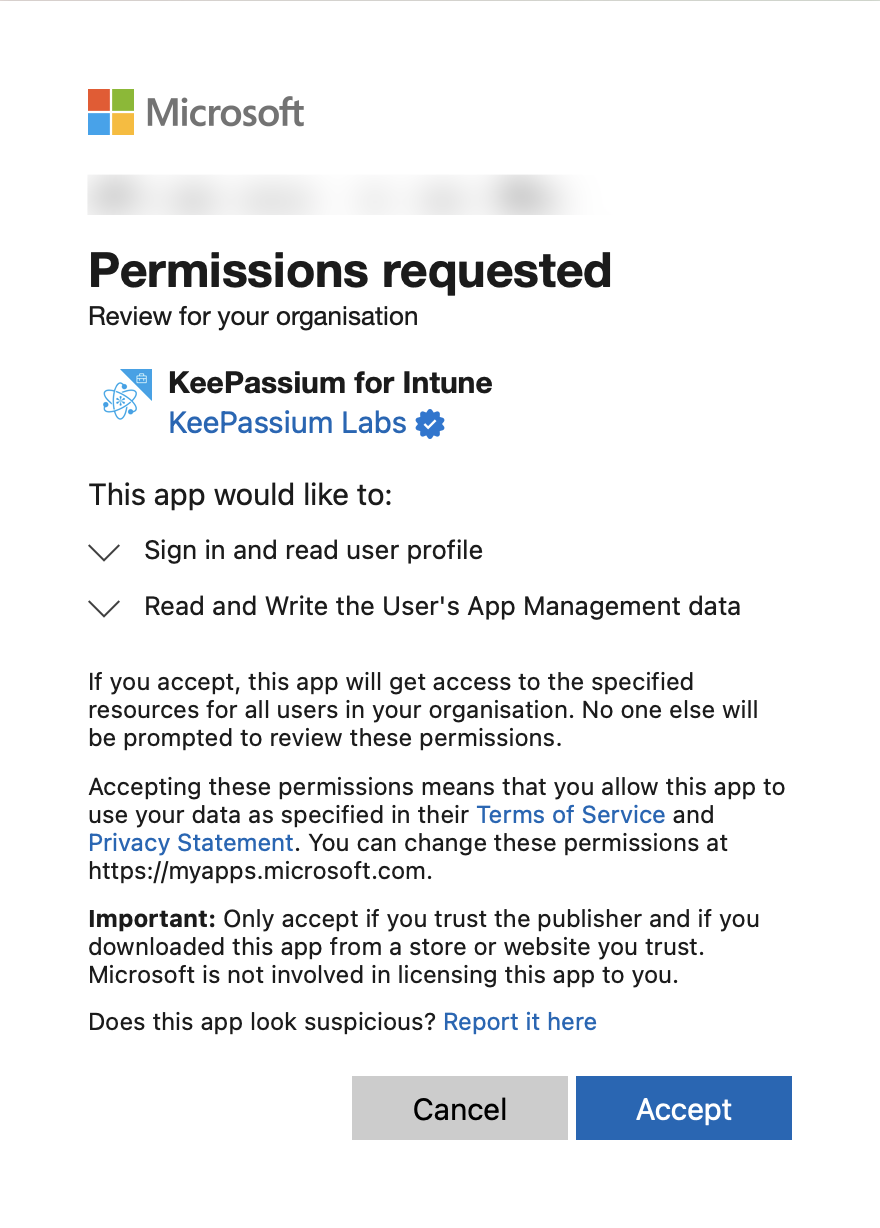
User.Read— permite que os utilizadores iniciem sessão na aplicação, para que o Intune possa aplicar as políticas relevantes.DeviceManagementManagedApps.ReadWrite— permite que a aplicação leia e escreva os dados do utilizador relativos a si própria na Gestão de Aplicações Móveis do Intune. Isto é exigido pelo Intune SDK.
Pode conceder estas permissões a todo o inquilino.
API do OneDrive
A sincronização com o OneDrive requer permissões adicionais, para que os utilizadores possam aceder às suas próprias bases de dados e às partilhadas. Consulte: Como sincronizar através do OneDrive.
Resolução de problemas
O KeePassium não conseguiu localizar a conta empresarial da sua organização
Isto significa que o KeePassium não encontrou uma licença empresarial válida entre os parâmetros de configuração geridos. Certifique-se de que seguiu os passos de configuração da aplicação e que a sua chave de licença é válida.
A política de proteção de aplicações não é aplicada nos dispositivos cliente
Certifique-se de que a política visa o grupo correto. Note também que a entrega de políticas no Intune pode demorar várias horas: Compreender os tempos de entrega da Política de Proteção de Aplicações
A conta tem licença do Intune mas não é abrangida por uma política MAM
Este erro vem da biblioteca do Intune. De acordo com o respetivo registo de problemas, as causas mais prováveis são:
- Tem de existir uma política de proteção de aplicações configurada para a aplicação. Certifique-se de que é criada no contexto correto (dispositivo / utilizador).
- Em alguns ambientes, a política de configuração de aplicações tem de incluir várias chaves predefinidas:
Chave Valor IntuneMAMUPN{{userprincipalname}}IntuneMAMOID{{userid}}IntuneMAMDeviceID{{deviceID}}
É necessária aprovação do administrador
Isto pode acontecer se o utilizador que inicia sessão no KeePassium não tiver autorização para consentir que aplicações acedam aos dados da sua organização.
A solução é conceder consentimento a partir de uma conta de administrador. O URL para conceder consentimento de administrador a todo o inquilino para o KeePassium for Intune é:
https://login.microsoftonline.com/organizations/adminconsent?client_id=292a80b3-139a-4165-a20d-b2d2e764e538Cole este URL no seu navegador, inicie sessão com uma conta de administrador, reveja as permissões pedidas e clique em Aceitar.
Se gerir vários inquilinos, poderá ter de ajustar o URL conforme descrito no artigo da Microsoft.