

Pesquisa no KeePassium v1.53+
Noções básicas
Para encontrar o que precisa, toque no campo de pesquisa no topo do ecrã. Se não houver nenhum campo de pesquisa visível, desloque o ecrã até ao topo.
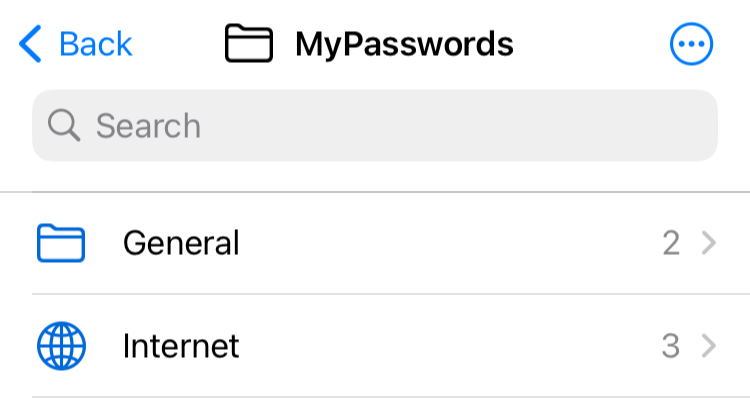
Introduza uma palavra e o KeePassium mostrará os grupos e entradas que a contêm. Introduza várias palavras e verá todos os itens que contêm TODAS essas palavras.
Pode abrir ou editar qualquer grupo ou entrada diretamente a partir dos resultados da pesquisa.
TIP
As palavras de pesquisa são tratadas como condições "E". Assim, "email trabalho" significa "email E trabalho"
Pesquisa avançada v1.53+
Por predefinição, o KeePassium pesquisa em todo o lado: nos títulos, nas notas, nos campos personalizados, nos nomes dos anexos (mas não no seu conteúdo), etc.
Encontrar em campos
Pode restringir a pesquisa a um campo específico: fieldName:word ou fieldName:"a few words". Isto corresponde a qualquer item em que o campo indicado seja igual (e não apenas contenha) a palavra ou frase indicada.
Nomes de campo possíveis:
- Campos padrão de grupo:
name,notes - Campos padrão de entrada:
title,username,password,url,notes - Qualquer nome de campo personalizado, como
otppara entradas com palavras-passe de utilização única.
Os valores dos campos podem conter carateres universais:
*significa qualquer número de carateres.?significa um caráter.
Por exemplo:
notes:*database*encontrará qualquer item que contenha a palavradatabaseem qualquer parte das notas.pin:??34encontrará entradas com um campopinque pode conter1234,ab34,0034, etc.username:?ootencontraria entradas com o nome de utilizadorroot,boot,moot, etc.username:alex*encontrariaalex,alexander,alex.smith, etc.
Encontrar por elementos
Para encontrar itens que contêm um elemento específico, adicione tag: antes da palavra. Por exemplo: tag:personal.
Qualificadores de pesquisa
Para focar a pesquisa num tipo específico de itens, o KeePassium suporta alguns qualificadores de pesquisa:
is:entrycorresponde apenas a entradas, excluindo quaisquer gruposis:groupcorresponde apenas a grupos, excluindo quaisquer entradasis:passkeyencontra entradas que contêm chaves de acesso v1.54+is:expiredencontra itens cuja data de expiração já passouis:largeencontra entradas que ocupam um espaço considerável na base de dados. (Especificamente, aquelas cujos anexos comprimidos com gzip somam mais de 100 KB no total; isto inclui os anexos no histórico da entrada.) v1.54+
Pesquisa negativa
Para excluir determinados itens, adicione um sinal de menos (-) antes da condição de pesquisa. Os itens que correspondam a essa condição serão excluídos dos resultados.
Por exemplo:
-emailencontrará todos os itens que não contêm a palavra "email".visa -cardencontrará itens que contêm a palavra "visa" e não mencionam "card".is:entry -is:passkeyencontrará entradas que não contêm chaves de acesso.tag:email -tag:personalencontrará itens que contêm o elemento "email", mas não o elemento "personal".
Consultas de pesquisa guardadas
Se utiliza frequentemente determinadas consultas de pesquisa, pode guardá-las como grupos automáticos.
Definições de pesquisa
As definições do KeePassium contêm várias opções para ajustar a pesquisa em toda a aplicação. Encontrará estas opções na secção Pesquisa das definições da aplicação.
- Começar pela Pesquisa
- Sempre que abrir uma base de dados, o KeePassium focará automaticamente o campo de pesquisa.
- Procurar nos Nomes de Campo
- Controla se a aplicação deve procurar uma palavra de pesquisa apenas nos valores dos campos ou também nos nomes dos campos.
- Procurar nos Campos Protegidos
- Controla se a aplicação deve procurar em campos protegidos (como campos personalizados com a opção de proteção ativada)
- Procurar nas Palavras-Passe
- Controla se a aplicação deve pesquisar nos campos de palavra-passe.