

Hledání v KeePassium v1.53+
Základy
Chcete-li najít, co potřebujete, klepněte na vyhledávací pole v horní části obrazovky. Pokud vyhledávací pole nevidíte, posuňte obrazovku úplně nahoru.
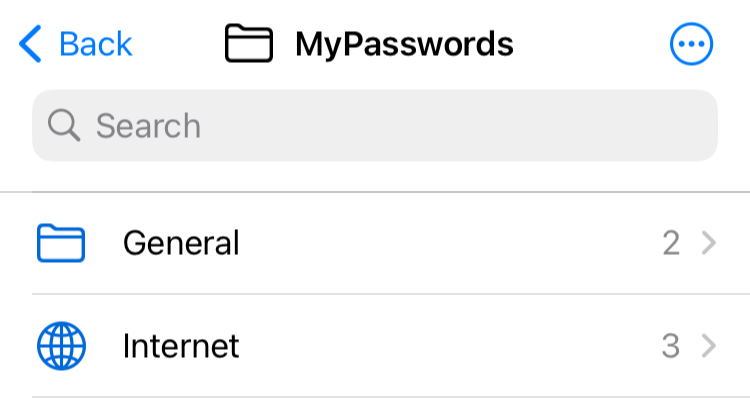
Zadejte slovo a KeePassium zobrazí skupiny a záznamy, které toto slovo obsahují. Zadáte-li více slov, uvidíte všechny položky, které obsahují VŠECHNA tato slova.
Kteroukoli skupinu nebo záznam můžete otevřít nebo upravit přímo z výsledků hledání.
TIP
Hledaná slova jsou spojena podmínkou „A ZÁROVEŇ“. Takže „pracovní email“ znamená „pracovní A ZÁROVEŇ email“.
Pokročilé hledání v1.53+
Ve výchozím nastavení KeePassium hledá všude: v názvech, v poznámkách, ve vlastních polích, v názvech příloh (nikoli však v jejich obsahu) a tak dále.
Hledání v polích
Hledání můžete zúžit na konkrétní pole: fieldName:word nebo fieldName:"a few words". Tím najdete každou položku, jejíž dané pole se rovná (nikoli obsahuje) zadanému slovu nebo frázi.
Možné názvy polí:
- Standardní pole skupiny:
name,notes - Standardní pole záznamu:
title,username,password,url,notes - Libovolný název vlastního pole, například
otpu záznamů s jednorázovými hesly.
Hodnoty polí mohou obsahovat zástupné znaky:
*znamená libovolný počet znaků.?znamená jeden znak.
Například:
notes:*database*najde každou položku, která obsahuje slovodatabasekdekoli v poznámkách.pin:??34najde záznamy s polempin, které může obsahovat1234,ab34,0034atd.username:?ootnajde záznamy s uživatelským jménemroot,boot,mootatd.username:alex*najdealex,alexander,alex.smithatd.
Hledání podle štítků
Chcete-li najít položky s konkrétním štítkem, přidejte před slovo tag:. Například: tag:personal.
Vyhledávací kvalifikátory
Pro zaměření hledání na určitý druh položek podporuje KeePassium několik vyhledávacích kvalifikátorů:
is:entrynajde pouze záznamy a odfiltruje všechny skupinyis:groupnajde pouze skupiny a odfiltruje všechny záznamyis:passkeynajde záznamy obsahující přístupové klíče v1.54+is:expirednajde položky po datu expiraceis:largenajde záznamy, které zabírají v databázi značné místo. (Konkrétně takové, jejichž přílohy komprimované pomocí gzip dohromady přesahují 100 KB; to zahrnuje i přílohy v historii záznamu.) v1.54+
Negativní hledání
Chcete-li určité položky vyloučit, přidejte před podmínku hledání znaménko minus (-). Položky odpovídající této podmínce budou z výsledků hledání odfiltrovány.
Například:
-emailnajde všechny položky, které neobsahují slovo „email“.visa -cardnajde položky, které obsahují slovo „visa“ a nezmiňují „card“.is:entry -is:passkeynajde záznamy, které neobsahují přístupové klíče.tag:email -tag:personalnajde položky se štítkem „email“, ale bez štítku „personal“.
Uložené vyhledávací dotazy
Pokud určité vyhledávací dotazy používáte často, můžete je uložit jako inteligentní skupiny.
Nastavení hledání
Nastavení KeePassium obsahuje několik voleb pro doladění hledání v celé aplikaci. Najdete je v sekci Vyhledávání nastavení aplikace.
- Začít s vyhledáváním
- Kdykoli otevřete databázi, KeePassium automaticky aktivuje vyhledávací pole.
- Prohledávat názvy polí
- Určuje, zda aplikace hledá dané slovo pouze v hodnotách polí, nebo také v jejich názvech.
- Hledat v hodnotách s ochranou
- Určuje, zda aplikace prohledává chráněná pole (například vlastní pole se zapnutou ochranou).
- Hledat v heslech
- Určuje, zda má aplikace hledat i v polích s hesly.