

Průvodce nastavením YubiKey
Tento průvodce vysvětluje, jak připravit váš YubiKey pro použití v KeePassium a KeePassXC v režimu challenge-response.
- Na svém počítači nainstalujte YubiKey Manager a spusťte jej
- Vložte svůj YubiKey, pokud jste tak ještě neučinili.
- Pokud se na macOS zobrazí „Došlo k neznámé chybě“, přejděte do předvoleb systému → Soukromí a zabezpečení → Monitorování vstupu a povolte aplikaci YubiKey Manager sledování vstupu.
- Klikněte na Aplikace → OTP
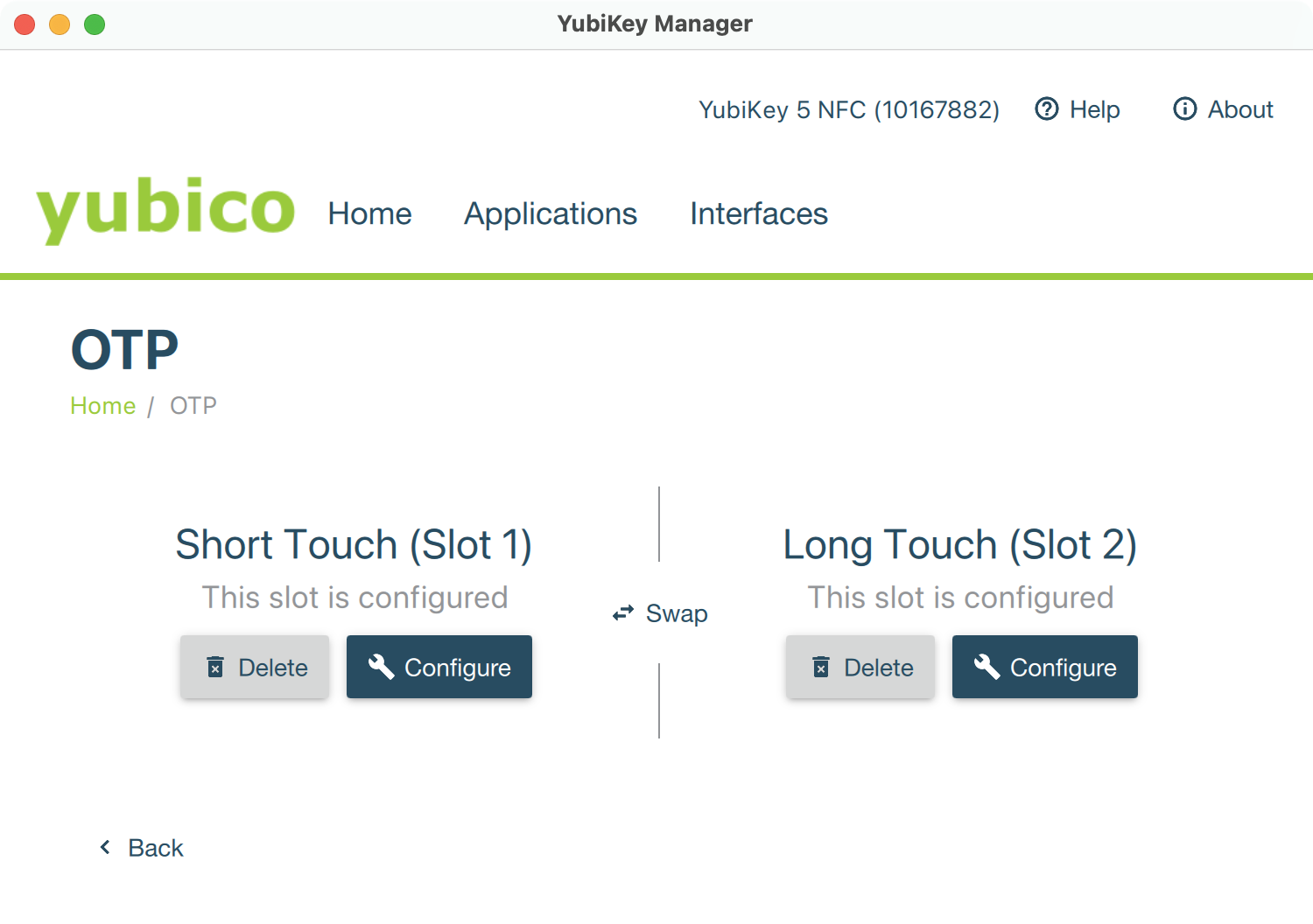
- Vyberte slot, který chcete nakonfigurovat. První slot je u některých klíčů rezervovaný, zvolte proto Konfigurační slot 2.
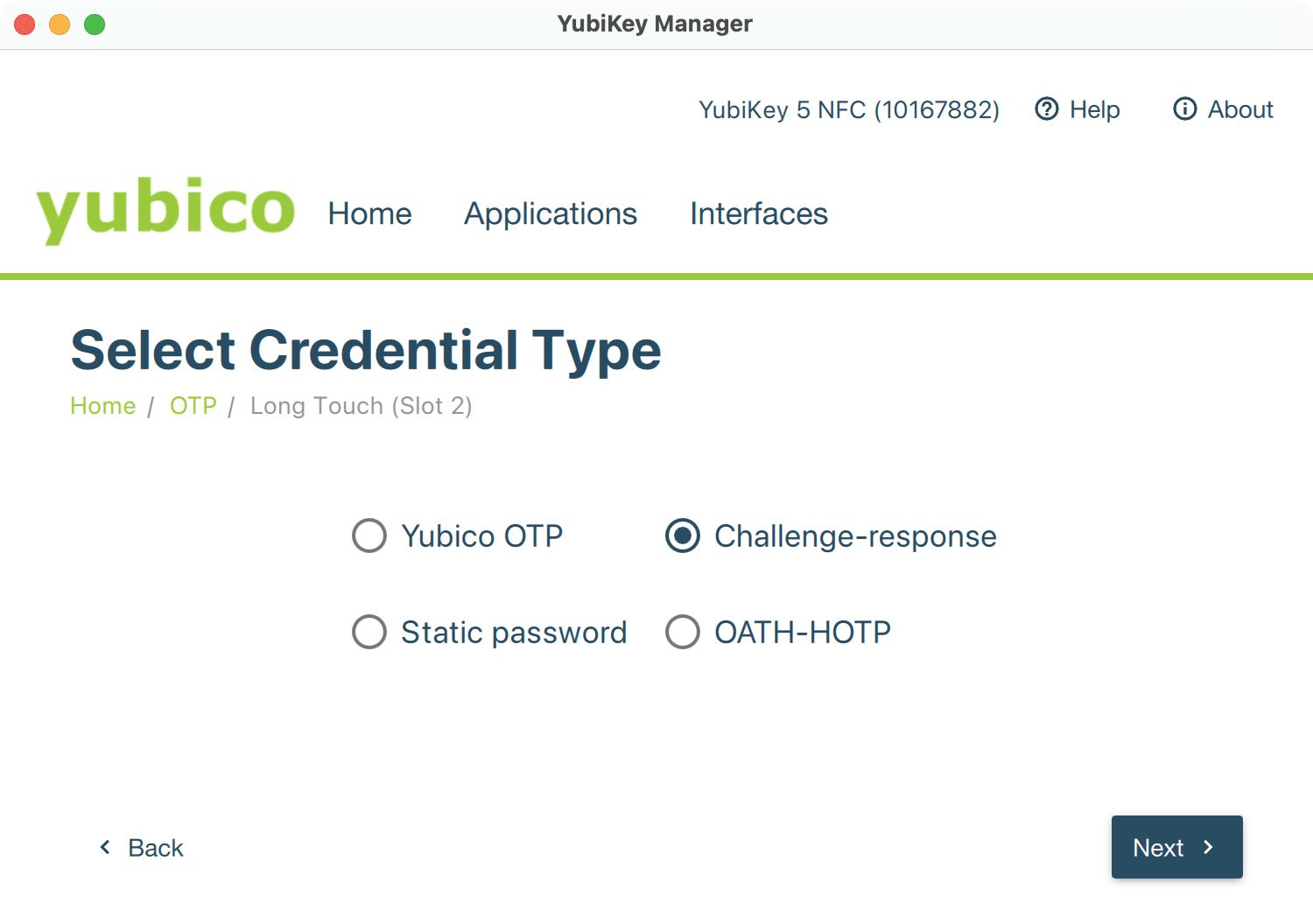
- Vyberte typ přihlašovacích údajů Odpověď na výzvu a klikněte na Další.
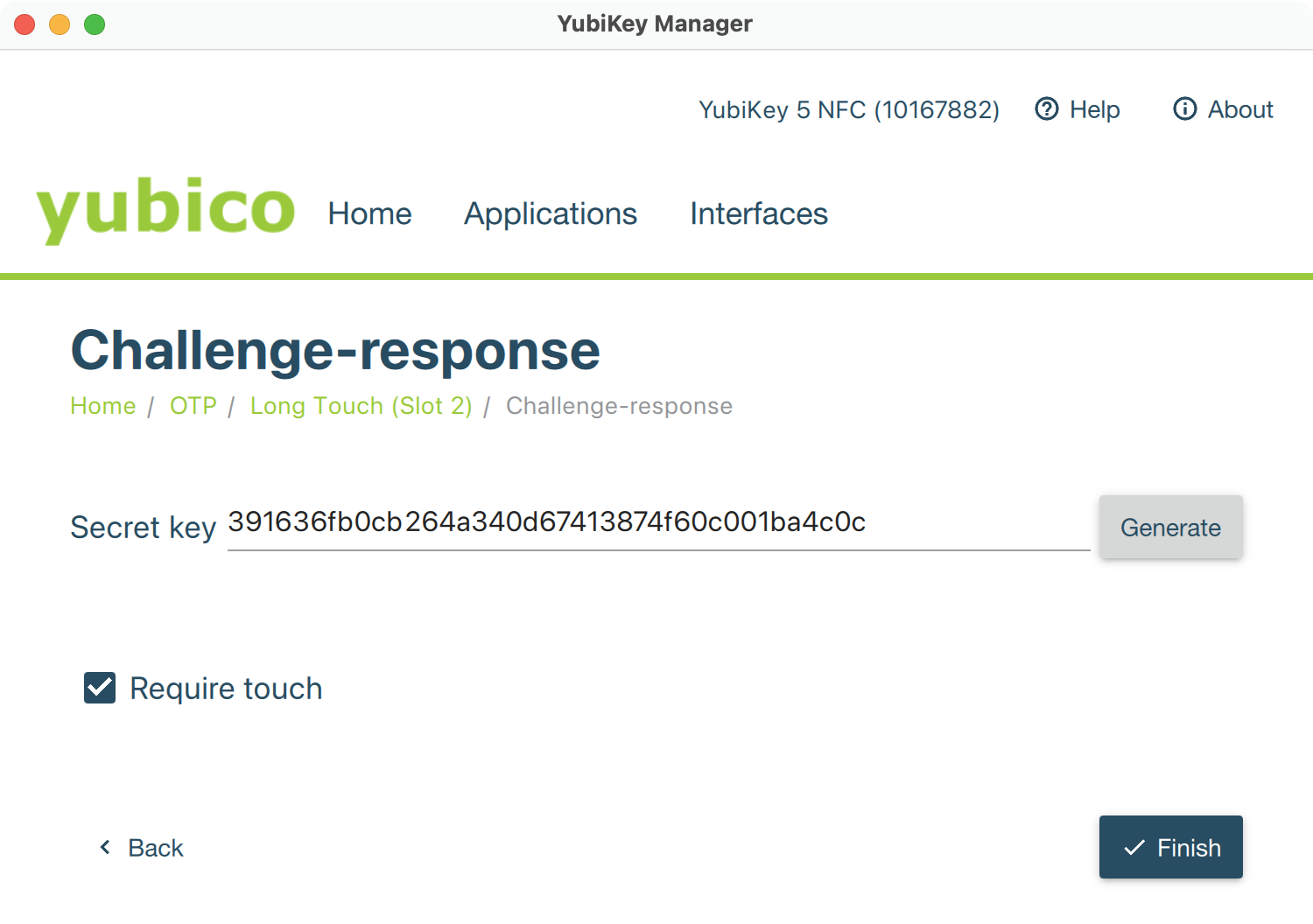
- Nastavte parametry HMAC-SHA1 challenge-response:
- Tajný klíč — stisknutím Generovat vyplňte toto pole náhodnou hodnotou. Nezapomeňte vygenerovaný tajný klíč zkopírovat a uložit na bezpečné místo. Pokud byste někdy svůj YubiKey ztratili, budete jej potřebovat pro přístup k databázi a k naprogramování náhradního YubiKey.
- Vyžadovat dotyk — tím zabráníte podvodným aplikacím komunikovat s vaším YubiKey bez vašeho svolení. Když si KeePassium vyžádá váš YubiKey, budete se muset dotknout tlačítka „Y“ na NFC klíči (nebo se dotknout boků klíče YubiKey 5Ci).
- Stisknutím Dokončit zapíšete konfiguraci do YubiKey.
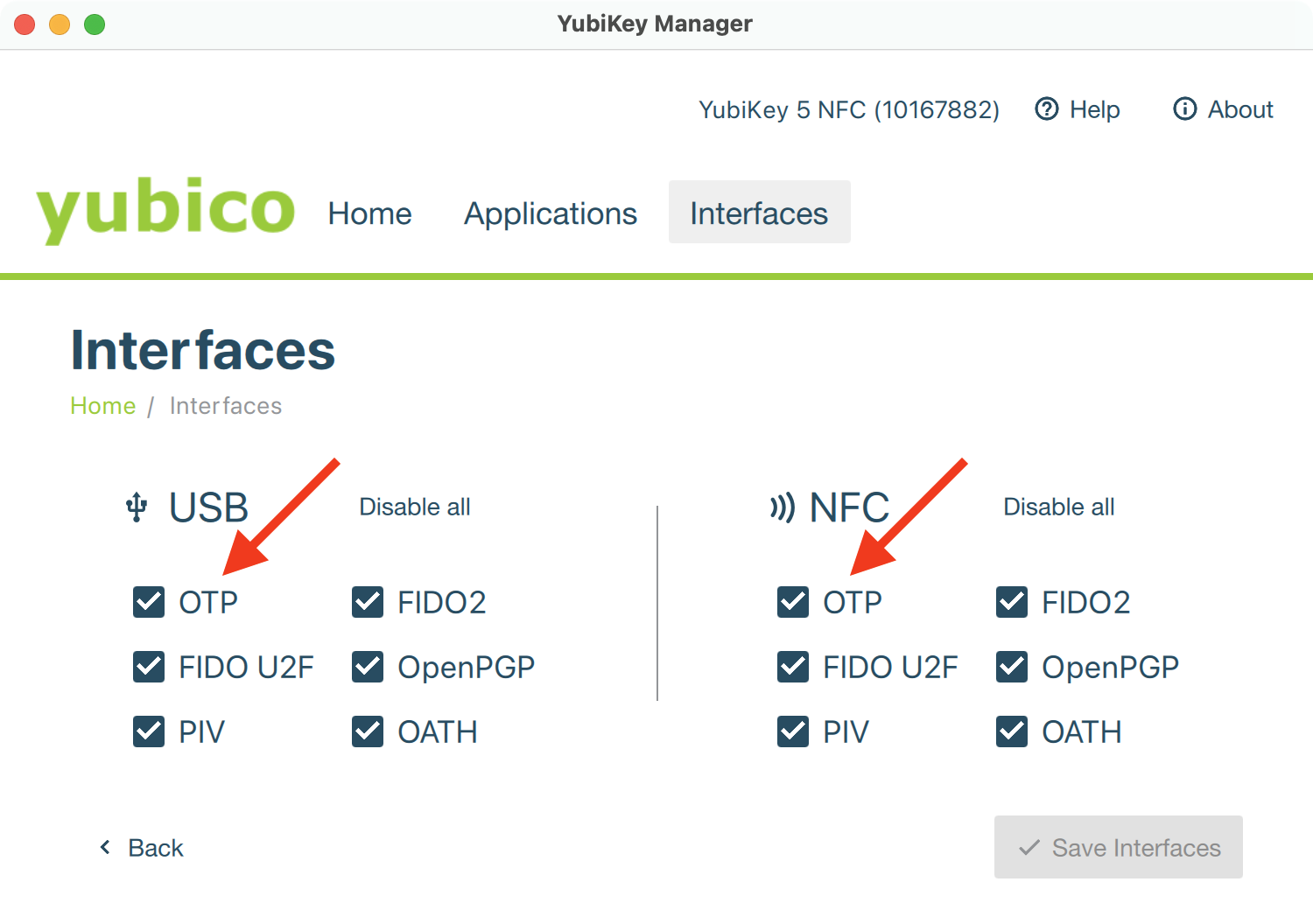
- Nakonec se ujistěte, že aplikace mohou s vaším YubiKey komunikovat. Klikněte na Rozhraní a zkontrolujte, že je OTP zaškrtnuto pro rozhraní USB i NFC.
Metody zálohování YubiKey
Abyste se nepřipravili o přístup ke svým datům, existují dvě strategie:
- Nakonfigurujte více klíčů YubiKey se stejným tajným klíčem. Všechny pak na stejnou výzvu vrátí přesně stejnou odpověď, takže pro KeePassium budou vypadat jako jeden a tentýž klíč.
- Případně uložte tajný klíč na bezpečné místo. Díky tomu budete moci později nakonfigurovat nový YubiKey a otevřít jím svou databázi.
WARNING
Jakmile je YubiKey nakonfigurován, tajný klíč z něj nelze přečíst. Bez původního tajného klíče proto YubiKey nenaklonujete.