

YubiKey 设置指南
本指南介绍如何配置 YubiKey,以便在 KeePassium 和 KeePassXC 中以挑战-响应模式使用。
- 在电脑上安装并启动 YubiKey Manager
- 插入您的 YubiKey(如果尚未插入)。
- 如果在 macOS 上看到"发生未知错误",请前往系统偏好设置 → 隐私与安全性 → 输入监控,允许 YubiKey Manager 进行输入监控。
- 点按 应用程序 → OTP
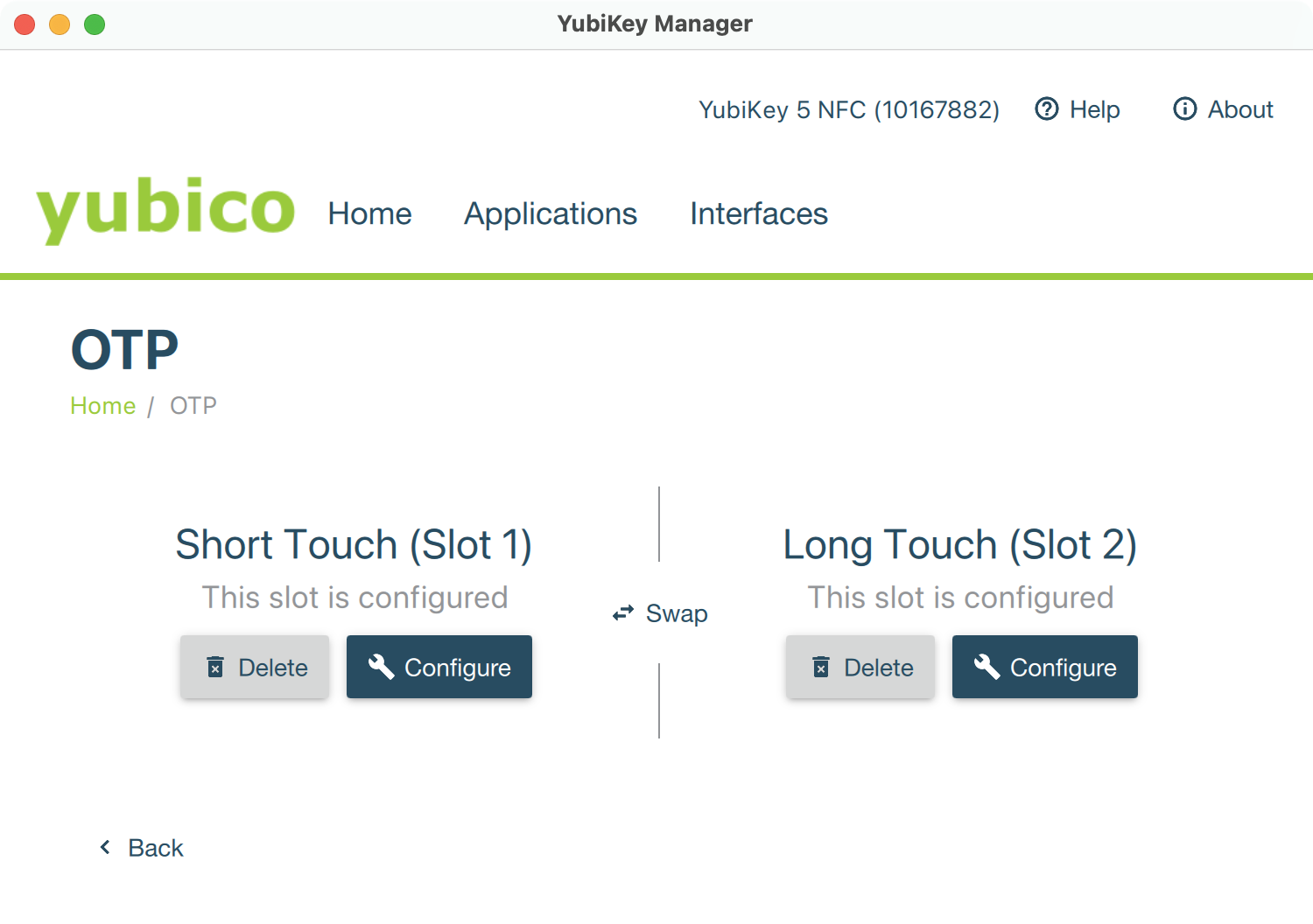
- 选择要配置的插槽。某些密钥的第一个插槽已被预留,因此请选择 配置插槽 2。
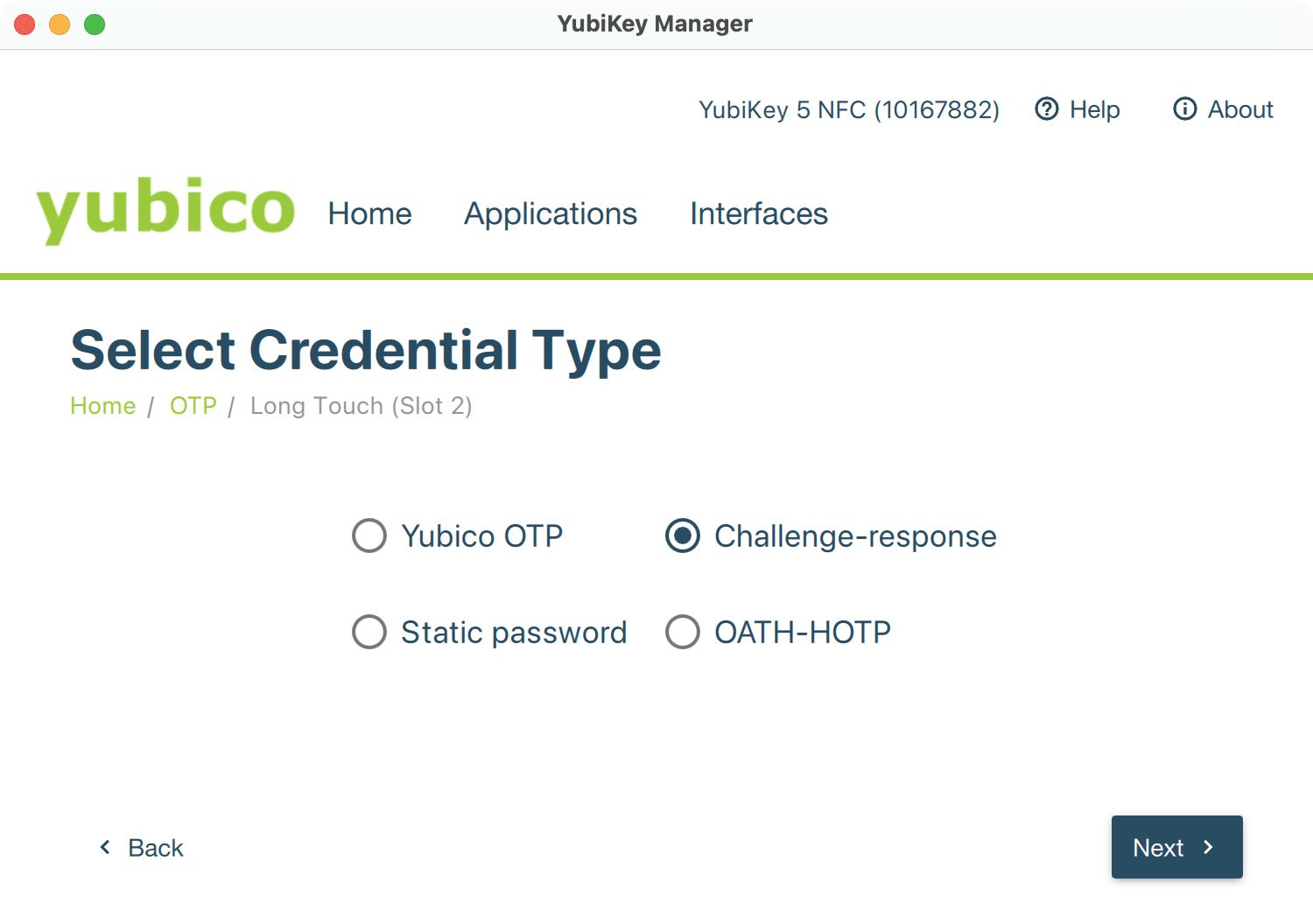
- 选择 挑战/应答 凭据类型,然后点按 下一步。
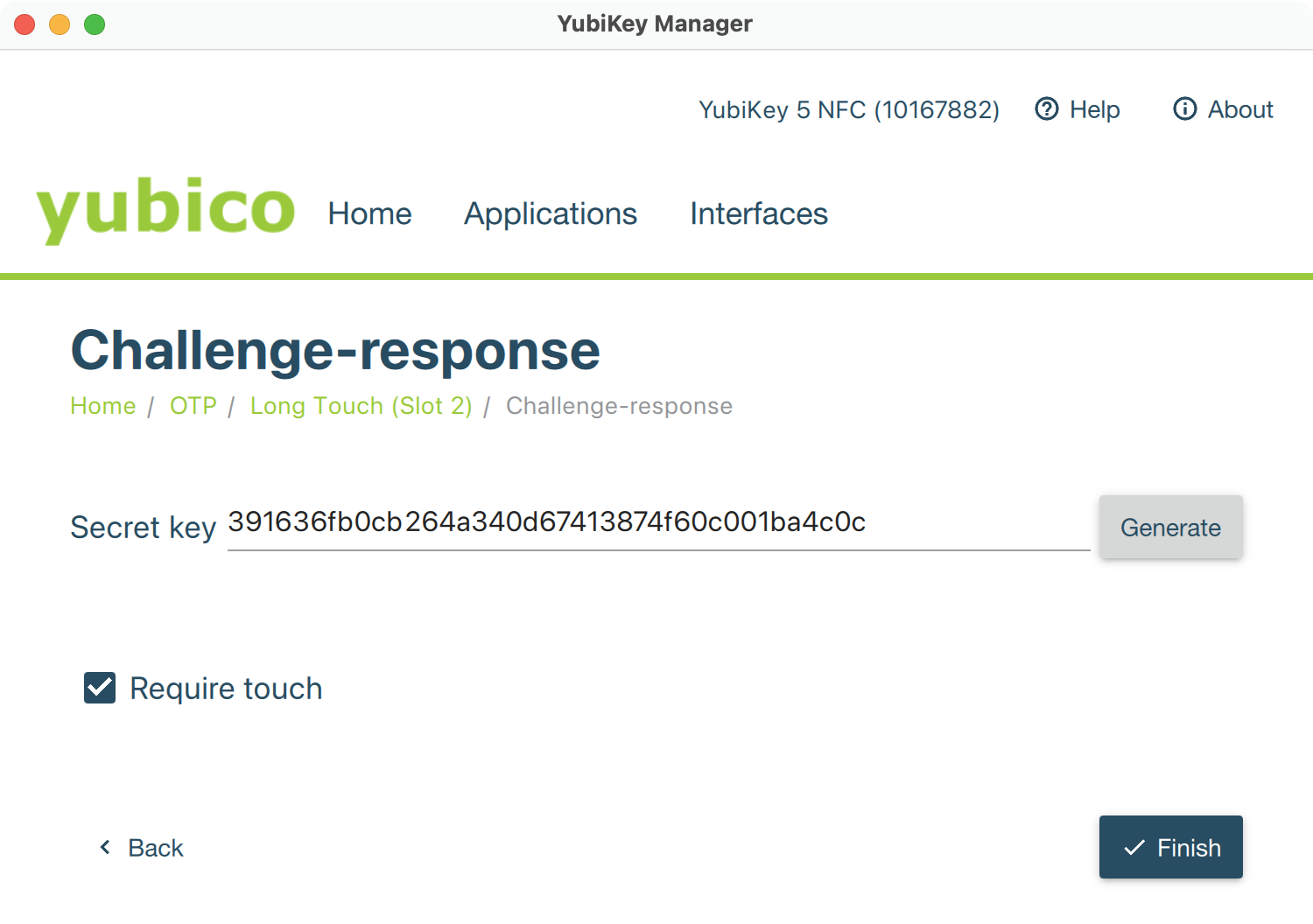
- 设置 HMAC-SHA1 挑战-响应参数:
- 密钥 — 按 生成 随机生成此字段的内容。请务必复制生成的密钥并妥善保存。如果 YubiKey 丢失,您将需要该密钥来访问数据库,以及配置替换用的 YubiKey。
- 需要触摸 — 此选项可防止恶意应用在未经您许可的情况下与 YubiKey 通信。当 KeePassium 请求您的 YubiKey 时,您需要触摸 NFC 密钥上的"Y"按钮(或触摸 YubiKey 5Ci 密钥的两侧)。
- 按 完成 将配置写入 YubiKey。
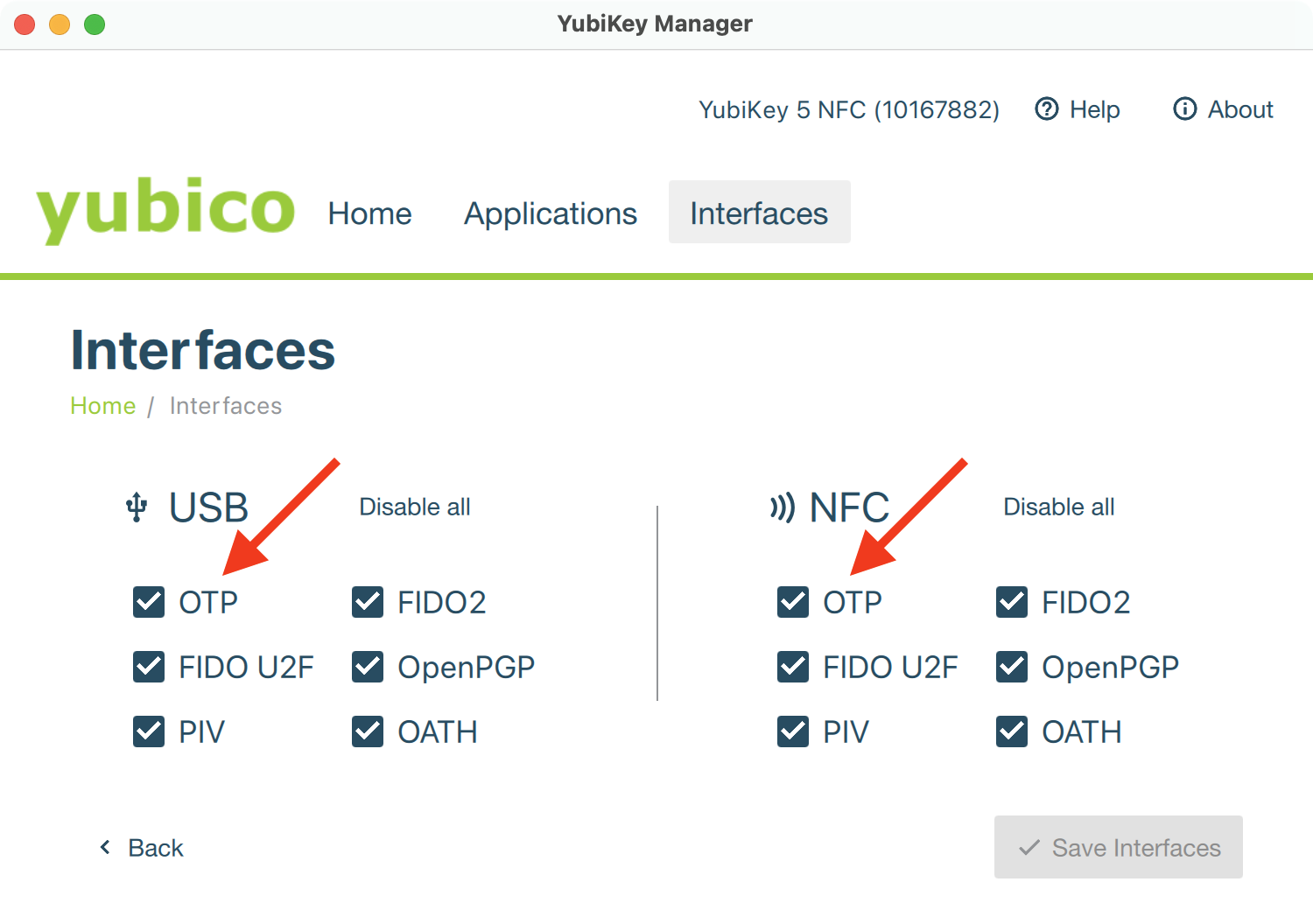
- 最后,确认各类应用可以与 YubiKey 通信。点按 接口,确保 USB 和 NFC 两种接口都已勾选 OTP。
YubiKey 备份方法
为避免无法访问您的数据,有两种应对策略:
- 使用相同的密钥配置多个 YubiKey。这些密钥对同一挑战会返回完全相同的响应,因此在 KeePassium 看来它们就是同一个密钥。
- 或者,将密钥妥善保存在安全的地方。这样,您日后可以配置一个新的 YubiKey 来打开数据库。
WARNING
YubiKey 一旦完成配置,就无法再读取其中的密钥。因此,如果没有原始密钥,您将无法克隆 YubiKey。