

如何通过 Intune 部署 KeePassium
本指南面向需要在由 Microsoft Intune 管理的企业环境中管理 KeePassium 的 IT 管理员。
KeePassium 可与 Intune 配合使用。兼容程度取决于应用版本:
- KeePassium 和 KeePassium Pro 是面向最终用户的个人应用。它们可以通过 Intune 部署,但无法接受应用保护策略。因此,它们只能作为个人范围内的应用使用。
- KeePassium for Intune 是专门使用 Intune SDK 构建的应用。它可以作为受策略管理的工作应用部署,并会强制执行应用保护策略和应用配置策略。
本指南的其余部分适用于 KeePassium for Intune。为简洁起见,下文将其简称为 KeePassium。
支持的策略
应用保护策略(APP)设置由编译进应用的 Intune SDK 强制执行。大多数策略设置在应用无感知的情况下生效。根据 Microsoft 的说明,核心 APP 设置对所有托管应用强制执行;而高级 APP 设置则取决于设备的注册状态。
KeePassium 还支持“需要应用保护策略”条件访问授权。
此外,您还可以创建应用配置策略来控制托管应用参数(AppConfig)。
⚠️ 不支持自动填充
KeePassium for Intune 不提供密码自动填充功能,因为 Intune SDK 不支持该功能。
安装
KeePassium for Intune 以免费应用的形式发布在 App Store 上。您可以按照 Microsoft 的指南添加它:将 iOS 应用商店应用添加到 Microsoft Intune
配置
添加应用后,创建一个应用配置策略:
- 在 Intune 管理中心,打开 应用 --> 应用配置策略
- 点击 添加,并选择相应的上下文。在本指南中,我们选择 托管应用。
- 为策略命名,并将 目标 设置为 所选应用
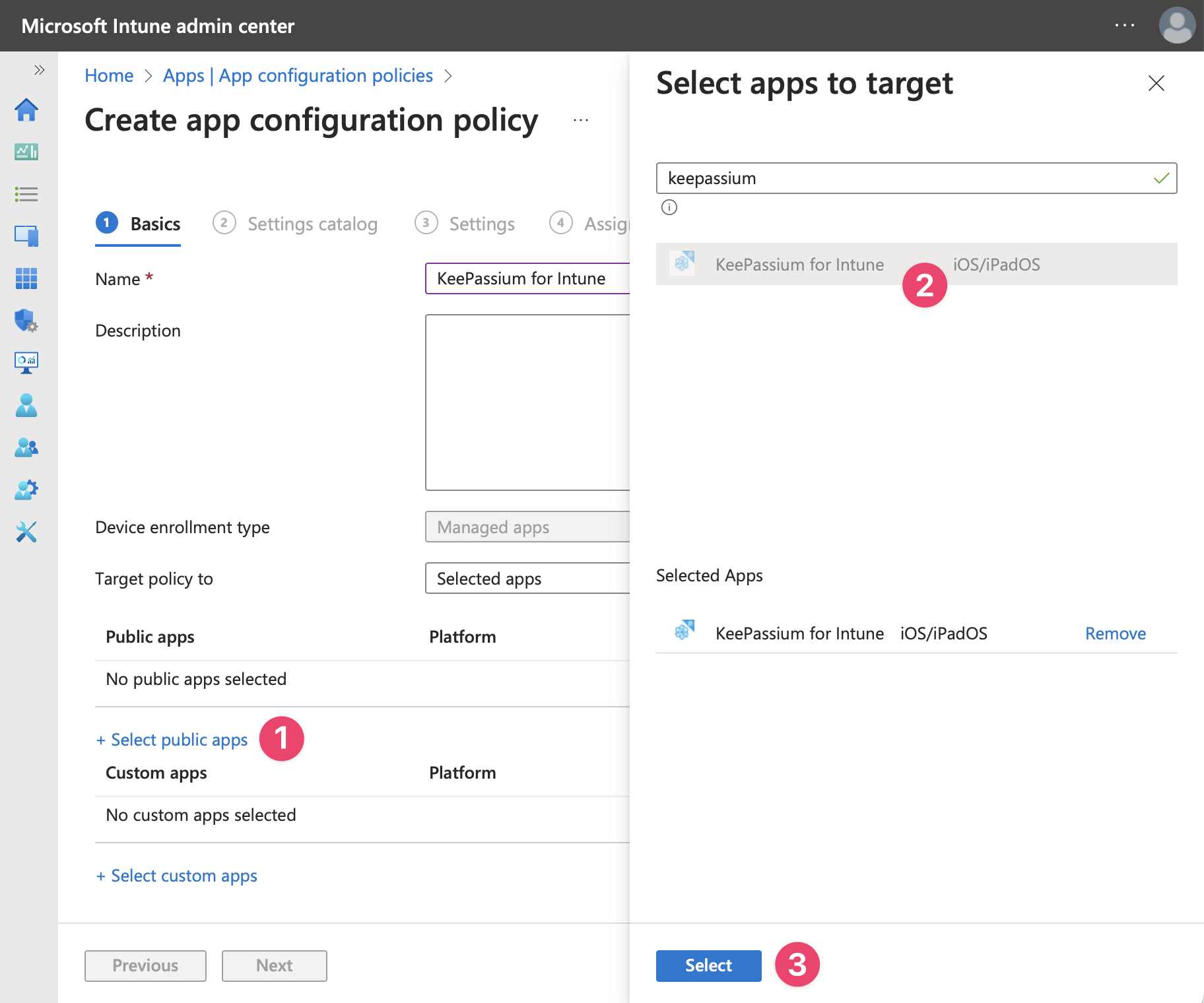
- 点击 选择公共应用,找到“KeePassium for Intune”,点击它,然后点击 选择。
- 持续点击 下一步,直到进入 设置 选项卡
- 创建两个配置参数:
license— 您的企业许可证密钥。请联系我们获取。supportEmail— 应用中所有支持请求发送到的电子邮件地址。请将其设置为贵组织的内部支持联系人,以便控制哪些诊断数据会到达外部支持。
- 如有需要,您还可以添加其他托管配置参数。
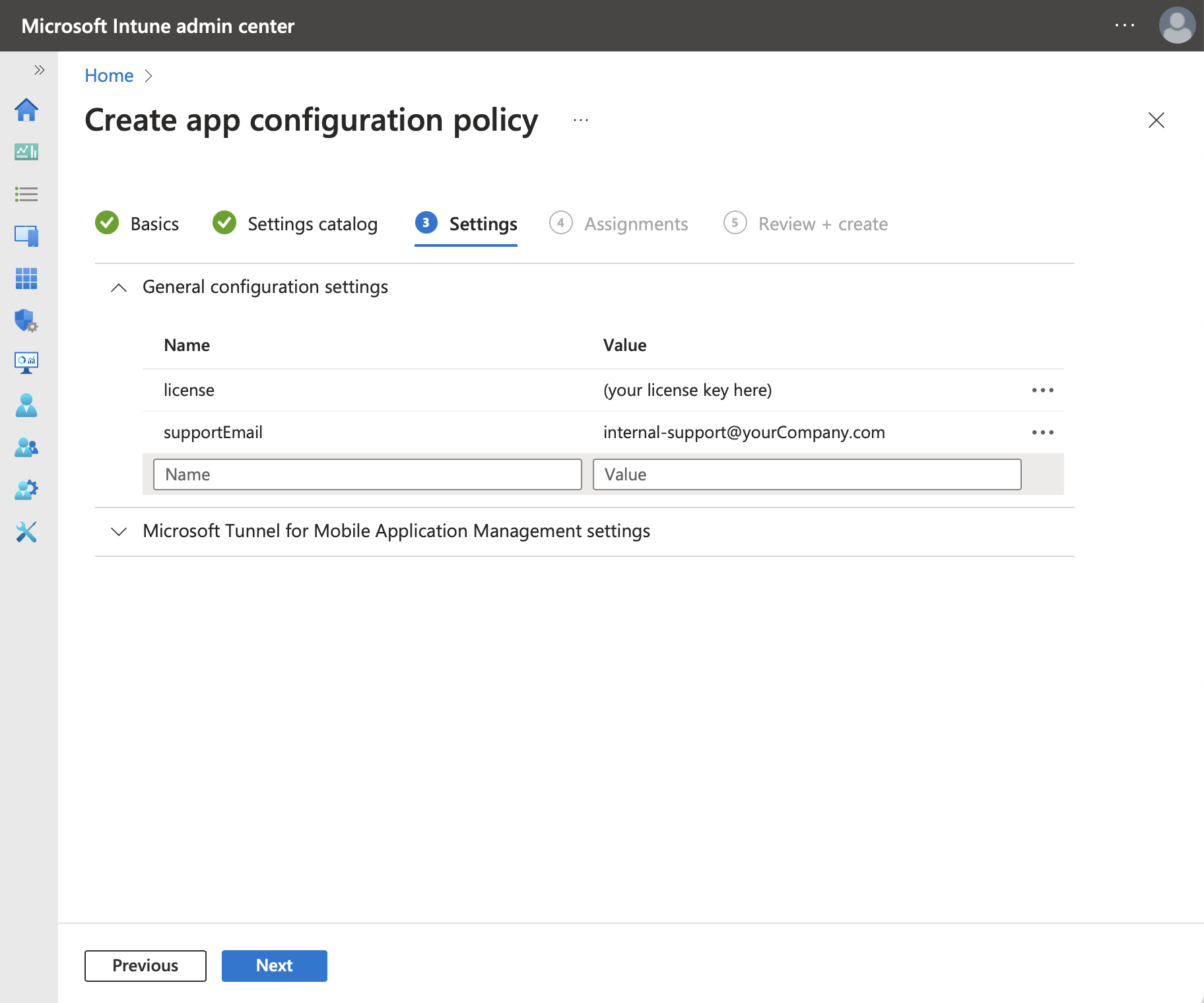
- 点击 下一步,并将配置策略分配给相应的组。
- 点击 下一步,检查策略内容,然后点击 创建 完成应用配置。
设备上的设置
- 首次启动时,KeePassium for Intune 会要求用户使用其工作账户登录。这是 Intune SDK 的要求,与 KeePassium 本身的功能无关。
- Intune 识别用户并获取相关策略后,应用会在策略生效的状态下重新启动。
- 除此之外,该应用的使用方式与标准版 KeePassium 相同,所有功能均可用(如已配置策略限制则受其约束)。
访问权限
KeePassium for Intune 需要两项权限:
User.Read— 允许用户登录应用,以便 Intune 应用相关策略。DeviceManagementManagedApps.ReadWrite— 允许应用在 Intune 移动应用程序管理中读写与其自身相关的用户数据。这是 Intune SDK 的要求。
您可以在整个租户范围内授予这些权限。
OneDrive API
与 OneDrive 同步需要额外的权限,以便用户访问自己的数据库和共享的数据库。请参阅:如何使用 OneDrive 同步。
故障排除
KeePassium 无法找到您组织的企业账户
这表示 KeePassium 未能在托管配置参数中找到有效的企业许可证。请确保已按照应用配置步骤操作,并确认许可证密钥有效。
应用保护策略未在客户端设备上生效
请确保策略针对的是正确的组。另请注意,Intune 中的策略下发可能需要数小时:了解应用保护策略的下发时间
该账户已获得 Intune 许可,但未被 MAM 策略定向
此错误来自 Intune 库。根据其问题跟踪系统,最可能的原因是:
- 必须为该应用配置应用保护策略。请确保策略在正确的上下文(设备/用户)中创建。
- 在某些环境中,应用配置策略必须包含以下几个预定义键:
键 值 IntuneMAMUPN{{userprincipalname}}IntuneMAMOID{{userid}}IntuneMAMDeviceID{{deviceID}}
需要管理员批准
如果登录 KeePassium 的用户无权同意应用访问贵组织的数据,就可能出现此问题。
解决方法是通过管理员账户授予同意。为 KeePassium for Intune 授予租户范围管理员同意的 URL 为:
https://login.microsoftonline.com/organizations/adminconsent?client_id=292a80b3-139a-4165-a20d-b2d2e764e538将此 URL 粘贴到浏览器中,使用管理员账户登录,检查所请求的权限,然后点击 接受。
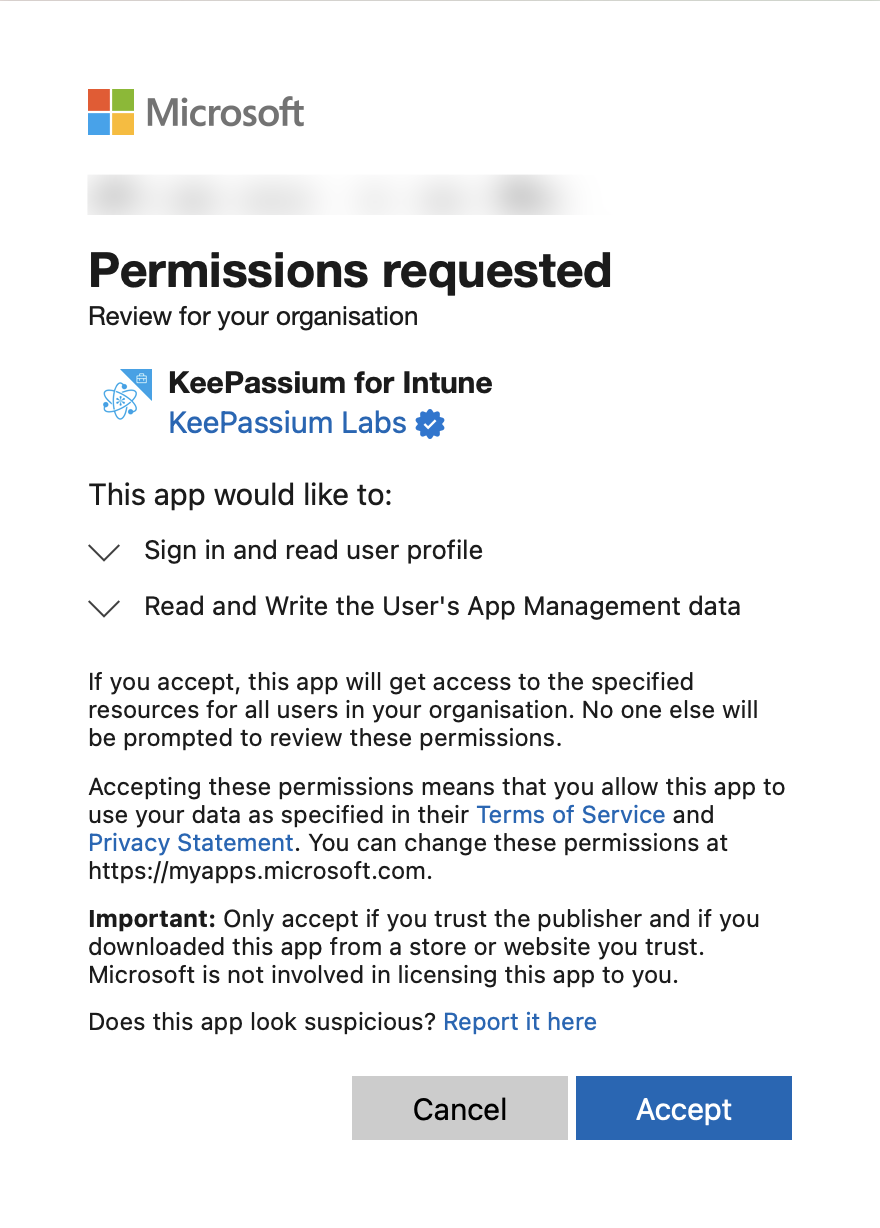
如果您管理多个租户,可能需要按照 Microsoft 的文章所述调整该 URL。