

一次性密码 (OTP)
一次性密码 (OTP) 是用于两步验证 (2FA) 的临时验证码。KeePassium 可以存储并生成基于时间的一次性密码,这是现代网络中最常用的方案。
将 OTP 存储在数据库中是一种安全、便携且不依赖特定厂商的方式。
OTP 的工作原理
本节简要介绍基于时间的 OTP 是如何工作的。
在初始设置期间,在线服务和客户端应用(例如 KeePassium)会交换一个 密钥(secret)。这是由服务器随机生成的一小段字符,通过二维码发送给客户端。服务器和客户端都会保存这个密钥,初始设置到此完成。
在日常使用中,每当您需要登录服务器时,服务器和 KeePassium 都会执行以下步骤:
- 计算自 1970 年 1 月 1 日以来经过了多少时间。不过,并不是逐秒计算,而是以更长的时间间隔为单位,例如 30 秒。换句话说,我们计算的是自参考日期以来经过的半分钟数(即 计数)。
- 半分钟数会由一个受 密钥 值控制的加密算法进行处理。
- 结果被缩短为 6–8 位数字,方便输入。
INFO
时间间隔、加密算法和验证码长度都是 OTP 配置中的可配置参数。完整标准请参见 RFC6238。
最后,当您在登录表单中输入生成的 OTP 时,服务器会将您的验证码与它在本地生成的验证码进行比较。如果两者一致,服务器就有了强有力的证明:客户端知道密钥——即使在验证过程中双方并未交换密钥。
设置 OTP
在 KeePassium 中配置 OTP 有两种方式:扫描二维码,或手动输入密钥。
使用二维码
这是最简单快捷的方法:
- 打开条目编辑器
- 轻点顶部的 +,然后选择 一次性密码 → 扫描二维码
- 将相机对准目标网站显示的二维码。
- 您也可以从照片导入二维码。
配置将以 otpauth URI(2FA 二维码的事实标准)的形式保存到名为 otp 的自定义字段中。

使用相机应用或 otpauth 链接
如果您的 OTP 配置是以 otpauth:// 开头的 URL 提供的,KeePassium 也可以处理。
- 打开设备设置 → 通用 → 自动填充与密码
- 将 设置验证码 字段更改为 KeePassium
现在,每当您轻点 OTP 配置链接或使用相机应用扫描 OTP 二维码时,KeePassium 都会自动打开,并引导您将 OTP 配置导入到相应的条目中。
使用密钥
当您无法扫描二维码时,使用密钥手动设置就很有用。
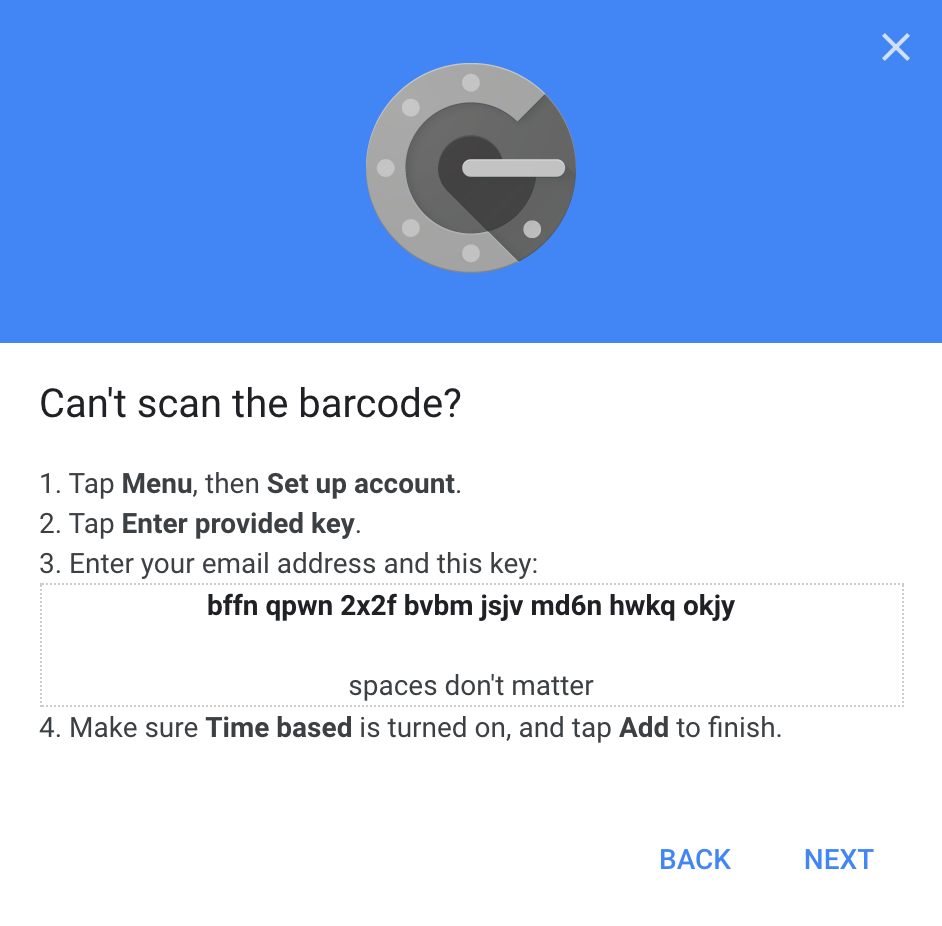
- 在网站上,选择手动输入密钥的选项
- 将密钥拷贝到剪贴板
- 在 KeePassium 中,打开条目编辑器,轻点顶部的 + → 一次性密码 → 手动输入
- 粘贴密钥并轻点 完成
TIP
空格和大小写无关紧要。Abc 和 a B C 是相同的密钥。
Steam OTP
Valve 的 Steam 服务使用自己的 TOTP 格式。KeePassium 同样可以生成 Steam TOTP 验证码。
在数据库中打开 Steam 条目,并创建两个自定义字段:
TOTP Settings,值为30;S(30 是刷新间隔,S 表示 TOTP 验证码应使用 Steam 专用格式)TOTP Seed,值为密钥(Base32 格式)
提取 Steam 密钥并未获得 Valve 官方支持,但是可行的。具体步骤超出了本文的范围。
使用 OTP
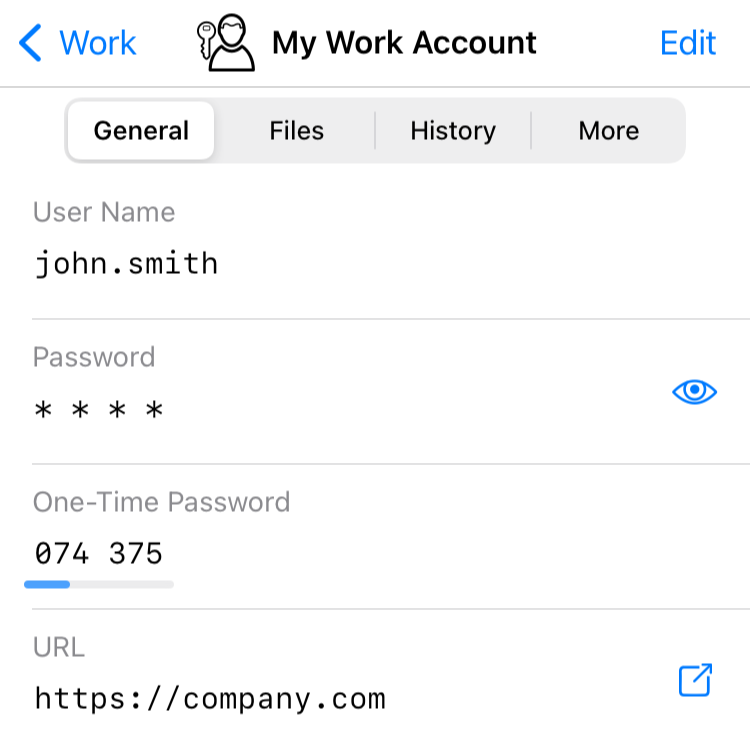
配置完成后,OTP 验证码会同时显示在条目列表和条目查看器中。
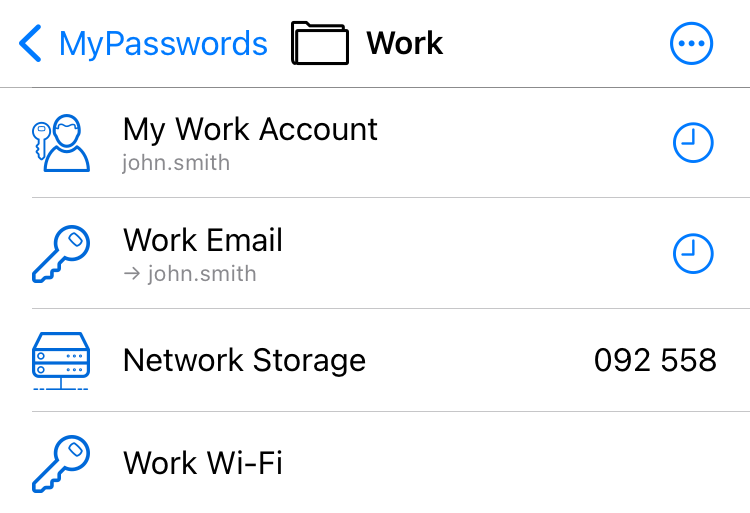
在条目列表中,OTP 验证码通常隐藏在  按钮后面。轻点该按钮即可显示 OTP 并将其拷贝到剪贴板。
当 OTP 即将过期时,它会开始以颜色闪烁。有时最好等待下一个验证码,以确保服务器能够接受它。
在条目查看器中,OTP 验证码会直接显示。验证码下方的小线条显示距离更新还剩多少时间。包含 OTP 配置数据的字段在条目查看器中是隐藏的。要访问该字段,请开始编辑条目。
兼容性
由 KeePassium 配置的 OTP 验证码与 KeePassXC 及大多数移动应用兼容。反之亦然:在其他应用中配置的验证码同样可以在 KeePassium 中使用。
一个明显的例外是 KeePass,它需要 KeePassOTP 插件才能识别其他应用配置的 OTP。
故障排除
找不到 OTP 设置按钮
您的数据库文件使用的是不支持自定义条目字段的旧格式。解决方法是将数据库升级到 KDBX 格式。
生成的 OTP 验证码似乎无效
- 请确保设备上的系统时间准确。即使 30 秒的偏差也会导致生成的验证码无效。
- 检查输入的密钥是否有拼写错误。空格和大小写无关紧要。