

数据库设置
数据库设置定义了 KeePassium 如何处理特定的数据库文件。当您想针对某些文件调整应用的默认行为时,这非常有用。
打开数据库设置:前往数据库列表 → 轻点数据库旁边的  → 数据库设置。
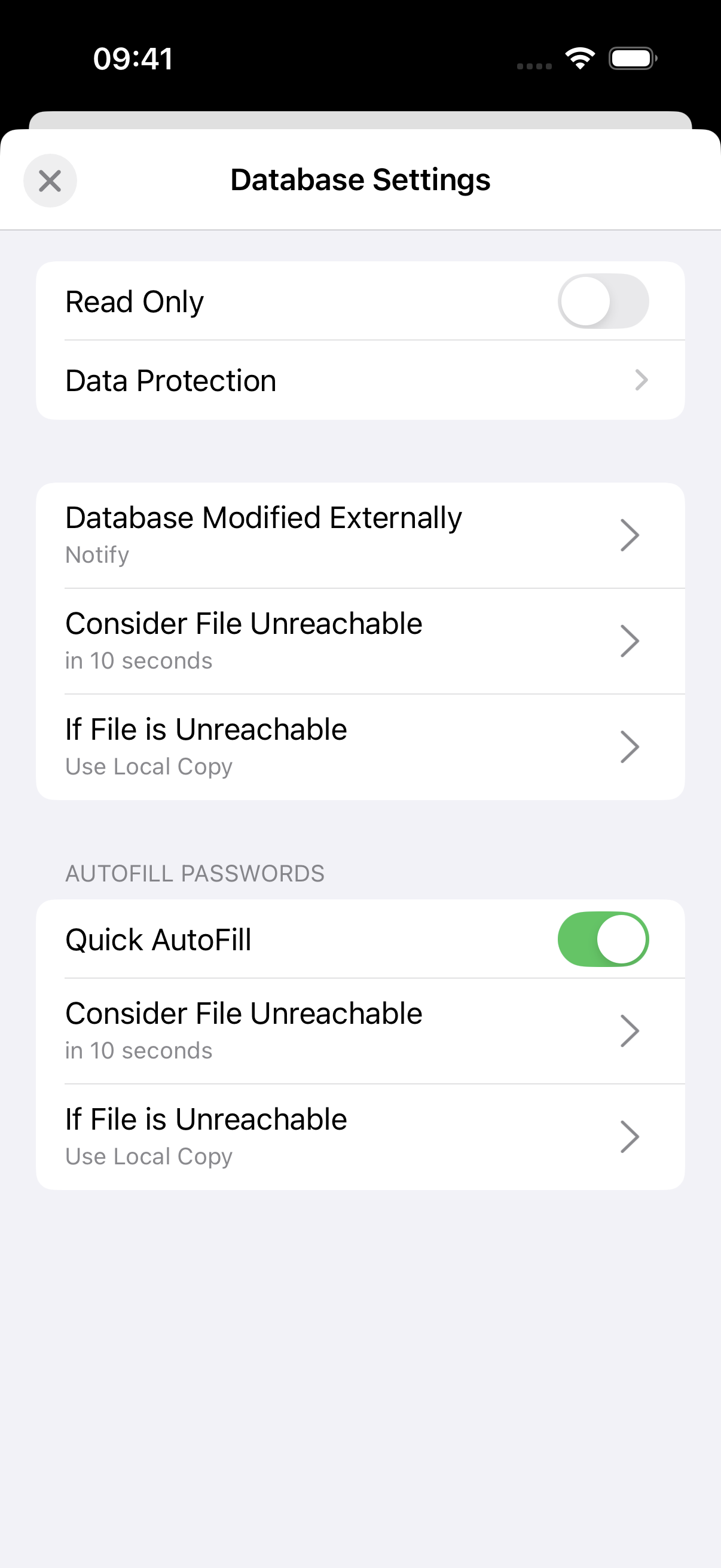
选项
只读
此选项会停用该数据库的所有编辑功能。您将无法修改文件或更改其主密钥。这有助于避免对共享数据库的意外更改。默认值为关闭。
外部修改的数据库v1.53+
使用共享数据库时,其他人可能会在您用 KeePassium 打开文件_之后_对其进行编辑。这样,您已打开的数据库就不会包含其他用户所做的最新更改。为了避免这种情况,KeePassium 可以检查当前文件是否被其他人修改过。
此选项可让您微调 KeePassium 执行此类检查时的行为:
- 不检查 — 保持已加载的数据库不变,不检查它是否在其他地方被修改。此选项适用于很少修改的数据库。
- 通知(默认)— 检查外部更改,并在适当时提示重新加载数据库。
- 自动重新加载 — 检查外部修改,并在适当时自动重新加载数据库。
WARNING
为了节省设备电量和网络流量,这些检查仅在您切换到 KeePassium 时(从其他应用或主屏幕)执行。应用使用期间不会持续监控。
文件访问行为
这组设置控制文件操作的超时和备用行为。您可以为主应用及其自动填充模块分别设置不同的行为。
无法访问文件
此选项定义 KeePassium 等待获取数据库文件(例如从云端)的时长。
- 立刻 — 完全不尝试加载文件,直接执行如果文件无法访问的行为。当您想强制 KeePassium 使用本地缓存文件时,这非常有用。
- N 秒后 — 允许文件操作最多耗时 N 秒。默认值为 10 秒,但对于较大的文件和较慢的网络,您可能需要增大该值。
如果文件无法访问
此选项定义当获取数据库文件耗时过长时 KeePassium 应采取的操作。
- 显示错误 — 停止尝试,并显示数据库无法访问的提示信息。
- 使用本地副本 — 自动加载文件最近一次的本地版本,即其最新的备份副本。这是默认设置。
- 再次添加文件 — 自动显示文件选择器对话框,以便将数据库重新添加到应用中。对于某些不稳定的存储提供商,这是一个有用的临时解决方案。
TIP
如果您经常遇到数据库文件不存在(但它确实存在)的提示,该链接提供了一个简单的解决方案。
自动填充延迟
如果数据库存放在速度较慢的在线存储中,自动填充可能耗时较长。您可以强制自动填充使用数据库的缓存副本,从而缩短延迟:
- 无法访问文件 → 立刻
- 如果文件无法访问 → 使用本地副本
快速自动填充
此选项控制该数据库是否可用于快速自动填充(界面最精简的那种)。它不影响标准自动填充模式(带有完整的自动填充弹窗)。默认值为开启。
1.54 及更高版本
如果数据库存储在远程位置,快速自动填充会优先加载本地缓存文件。这使该功能的响应速度大幅提升,但有时可能返回过时的凭据。遇到这种情况时,请打开主应用或标准模式自动填充,以便更新缓存的数据库。