

如果 KeePassium 显示"该文件不存在。"
出现此问题可能有两种原因:
- 文件确实被删除、移动或重命名了。这种情况通常是一次性的偶发错误。
- 数据库被 KeePass 或 KeePassXC 编辑过。这种错误会经常重复出现。
一次性错误
快速的解决方法是将数据库重新添加到 KeePassium:
- 前往 数据库 界面(如有需要,请轻点 返回)
- 轻点
 → 打开数据库
- 找到你的数据库并重新选择它。
如果数据库已被删除或找不到了,请尝试从应用内备份恢复。
重复出现的错误
如果_每次_在 KeePass 或 KeePassXC 中编辑数据库后都会出现此错误,那么原因和解决方法就有所不同。
原因
这是因为桌面应用默认使用多步骤的保存方式。
也就是说,它们会先将修改后的数据库保存为临时文件,然后删除原始文件,再将临时文件重命名为原始文件名。在人看来,数据库只是被更新了。但对系统而言,这是一个恰好与旧文件同名的新文件。
某些云服务(如 iCloud Drive、pCloud 和 Nextcloud)通过内部标识符而非文件名来引用文件。重命名后的临时文件拥有新的标识符,而 KeePassium 的链接仍指向旧的数据库——也就是那个已被删除的文件。
KeePass 的解决方法
解决方法是按如下方式更改 KeePass 设置:
- 打开菜单 工具(T) → 选项 → 高级
- 选择 文件输入/输出连接
- 关闭 写入数据库时使用文件交换处理(先写入临时文件再替换原文件,以防意外) 选项
KeePassXC 的解决方法
解决方法是按如下方式更改 KeePassXC 设置:
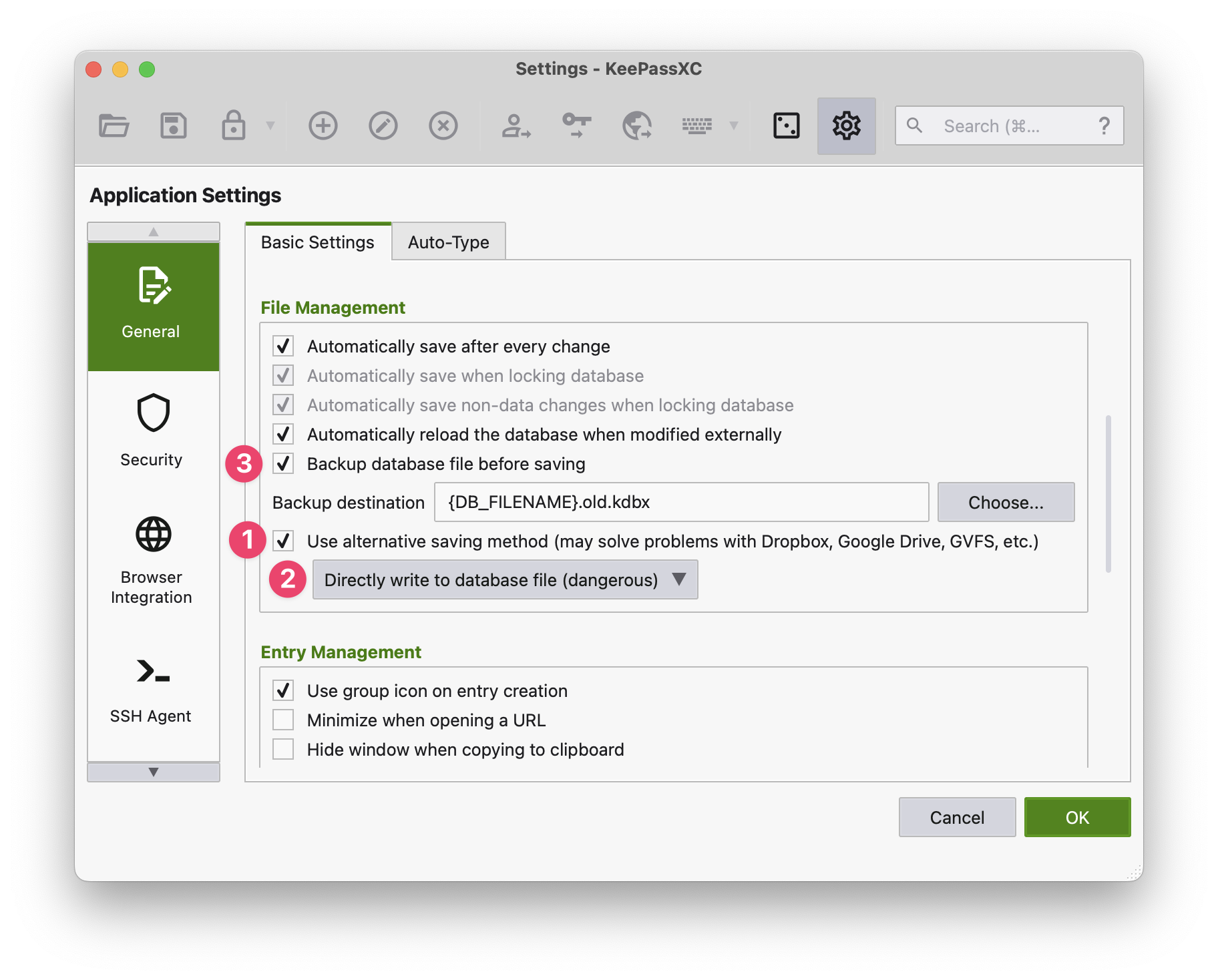
- 应用程序设置 → 常规 → 基础设置 → 文件管理
- KeePassXC 2.7.0 及更高版本:
- 开启 使用替代保存方式 选项
- 将其设为 直接写入数据库文件(危险)
- KeePassXC 2.6.6 及更早版本:
- 关闭 安全保存数据库文件 选项
- 开启 保存前备份数据库文件 选项
- 这可以消除直接保存带来的"不安全"影响:即使电脑在写入数据库时崩溃,你仍然有一份完好的副本可用。