

如果 KeePassium 顯示「檔案不存在。」
這可能有兩種原因:
- 檔案確實被刪除、移動或重新命名了。這通常是偶發的一次性錯誤。
- 資料庫曾以 KeePass 或 KeePassXC 編輯過。這種錯誤會定期重複出現。
一次性錯誤
快速的解決方法是將資料庫重新加入 KeePassium:
- 前往 資料庫 畫面(如有需要,請點一下 返回)
- 點一下
 → 打開資料庫
- 瀏覽至你的資料庫並再次選取它。
如果資料庫已被刪除或找不到,請嘗試從 App 內建備份還原。
重複出現的錯誤
如果_每次_在 KeePass 或 KeePassXC 中編輯資料庫後都會出現這個錯誤,原因和解決方法就不一樣了。
原因
這是因為桌面版 App 預設採用多步驟的儲存流程。
也就是說,它們會先將修改後的資料庫儲存為暫存檔,接著刪除原始檔案,再將暫存檔重新命名為原始檔名。在人眼看來,資料庫只是被更新了;但對系統而言,這是一個恰好與舊檔同名的新檔案。
某些雲端服務(例如 iCloud Drive、pCloud 和 Nextcloud)是以內部識別碼而非檔名來識別檔案。重新命名後的暫存檔有新的識別碼,而 KeePassium 的連結仍指向舊的資料庫——也就是那個已被刪除的檔案。
KeePass 的解決方法
解決方法是依以下步驟修改 KeePass 的設定:
- 開啟選單 工具(T) → 選項 → 進階
- 選取 檔案輸入/輸出連線
- 關閉 用transaction方式寫入資料庫檔案 選項
KeePassXC 的解決方法
解決方法是依以下步驟修改 KeePassXC 的設定:
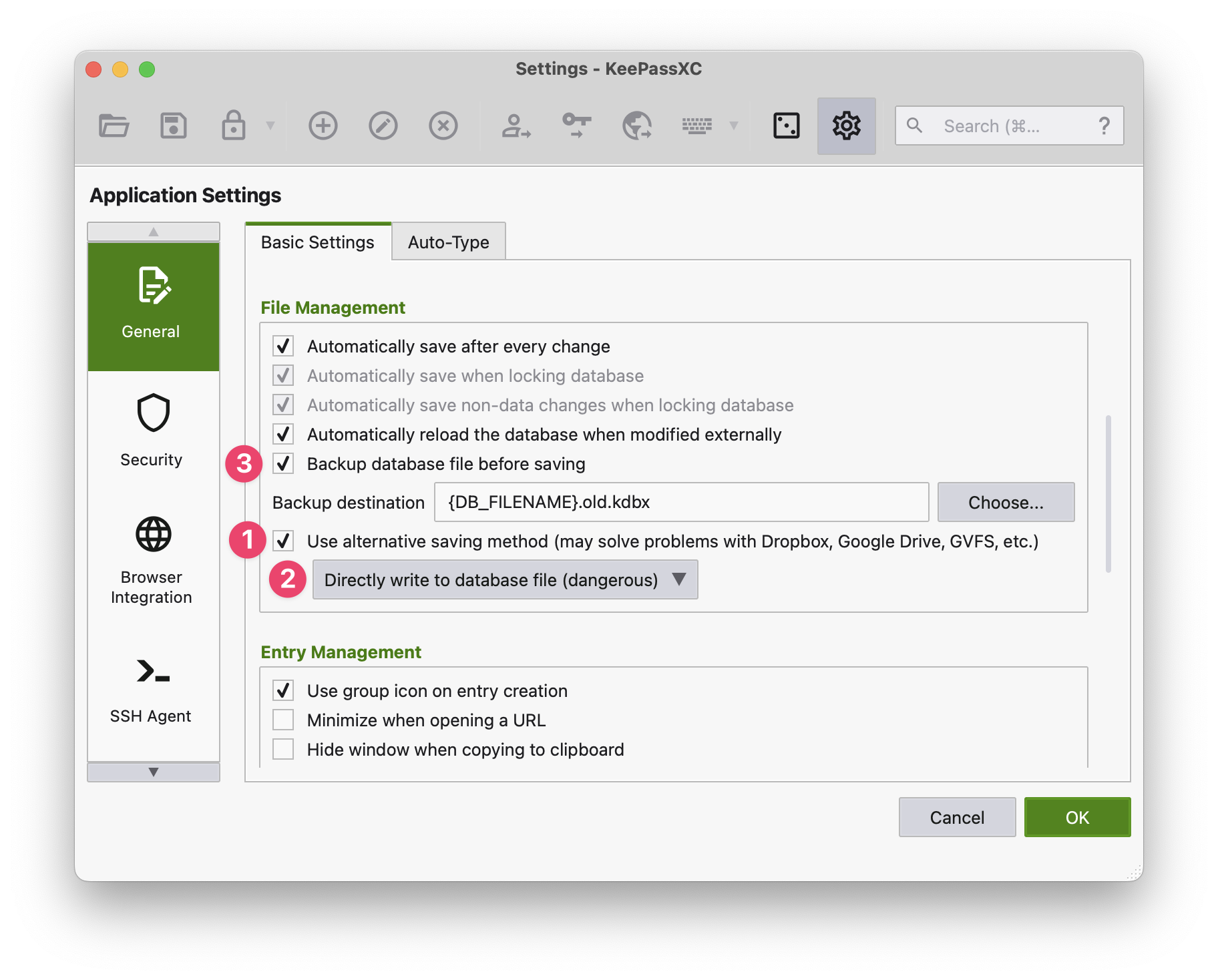
- 應用程式設定 → 通用 → 基本設定 → 檔案管理
- KeePassXC 2.7.0 及之後的版本:
- 開啟 使用替代儲存方案 選項
- 將它設為 直接寫入資料庫檔案(危險)
- KeePassXC 2.6.6 及更早的版本:
- 關閉 安全地儲存資料庫檔案 選項
- 開啟 儲存資料庫檔案前先備份 選項
- 這能彌補直接儲存的「不安全」缺點:即使電腦在寫入資料庫時當機,你仍然有一份完好的副本可用。