

資料庫設定
資料庫設定決定 KeePassium 如何處理特定的資料庫檔案。當您想針對某些檔案調整 App 的預設行為時,這會很有幫助。
若要開啟資料庫設定:前往資料庫列表 → 點一下資料庫旁的  → 資料庫設定。
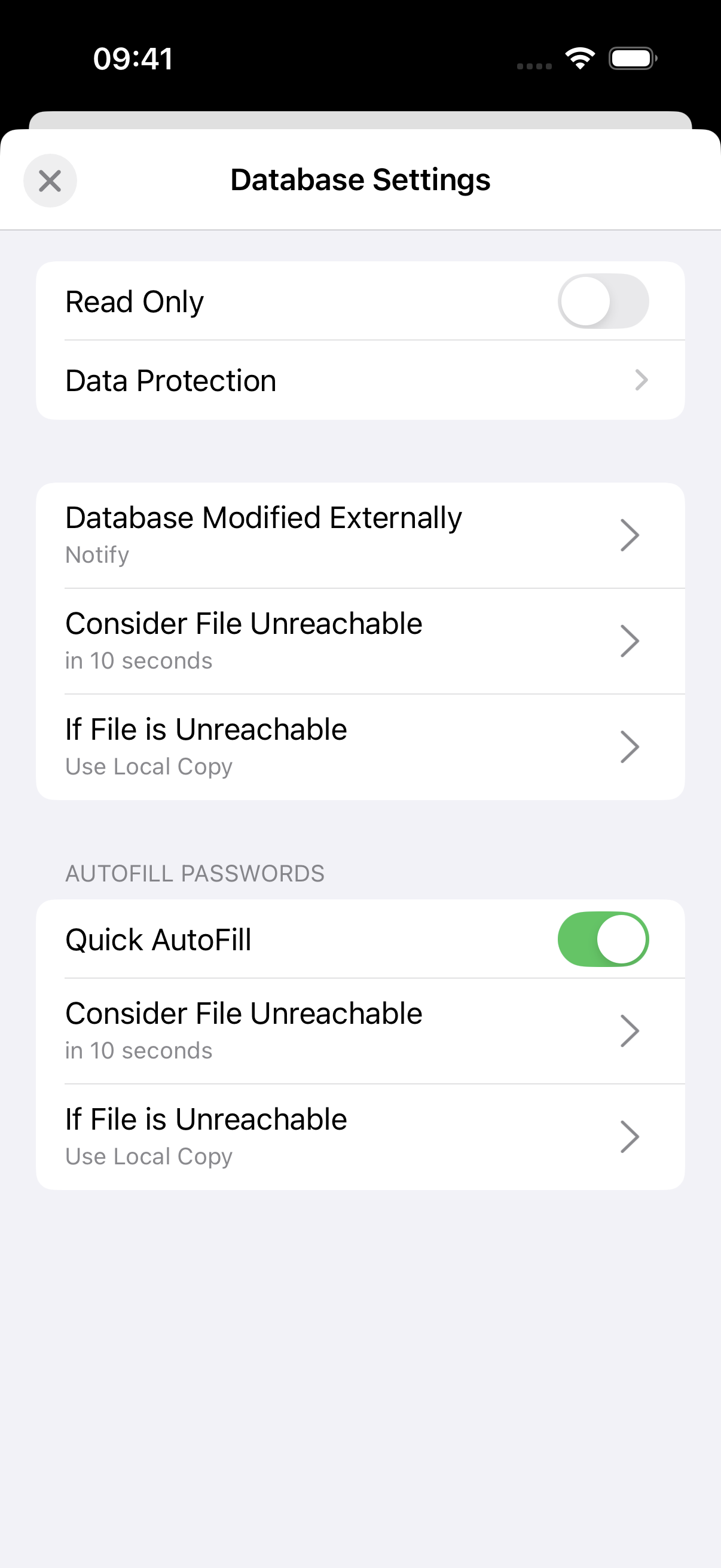
選項
唯讀
此選項會停用該資料庫的所有編輯功能。您將無法修改檔案或更改其主金鑰。這有助於避免意外更動共享的資料庫。預設值為「關閉」。
外部修改的資料庫v1.53+
使用共享資料庫時,其他人可能會在您於 KeePassium 開啟檔案_之後_進行編輯,導致您開啟的內容不包含對方的最新變更。為了避免這種情況,KeePassium 可以檢查目前的檔案是否被其他人修改過。
此選項可讓您微調 KeePassium 進行這類檢查的行為:
- 不檢查 — 保持已載入的資料庫不變,不檢查是否在其他地方被修改。此選項適用於很少變動的資料庫。
- 通知(預設)— 檢查外部變更,並在適當時建議重新載入資料庫。
- 自動重新載入 — 檢查外部變更,並在適當時自動重新載入資料庫。
WARNING
為了節省裝置電量與網路用量,這些檢查只會在您切換到 KeePassium 時(從其他 App 或主畫面)進行。App 使用期間不會持續監控。
檔案存取行為
這組設定控制檔案操作的逾時與備援行為。您可以為主 App 及其自動填寫模組分別設定不同的行為。
檔案視為無法取得
此選項定義 KeePassium 取得資料庫檔案(例如從雲端)時要等待多久。
- 立刻 — 完全不嘗試載入檔案,直接執行若無法取得檔案的行為。當您想強制 KeePassium 使用本機快取檔案時,這會很有用。
- N 秒後 — 允許檔案操作最多耗時 N 秒。預設值為 10 秒,但對於較大的檔案或較慢的網路,您可能需要調高此值。
若無法取得檔案
此選項定義當取得資料庫檔案耗時過久時,KeePassium 應採取的行動。
- 顯示錯誤 — 停止嘗試並顯示無法連線至資料庫的訊息。
- 使用本機暫存檔 — 自動載入檔案最近一次的本機版本,也就是其最新的備份副本。這是預設設定。
- 再次添加檔案 — 自動顯示檔案選擇對話框,以便將資料庫重新加入 App。對於某些不穩定的儲存空間提供商,這是實用的替代方案。
TIP
如果您經常看到資料庫檔案不存在(但它其實存在)的訊息,此連結提供了簡單的解決方法。
自動填寫延遲
如果資料庫存放在速度較慢的線上儲存空間,自動填寫可能會耗時較久。您可以強制自動填寫使用資料庫的快取副本來改善延遲:
- 檔案視為無法取得 → 立刻
- 若無法取得檔案 → 使用本機暫存檔
快速自動填寫密碼
此選項控制資料庫是否可用於快速自動填寫(介面最精簡的模式)。它不會影響標準自動填寫模式(顯示完整自動填寫視窗)。預設值為「開啟」。
版本 1.54 及之後
如果資料庫存放在遠端,快速自動填寫會優先載入本機快取檔案。這讓此功能反應快得多,但有時可能提供過時的憑證。若發生這種情況,請開啟主 App 或標準模式自動填寫,讓它們更新快取的資料庫。