

Definições da base de dados
As definições da base de dados determinam como o KeePassium gere um ficheiro de base de dados específico. Isto é útil quando pretende ajustar o comportamento predefinido da app para certos ficheiros.
Para abrir as definições da base de dados: aceda à lista Base de Dados → toque em  junto à sua base de dados → Definições da Base de Dados.
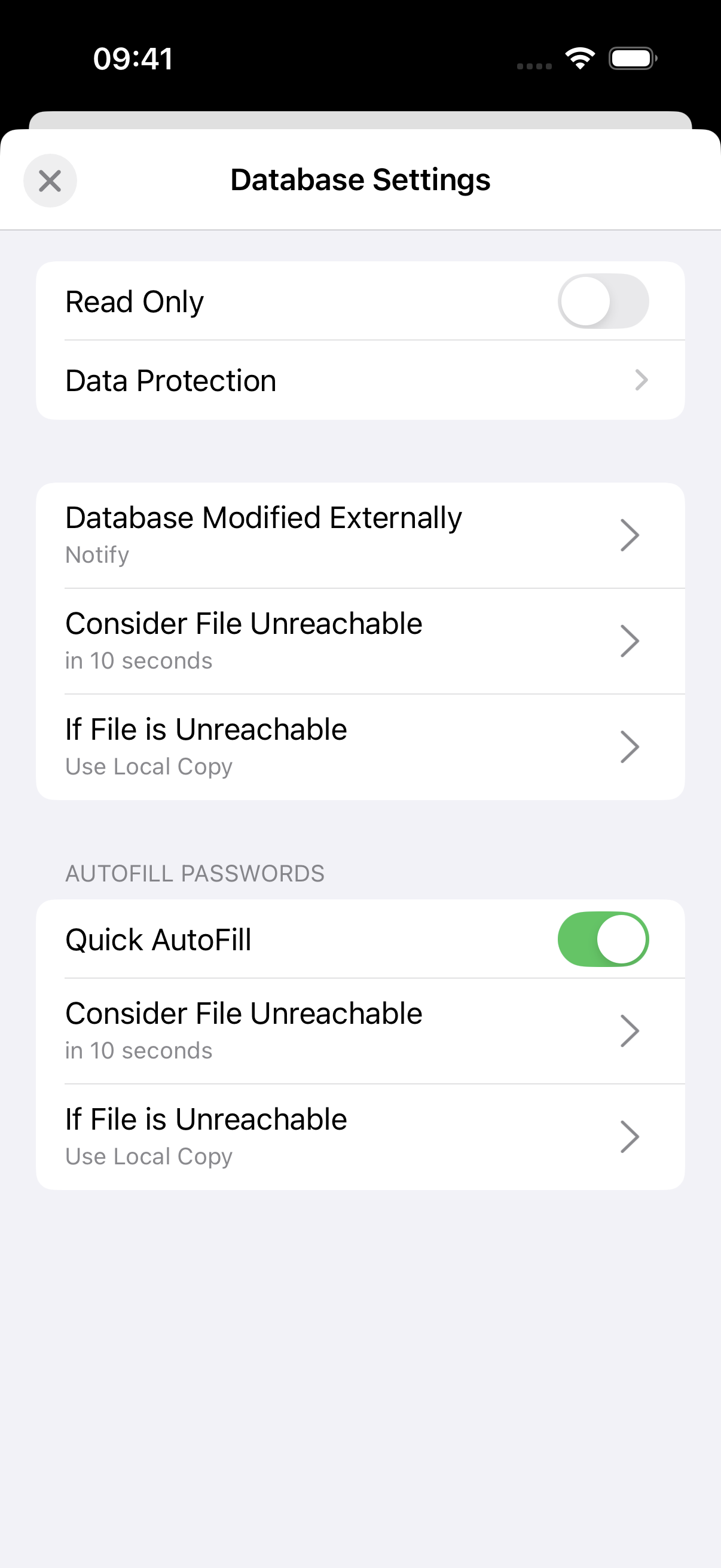
Opções
Só de Leitura
Esta opção desativa todas as funcionalidades de edição para esta base de dados específica. Não poderá modificar o ficheiro nem alterar a sua chave-mestra. Isto é útil para evitar alterações acidentais numa base de dados partilhada. O valor predefinido é DESATIVADO.
Base de Dados Modificado Externamentev1.53+
Quando usa bases de dados partilhadas, alguém pode editar o ficheiro depois de o ter aberto no KeePassium. A base de dados aberta não teria as alterações mais recentes feitas pelo outro utilizador. Para evitar isto, o KeePassium pode verificar se o ficheiro atual foi modificado por outra pessoa.
Esta opção permite ajustar o comportamento do KeePassium nessas verificações:
- Não verificar — manter a base de dados carregada tal como está e não verificar se foi modificada noutro local. Esta opção é útil para bases de dados raramente alteradas.
- Notificar (predefinição) — verificar alterações externas e propor recarregar a base de dados, quando apropriado.
- Recarregar Automaticamente — verificar modificações externas e recarregar a base de dados automaticamente, quando apropriado.
WARNING
Para poupar a bateria do dispositivo e o uso da rede, estas verificações ocorrem apenas quando muda para o KeePassium (a partir de outras apps ou do ecrã principal). Não há monitorização contínua enquanto a app está em uso.
Comportamento de acesso a ficheiros
Este grupo de definições controla os tempos limite das operações de ficheiros e o comportamento alternativo. Pode definir comportamentos diferentes para a app principal e para o seu módulo de Preenchimento Automático.
Considerar Ficheiro Inacessível
Esta opção define quanto tempo o KeePassium espera para obter o ficheiro da base de dados (a partir de uma nuvem, por exemplo).
- Imediatamente — nem sequer tentar carregar o ficheiro e passar diretamente ao comportamento Se o Ficheiro Estiver Inacessível. Isto é útil quando pretende forçar o KeePassium a usar os ficheiros locais em cache.
- Em N segundos — permitir até N segundos para operações de ficheiros. O valor predefinido é de 10 segundos, mas pode ser necessário aumentá-lo para ficheiros maiores e redes mais lentas.
Se o Ficheiro Estiver Inacessível
Esta opção define o que o KeePassium deve fazer se a obtenção do ficheiro da base de dados demorar demasiado.
- Ver Erro — parar de tentar e mostrar uma mensagem a indicar que a base de dados está inacessível.
- Usar Cópia Local — carregar automaticamente a última versão local conhecida do ficheiro, ou seja, a sua cópia de segurança mais recente. Esta é a predefinição.
- Adicionar novamente — mostrar automaticamente um seletor de ficheiros para voltar a adicionar a base de dados à app. Isto é útil como solução alternativa para alguns serviços de armazenamento instáveis.
TIP
Se receber frequentemente uma mensagem a indicar que o ficheiro da base de dados não existe (mas existe), a ligação oferece uma solução simples.
Latência do Preenchimento Automático
Se a sua base de dados estiver num armazenamento online lento, o Preenchimento Automático pode demorar bastante. Pode melhorar a latência forçando-o a usar a cópia em cache da base de dados:
- Considerar Ficheiro Inacessível → Imediatamente
- Se o Ficheiro Estiver Inacessível → Usar Cópia Local
Preenchimento Automático Expresso
Esta opção controla se a base de dados pode ser usada no Preenchimento Automático Rápido (o que tem uma interface mínima). Não afeta o modo padrão de Preenchimento Automático (com o popup completo). O valor predefinido é ATIVADO.
Versão 1.54 e posteriores
Se a base de dados estiver armazenada remotamente, o Preenchimento Automático Rápido preferirá carregar o ficheiro local em cache. Isto torna a funcionalidade muito mais rápida, mas por vezes pode apresentar credenciais desatualizadas. Nesse caso, abra a app principal ou o Preenchimento Automático em modo padrão para que atualizem a base de dados em cache.