

Databasinställningar
Databasinställningar avgör hur KeePassium hanterar en specifik databasfil. Det är användbart när du vill justera appens standardbeteende för vissa filer.
Så här öppnar du databasinställningarna: gå till listan Databaser → tryck på  bredvid databasen → Databasinställningar.
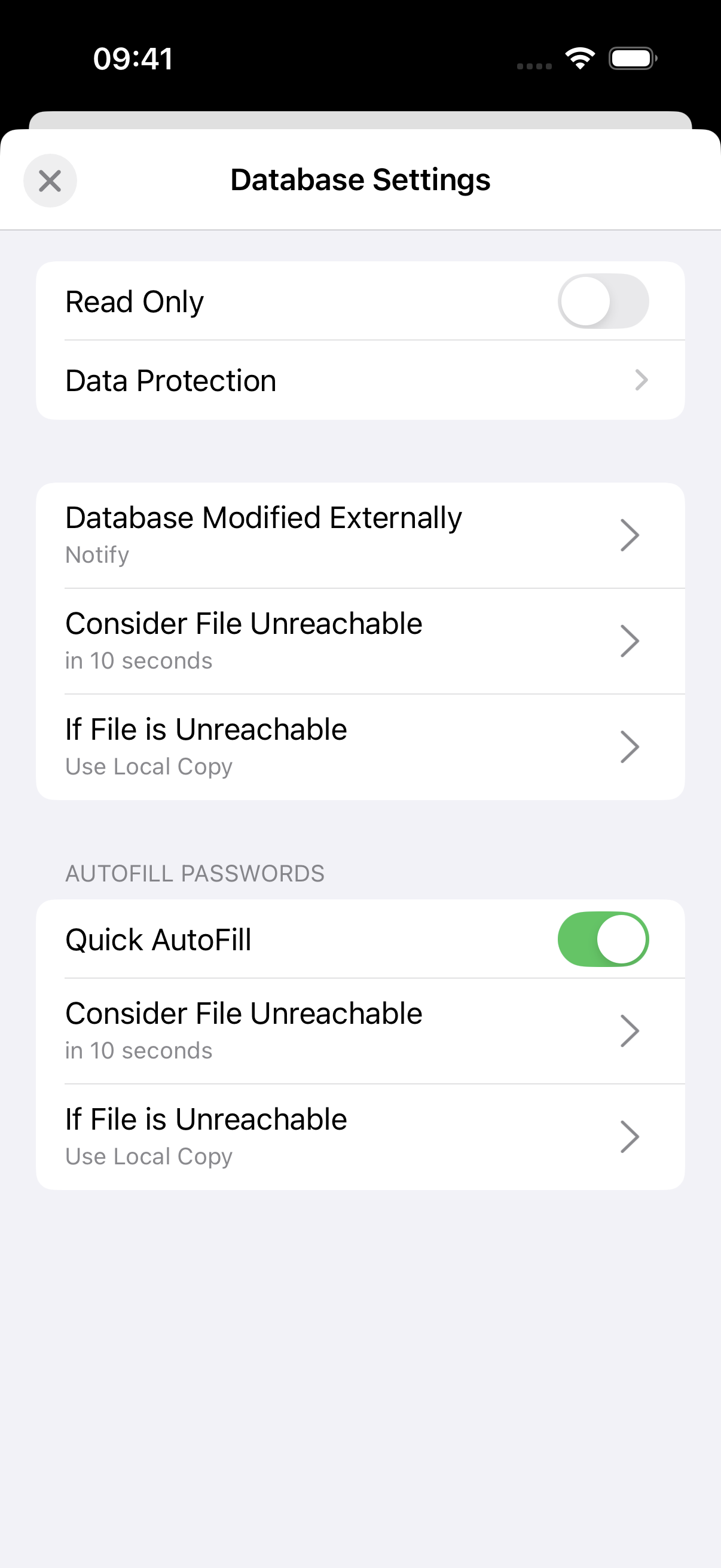
Alternativ
Skrivskyddad
Det här alternativet inaktiverar alla redigeringsfunktioner för just den här databasen. Du kan inte ändra filen eller byta dess huvudnyckel. Det är användbart för att undvika oavsiktliga ändringar i en delad databas. Standardvärdet är AV.
Databasen har ändrats externtv1.53+
När du använder delade databaser kan någon redigera filen efter att du öppnat den i KeePassium. Din öppnade databas skulle då sakna de senaste ändringarna från den andra användaren. För att förhindra detta kan KeePassium kontrollera om den aktuella filen har ändrats av någon annan.
Med det här alternativet kan du finjustera hur KeePassium beter sig vid sådana kontroller:
- Kontrollera inte — behåll den inlästa databasen som den är och kontrollera inte om den ändrats någon annanstans. Det här alternativet är användbart för databaser som sällan ändras.
- Meddela (standard) — kontrollera om externa ändringar gjorts och erbjud att läsa in databasen på nytt, om det är lämpligt.
- Läs in automatiskt — kontrollera om externa ändringar gjorts och läs in databasen på nytt automatiskt, om det är lämpligt.
WARNING
För att spara batteri och nätverksanvändning sker dessa kontroller bara när du växlar till KeePassium (från andra appar eller hemskärmen). Det sker ingen kontinuerlig övervakning medan appen används.
Beteende för filåtkomst
Den här gruppen av inställningar styr tidsgränser för filoperationer och reservbeteende. Du kan ange olika beteenden för huvudappen och dess Autofyll-modul.
Anse fil otillgänglig
Det här alternativet avgör hur länge KeePassium väntar på att hämta databasfilen (till exempel från en molntjänst).
- Omedelbart — försök inte ens läsa in filen, gå direkt vidare till beteendet Om filen är otillgänglig. Det är användbart när du vill tvinga KeePassium att använda lokalt cachade filer.
- Om N sekunder — tillåt upp till N sekunder för filoperationer. Standardvärdet är 10 sekunder, men du kan behöva öka det för större filer och långsammare nätverk.
Om filen är otillgänglig
Det här alternativet avgör vad KeePassium ska göra om det tar för lång tid att hämta databasfilen.
- Visa fel — sluta försöka och visa ett meddelande om att databasen inte kan nås.
- Använd lokal kopia — läs automatiskt in den senast kända lokala versionen av filen — det vill säga dess senaste säkerhetskopia. Det här är standardinställningen.
- Lägg till filen igen — visa automatiskt en filväljardialog för att lägga till databasen i appen igen. Det är användbart som en lösning för vissa instabila lagringsleverantörer.
TIP
Om du ofta får ett meddelande om att databasfilen inte finns (fast den gör det) finns en enkel lösning via länken.
Autofyll-fördröjning
Om din databas ligger på en långsam onlinelagring kan Autofyll ta lång tid. Du kan förbättra svarstiden genom att tvinga Autofyll att använda den cachade kopian av databasen:
- Anse fil otillgänglig → Omedelbart
- Om filen är otillgänglig → Använd lokal kopia
Snabb Autofyll
Det här alternativet styr om databasen kan användas med Snabb autofyll (varianten med minimalt gränssnitt). Det påverkar inte standardläget för Autofyll (med fullständig Autofyll-vy). Standardvärdet är PÅ.
Version 1.54 och senare
Om databasen lagras på en fjärrplats föredrar Snabb autofyll att läsa in den lokalt cachade filen i stället. Det gör funktionen mycket mer responsiv, men kan ibland ge inaktuella inloggningsuppgifter. Öppna i så fall huvudappen eller Autofyll i standardläge så att de uppdaterar den cachade databasen.