Lösenordsgenerator
Lösenordsgeneratorn är ett verktyg för att skapa starka, unika och komplexa lösenord och lösenfraser.
Du kan öppna lösenordsgeneratorn på flera sätt:
- Med knappen i verktygsfältet

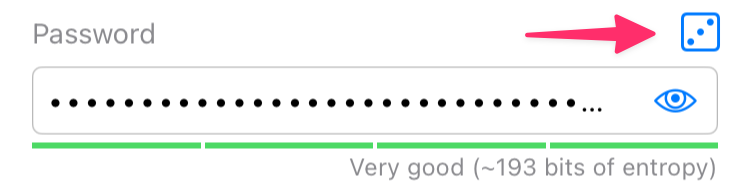
- Med knappen bredvid lösenordsfältet
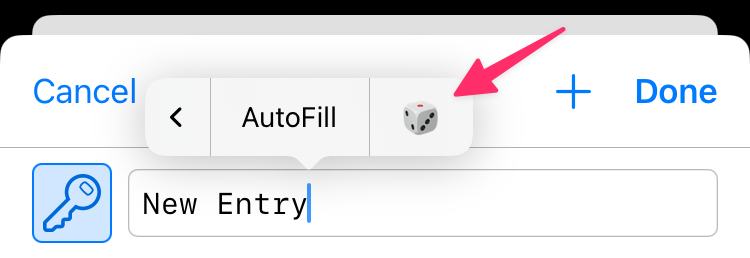
- Via kontextmenyn i valfritt textfält
Snabbvy
För det mesta öppnas lösenordsgeneratorn i snabbvyläge, där den visar flera lösenord att välja mellan. Tryck på ett genererat lösenord för att använda det, eller tryck på knappen  för att kopiera det till urklipp.
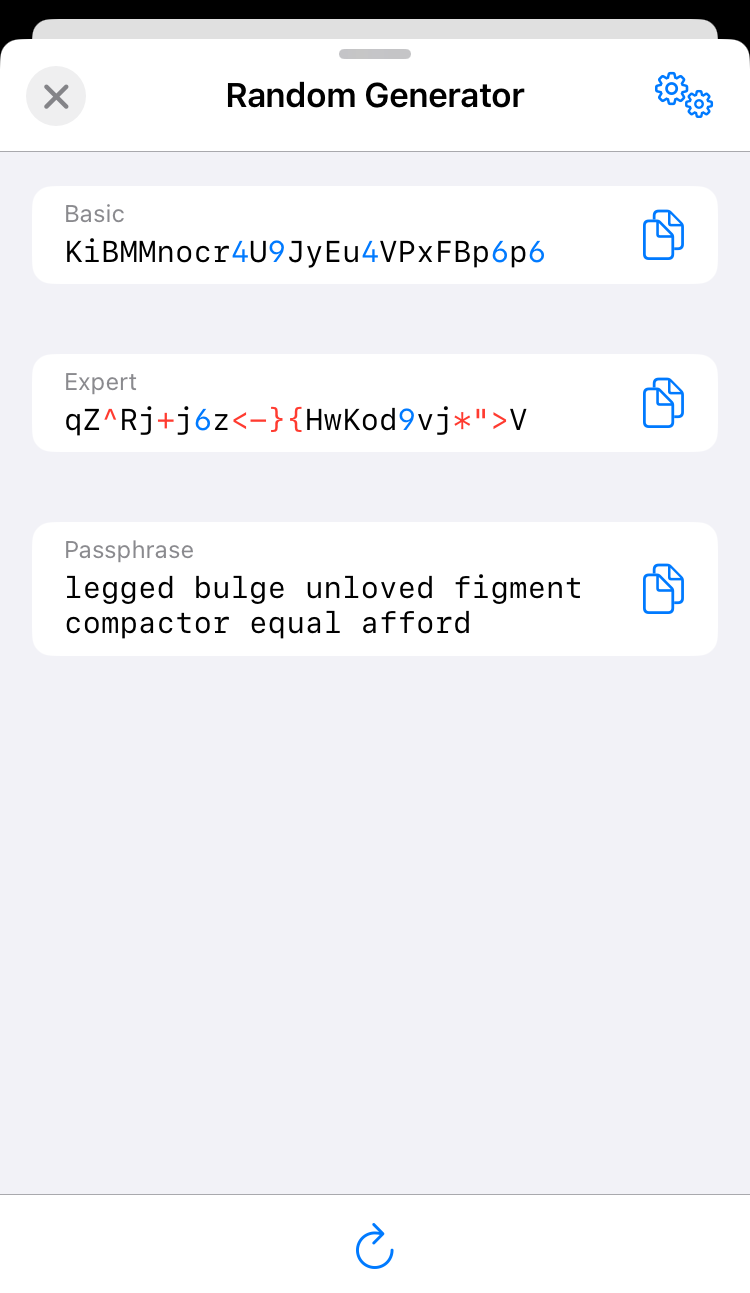
Om du behöver justera genereringsinställningarna kan du växla till helvyläget med knappen högst upp på skärmen.
Fullständigt läge
I fullständigt läge är lösenordsgeneratorn uppdelad i flera områden:
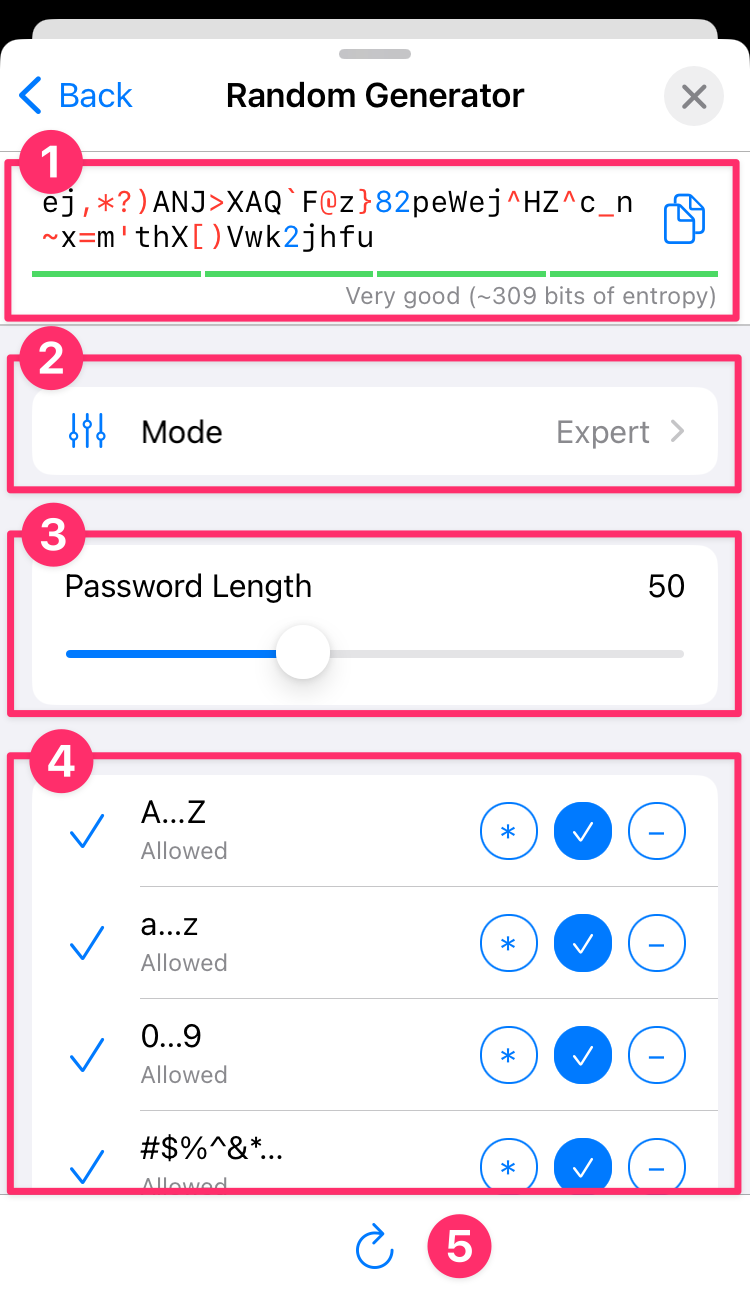
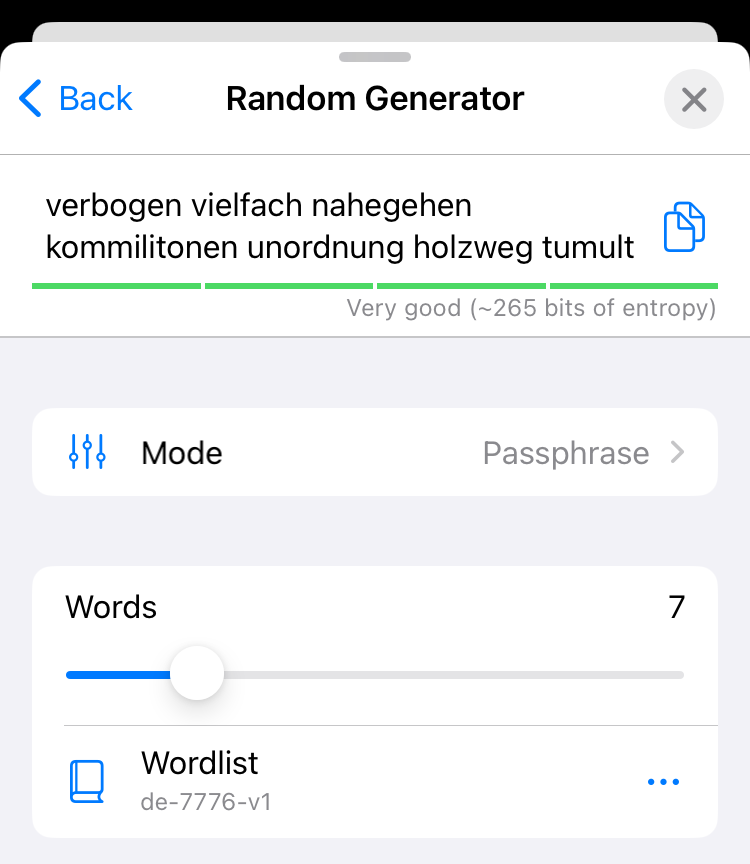
- Genererat lösenord, en knapp för att kopiera det till urklipp samt lösenordets uppskattade entropi.
- Lägesväljare: Grundläggande, Expert, Lösenordsfras.
- Väljare för lösenordslängd. Minsta och största värde beror på genereringsläget.
- Lägesspecifika parametrar (se nedan)
- Knappen Generera.
Parametrarna för varje läge, liksom det aktuella läget, sparas till nästa gång. Du hittar alltid lösenordsgeneratorn exakt som du lämnade den. (Förutom det genererade lösenordet, förstås.)
Entropiuppskattning
Entropivärdet är en heuristisk uppskattning av zxcvbn-biblioteket. En exakt beräkning vore svår i många fall.
Grundläge
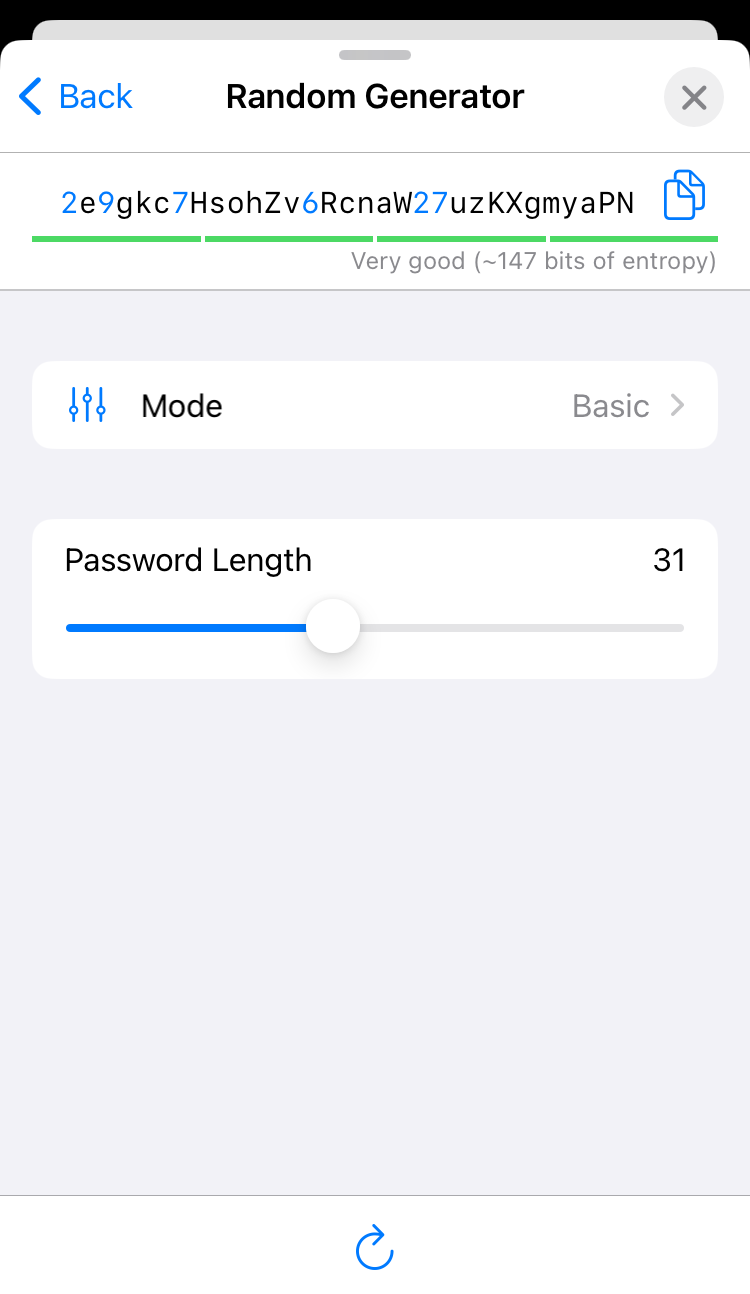
I grundläget skapar lösenordsgeneratorn alfanumeriska lösenord med små och stora latinska bokstäver samt siffror. Den enda parametern är önskad längd.
Expertläge
Expertläget ger dig full kontroll över genereringsparametrarna.
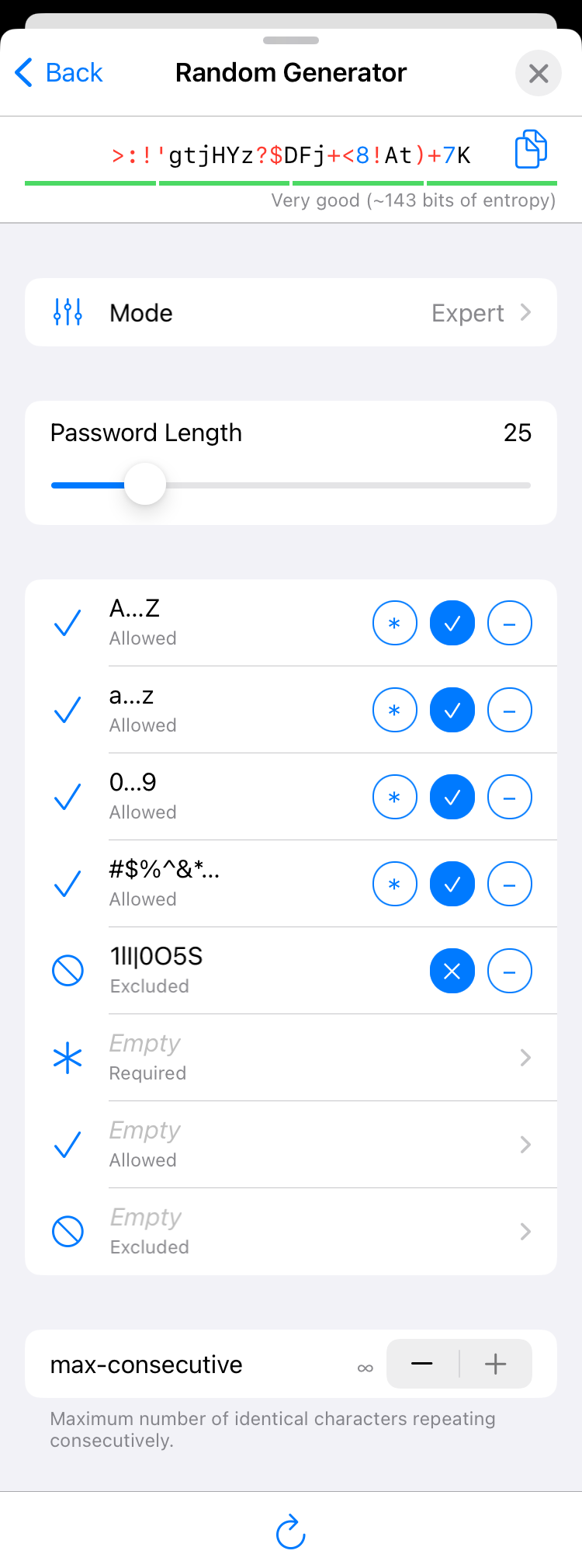
I huvudavsnittet kan du ange regler för att inkludera specifika teckenuppsättningar. En teckenuppsättning är en grupp symboler som har något gemensamt.
Du kan ställa in teckenuppsättningar som:
 Obligatoriska
- Minst ett av dessa tecken MÅSTE ingå i lösenordet.
 Tillåtet
- Vilka som helst av dessa tecken FÅR ingå (men är inte obligatoriska).
 Exkluderade
- Dessa tecken FÅR INTE ingå i lösenordet.
 Används ej
- Denna teckenuppsättning ignoreras (varken krävd, tillåten eller utesluten).
KeePassium har flera fördefinierade och anpassningsbara teckenuppsättningar:
- Fördefinierade teckenuppsättningar:
A..Zinnehåller alla stora latinska bokstävera..zinnehåller alla små latinska bokstäver0..9innehåller alla små latinska bokstäver#$%^&*…innehåller de flesta specialteckenIl|10OS5innehåller visuellt liknande (förväxlingsbara) tecken
- Anpassade teckenuppsättningar:
- obligatoriska tecken — minst ett av dem MÅSTE ingå i lösenordet.
- tillåtna tecken, utöver eventuella tillåtna fördefinierade uppsättningar.
 uteslutna tecken som INTE FÅR förekomma i lösenordet.
TIP
För att öka komplexiteten hos genererade lösenord kan du lägga till några utökade latinska, grekiska eller kyrilliska tecken eller hieroglyfer bland de tillåtna anpassade tecknen.
Obligatoriska kontra uteslutna
Uteslutningsregler har företräde. Om ett tecken finns i både den obligatoriska och den uteslutna uppsättningen kommer det att uteslutas.
Den sista parametern är max-consecutive — den begränsar hur många gånger samma tecken kan upprepas i följd. Om du till exempel anger 1 kan varje tecken bara följas av ett annat tecken. Standardvärdet är obegränsat (♾️), vilket i praktiken inaktiverar alla begränsningar.
Lösenfrasläge
En lösenfras är en slumpmässig sekvens av ord från en ordlista. Eftersom de är längre och lättare att skriva är de ett säkrare alternativ till klassiska lösenord.
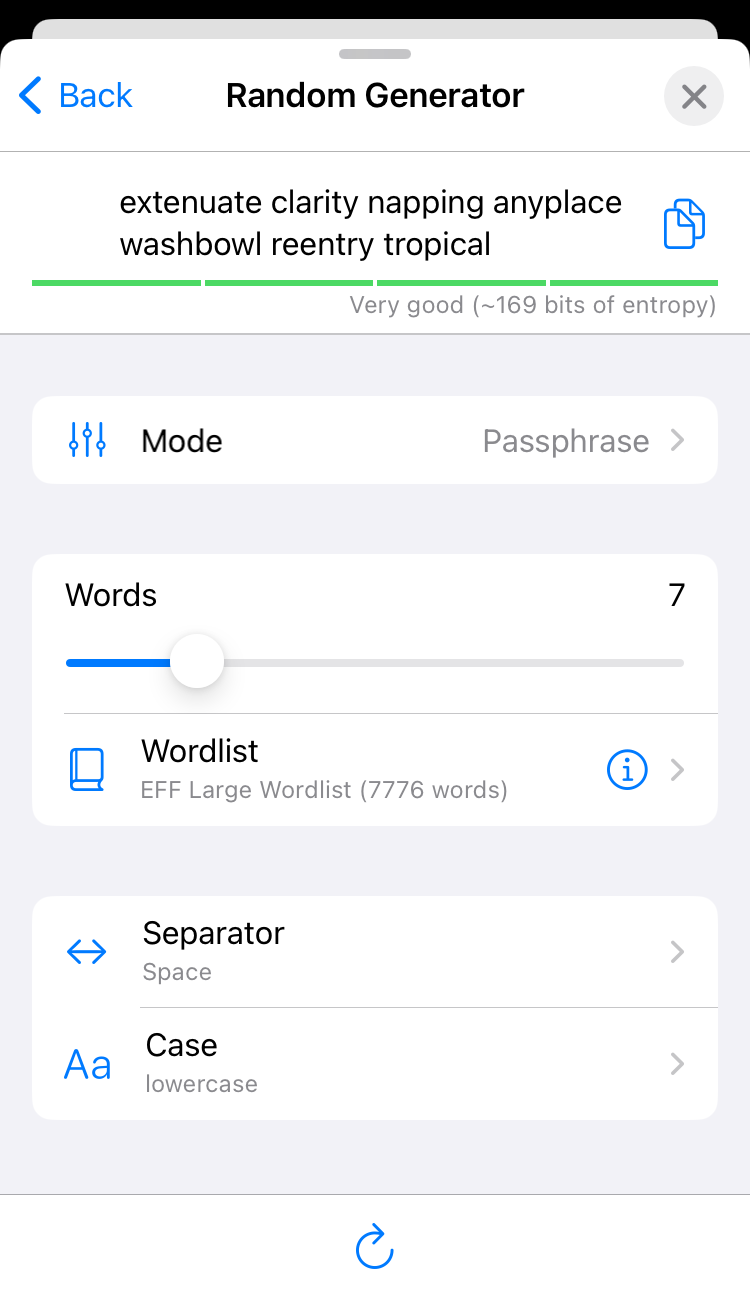
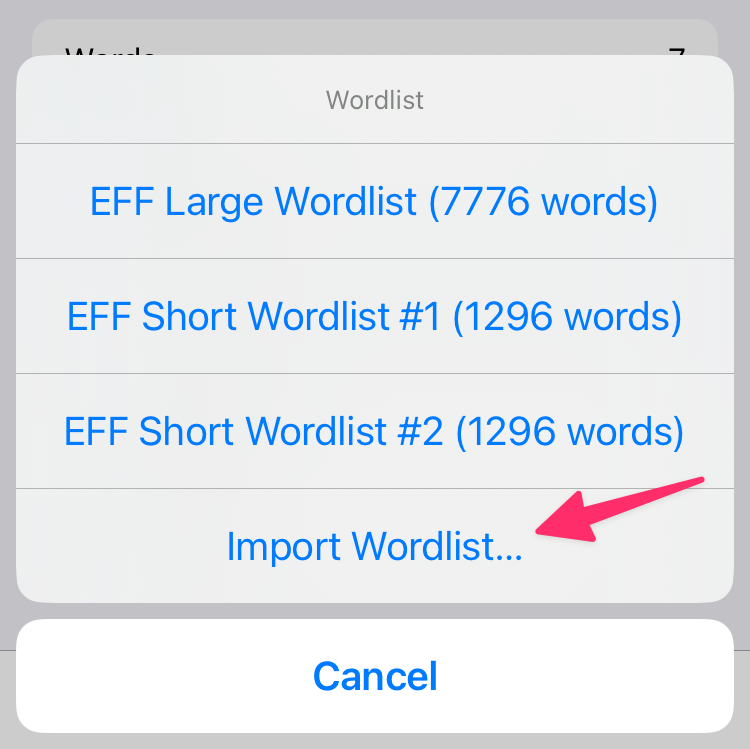
Från start innehåller KeePassium tre ordlistor publicerade av Electronic Frontier Foundation. Du kan också importera egna ordlistor.
Lösenfrasgeneratorn har fyra inställningsbara parametrar:
- Antal ord
- EFF rekommenderar minst sex ord från deras långa lista.
- Ordlista
- Långa ordlistor ger mer styrka per ord.
- Avgränsare
- Tecken som infogas mellan de slumpmässiga orden. Standardvärdet är mellanslag, men du kan använda vilka andra tecken som helst eller lämna fältet helt tomt.
- Skiftläge
- Du kan välja om orden ska vara VERSALER, gemener eller ha Stor Begynnelsebokstav.
Anpassade ordlistor
Du kan importera en egen ordlista på valfritt språk.
Du kan skapa en egen ordlista eller ladda ner färdiga filer. En anpassad ordlista måste uppfylla följande kriterier:
- En ren textfil (i UTF-8-kodning)
- Ett ord per rad
- Ord kan föregås av ett tal (t.ex.
54321 shuffle); talet ignoreras.
- Ord kan föregås av ett tal (t.ex.
- Orden är kortare än 30 tecken
- Högst 10000 rader
- Inga duplicerade ord (appen varnar dig om den hittar några)
För att importera din anpassade ordlista väljer du Ordlista → Importera ordlista …. På iOS lagras anpassade ordlistor i appens sandlåda och är inte åtkomliga för andra appar.
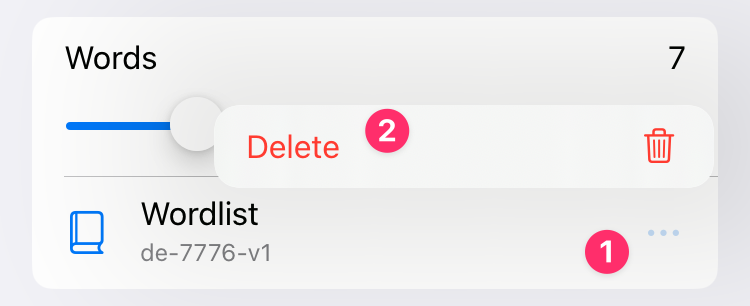
För att radera en anpassad ordlista väljer du den, trycker på  och trycker sedan på Radera.