

Om KeePassium visar ”Felaktigt lösenord eller nyckelfil”
Den här artikeln beskriver varför KeePassium inte accepterar ditt lösenord och vad du kan göra åt det.
Typer av lösenord
KeePassium har två skyddslager:
- Lösenkod för appskydd — den skyddar själva appen. Skärmen för att låsa upp appen har bara ett inmatningsfält (se skärmbild). Denna lösenkod anger du när du aktiverar applåsfunktionen. Istället för att ange den kan du använda Face ID/Touch ID.
- Krypteringslösenord för databasen (huvudlösenord) — det som skyddar databasen. Skärmen för att låsa upp databasen har tre inmatningsfält: lösenord, en valfri nyckel-fil och en valfri hårdvarunyckel. Detta lösenord angav du när du skapade din databas; det går inte att skapa en databas utan att ange ett lösenord.
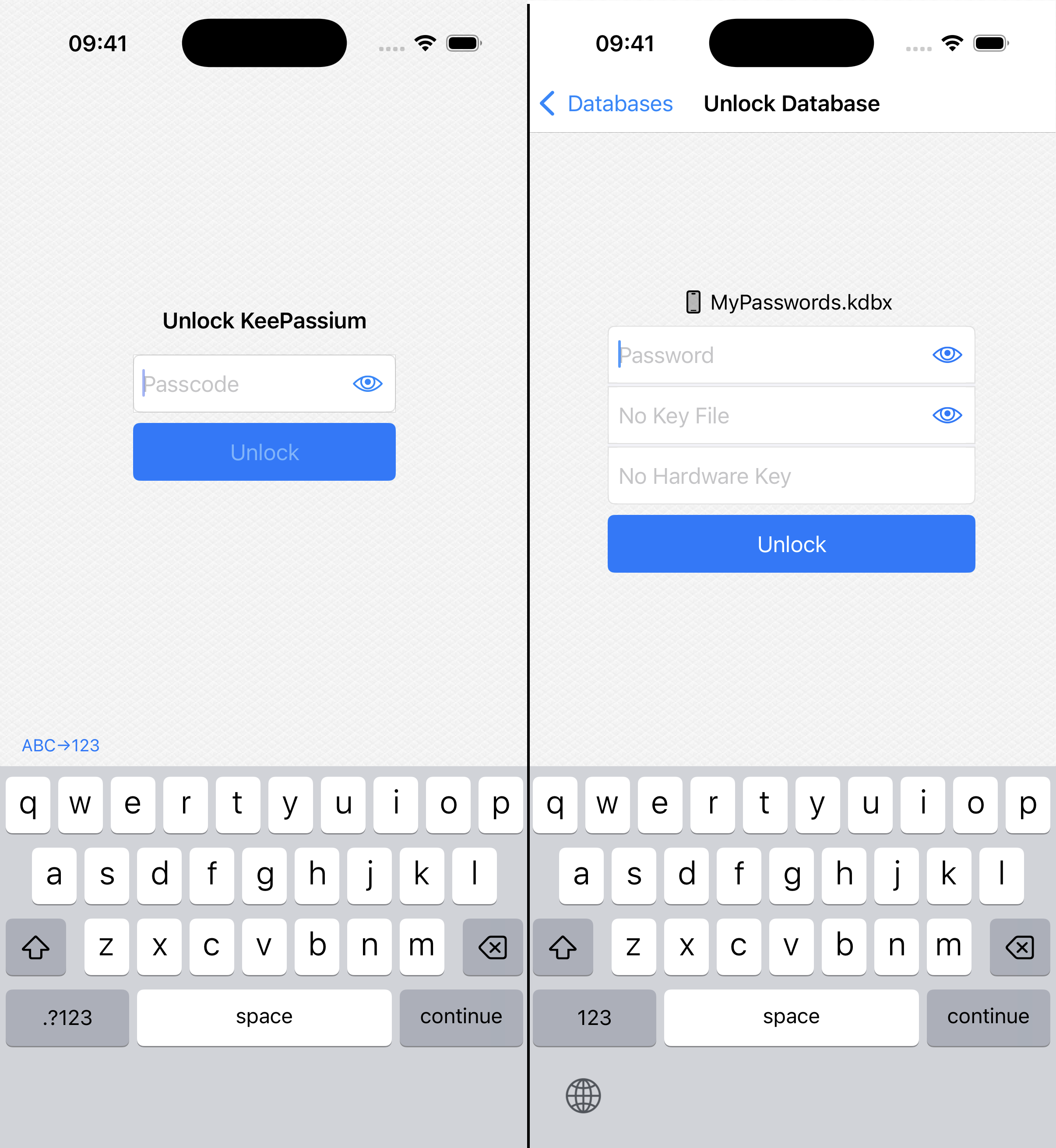
Ditt nästa steg beror på vilket av lösenorden du har glömt:
Fel databaslösenord
Normalt kommer KeePassium ihåg databaslösenordet när du låser upp databasen första gången, för din bekvämlighet. På så sätt kan appen låsa upp den automatiskt efter en lyckad ansikts- eller fingeravtrycksavläsning.
Varför låstes den?
Ibland raderar KeePassium det sparade databaslösenordet. Det händer till exempel om du tar bort databasen från appen eller om någon försöker låsa upp KeePassium med fel lösenkod. För att skydda dina lösenord låser appen databasen. Därefter måste du ange hela lösenordet för att låsa upp den igen.
Vad kan jag göra?
Om du inte kommer ihåg ditt databaslösenord är det tyvärr dåliga nyheter… Det finns inget sätt att återställa detta lösenord. Det är avsiktligt, som ett nödvändigt krav för stark säkerhet. (Om du kunde återställa ditt huvudlösenord skulle vem som helst kunna göra det.) Databasen kan bara dekrypteras med rätt lösenord.
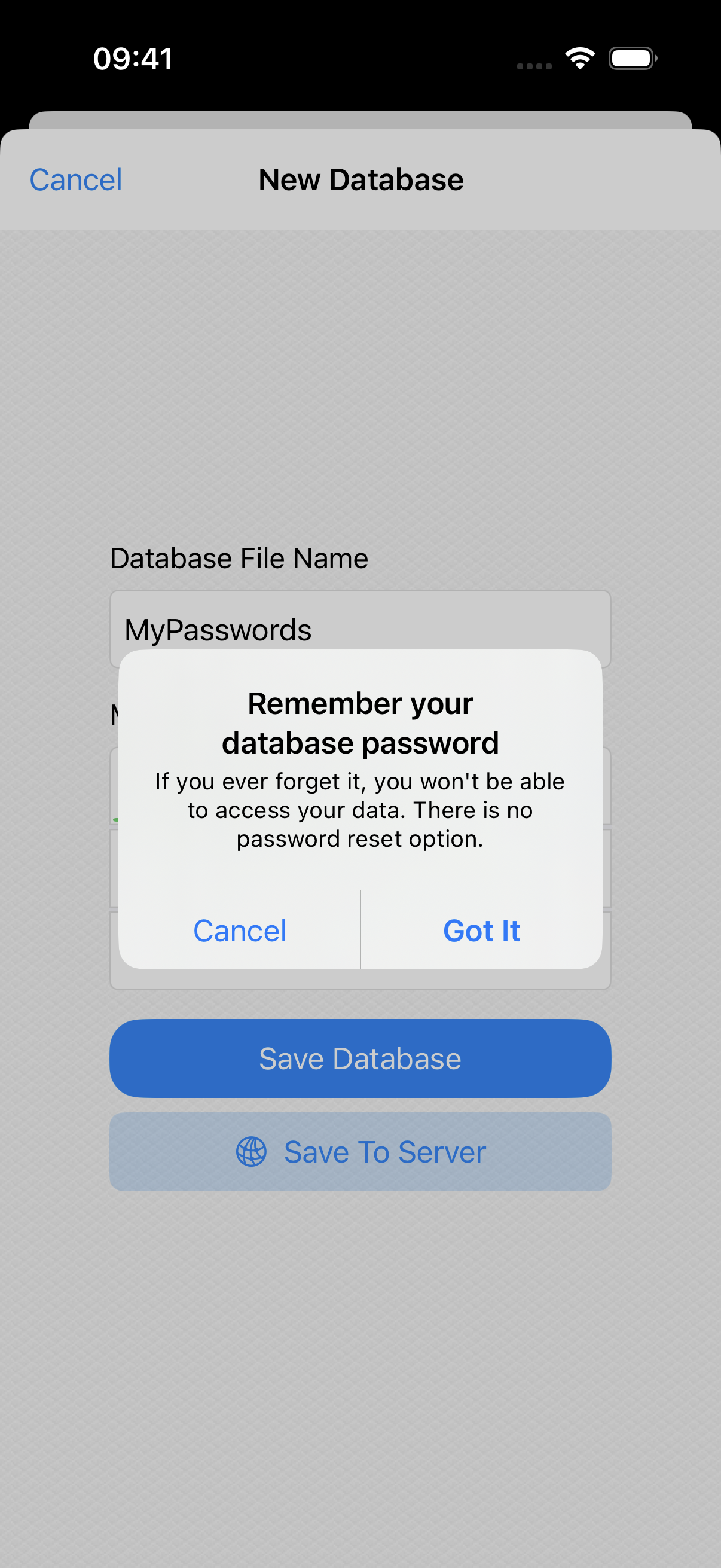
Här är vad du kan prova.
Steg 1
Om du har någon aning om hur ditt huvudlösenord ser ut är det bästa att försöka komma ihåg det. Antalet försök är obegränsat. Se till att trycka på knappen  för att undvika oavsiktliga skrivfel.
Steg 2
Om någon annan konfigurerade din KeePassium, fråga den personen efter lösenordet.
Steg 3
Om du använder en nyckel-fil eller hårdvarunyckel, se till att välja dem när du öppnar databasen. Om du är osäker på vad detta betyder, lämna motsvarande fält tomma.
Steg 4
Om du använder både KeePassium och Apples Lösenord kan den senare innehålla huvudlösenordet för din KeePassium-databas. Prova att öppna enhetens inställningar → Lösenord och kontrollera om det finns något sparat lösenord för ”keepassium.com”. Om ja, prova det för att låsa upp din databas.
Steg 5
Om du har en annan enhet där din databas fortfarande går att öppna kan du ändra databaslösenordet där.
- Öppna databasen på den enheten, öppna menyn
 och välj Ändra huvudnyckel
- Ange det nya databaslösenordet och spara ändringarna
- Tryck på < Tillbaka för att gå till listan med databaser
- Skicka den uppdaterade databasen till din nuvarande enhet
- Om databasen är lagrad i molnet väntar du bara några sekunder på synkroniseringen
- Om databasen är lagrad lokalt på enheten: håll fingret på den → Exportera → AirDrop → skicka filen till din nuvarande enhet
- Öppna databasen på din nuvarande enhet med det nya lösenordet
Steg 6
Prova att öppna en tidigare version av databasen:
- Öppna listan med databaser i KeePassium
- Öppna listinställningarna (knappen längst ned till vänster)
- Slå på reglaget Visa backupfiler
- Ställ in sorteringen på Ändringsdatum (senaste först)
- Tryck på Klar för att stänga inställningarna
- I listan med databaser ser du säkerhetskopior som KeePassium har skapat
- Hitta en tidigare säkerhetskopia och prova att öppna den med lösenordet du kommer ihåg. Om det fungerar, kontakta oss.
Om inget annat fungerar behöver du skapa en ny databas och börja om från början…
Fel lösenkod för appskydd
Om du har glömt lösenkoden för appskyddet är det enkelt att åtgärda:
- Öppna appen Filer och gå till platsen På min iPhone
- Kopiera alla filer från mappen
KeePassiumtill någon annan mapp (till exempel direkt till På min iPhone). Om mappen är tom hoppar du bara över detta steg. - Installera om KeePassium
- Detta steg raderar appens inställningar och alla filer som lagras i mappen
KeePassiumi På min iPhone. Därför är det viktigt att ha en kopia av dessa filer.
- Detta steg raderar appens inställningar och alla filer som lagras i mappen
- Kopiera tillbaka alla filer till mappen
KeePassium. - Starta KeePassium och ställ in din lösenkod igen
WARNING
Efter ominstallationen kommer alla dina databaser att vara låsta. Du behöver låsa upp dem med respektive lösenord, nyckel-filer och/eller hårdvarunycklar.