

KeePassium "Geçersiz şifre ya da anahtar dosyası" gösteriyorsa
Bu makale, KeePassium'un şifrenizi neden kabul etmediğini ve bu konuda neler yapabileceğinizi açıklar.
Şifre türleri
KeePassium'da iki koruma katmanı bulunur:
- Uygulama Koruması şifre kodu — uygulamanın kendisini korur. Uygulama kilit açma ekranında yalnızca bir giriş alanı vardır (ekran görüntüsüne bakın). Bu şifre kodu, Uygulama Kilidi işlevini etkinleştirdiğinizde tanımlanır. Şifre kodunu girmek yerine Face ID/Touch ID tarayıcısını da kullanabilirsiniz.
- Veri tabanı şifreleme şifresi (ana şifre) — veri tabanını korumak için kullanılan şifredir. Veri tabanı kilit açma ekranında üç giriş alanı vardır: şifre, isteğe bağlı bir anahtar dosyası ve isteğe bağlı bir donanım anahtarı. Bu şifreyi veri tabanınızı oluştururken siz tanımladınız; şifre girmeden veri tabanı oluşturmak mümkün değildir.
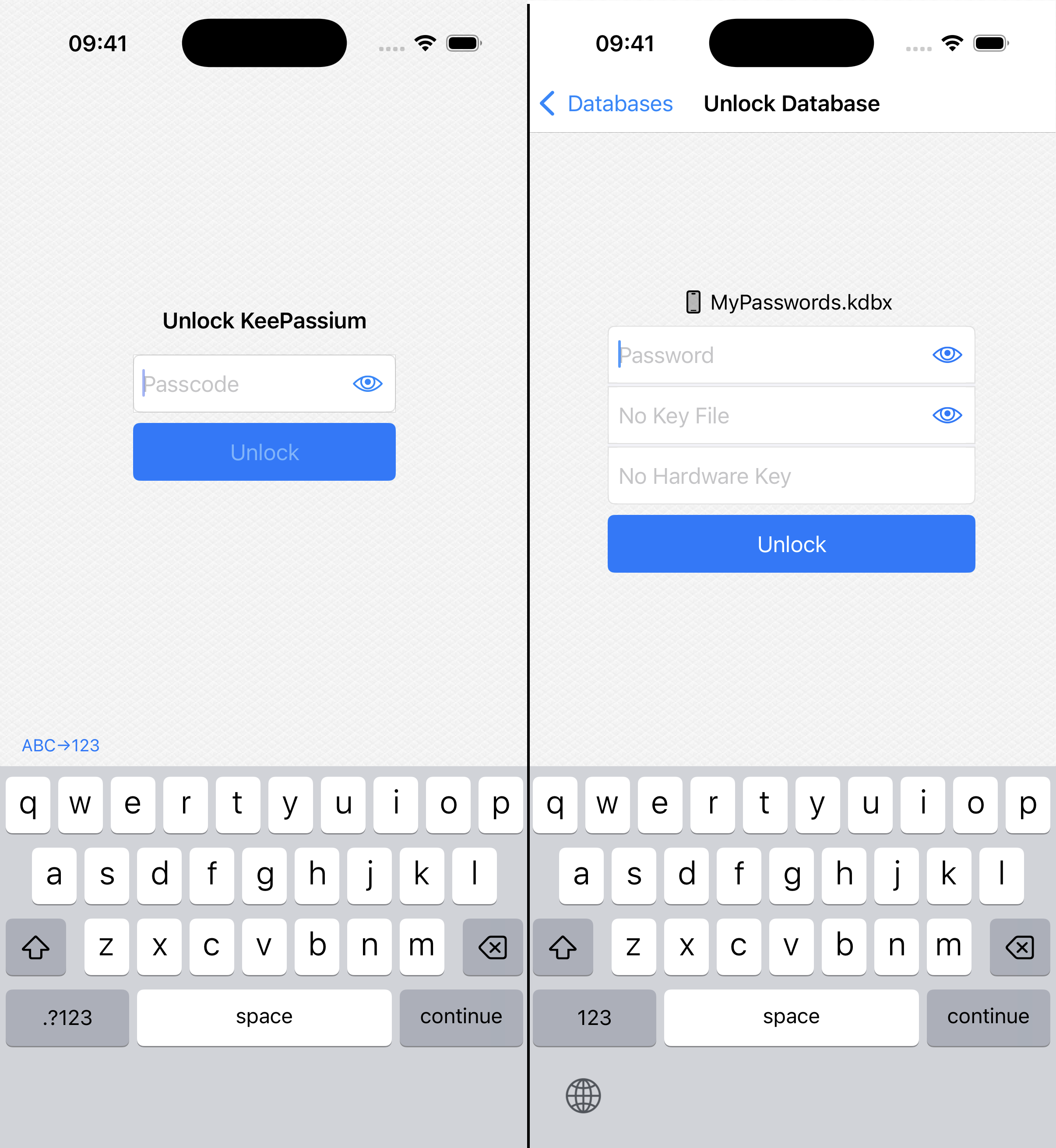
Sonraki adımınız, hangi şifreyi unuttuğunuza bağlıdır:
Yanlış veri tabanı şifresi
Normalde, veri tabanının kilidini ilk kez açtığınızda KeePassium size kolaylık sağlamak için şifresini hatırlar. Böylece uygulama, başarılı bir yüz veya parmak izi taramasından sonra kilidi otomatik olarak açabilir.
Neden kilitlendi?
KeePassium bazen hatırlanan veri tabanı şifresini siler. Örneğin, veri tabanını uygulamadan kaldırdığınızda veya birisi KeePassium'un kilidini yanlış bir şifre koduyla açmaya çalıştığında bu gerçekleşir. Şifrelerinizi korumak için uygulama veri tabanını kilitler. Bundan sonra kilidi açmak için şifrenin tamamını girmeniz gerekir.
Ne yapabilirim?
Veri tabanı şifrenizi hatırlayamıyorsanız, bu ne yazık ki kötü haber… Bu şifreyi sıfırlamanın veya geri getirmenin bir yolu yoktur. Bu, güçlü güvenlik için gerekli bir koşul olarak bilinçli bir tasarım tercihidir. (Ana Şifrenizi siz geri getirebilseydiniz, başkaları da getirebilirdi.) Veri tabanının şifresi yalnızca doğru şifreyle çözülebilir.
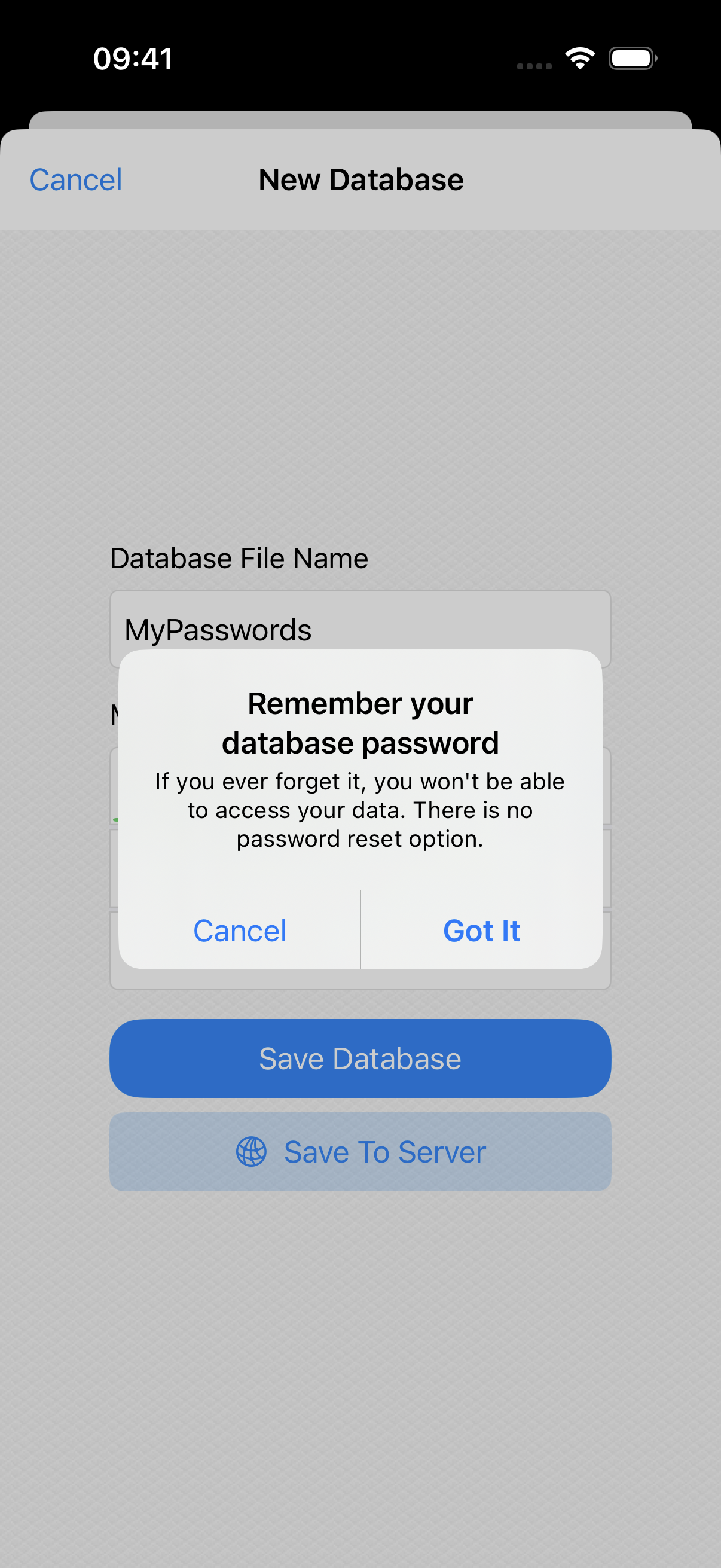
Şunları deneyebilirsiniz.
1. Adım
Ana Şifrenizin neye benzediğine dair bir fikriniz varsa, en iyi yaklaşım onu hatırlamaya çalışmaktır. Deneme sayısı sınırsızdır. Yanlışlıkla yazım hatası yapmamak için  düğmesine bastığınızdan emin olun.
2. Adım
KeePassium'u sizin adınıza başka biri kurduysa, şifreyi ona sorun.
3. Adım
Bir anahtar dosyası veya donanım anahtarı kullanıyorsanız, veri tabanını açarken bunları seçtiğinizden emin olun. Bunların ne anlama geldiğinden emin değilseniz, ilgili alanları boş bırakın.
4. Adım
Hem KeePassium'u hem de Apple Parolalar'ı kullanıyorsanız, ikincisi KeePassium veri tabanınızın ana şifresini içeriyor olabilir. Aygıt ayarları → Parolalar bölümünü açın ve "keepassium.com" için kayıtlı bir şifre olup olmadığını kontrol edin. Varsa, veri tabanınızın kilidini o şifreyle açmayı deneyin.
5. Adım
Veri tabanınızın hâlâ açılabildiği başka bir aygıtınız varsa, şifresini orada değiştirebilirsiniz.
- O aygıtta veri tabanınızı açın,
 menüsünü açın ve Ana Anahtarı değiştir seçeneğini seçin
- Yeni veri tabanı şifresini girin ve değişiklikleri kaydedin
- Veri tabanları listesine gitmek için < Geri öğesine dokunun
- Güncellenen veri tabanını mevcut aygıtınıza gönderin
- Veri tabanınız bir bulutta saklanıyorsa, eşitleme için birkaç saniye bekleyin
- Veri tabanınız aygıtta yerel olarak saklanıyorsa, üzerine uzun basın → Dışa Aktar → AirDrop → dosyayı mevcut aygıtınıza gönderin
- Veri tabanını mevcut aygıtınızda yeni şifreyle açın
6. Adım
Veri tabanının daha eski bir sürümünü açmayı deneyin:
- KeePassium'da veri tabanları listesini açın
- Liste ayarlarını açın (sol alt düğme)
- Yedek Dosyaları göster anahtarını açın
- Sıralamayı Değiştirilme Tarihi olarak ayarlayın (en yeniler önce)
- Ayarları kapatmak için Bitti öğesine dokunun
- Veri tabanları listesinde, KeePassium tarafından oluşturulan yedek dosyalarını göreceksiniz
- Daha eski bir yedek bulun ve hatırladığınız şifreyle açmayı deneyin. Bu işe yararsa, lütfen bize ulaşın.
Bunların hiçbiri işe yaramazsa, yeni bir veri tabanı oluşturup sıfırdan başlamanız gerekecek…
Yanlış uygulama koruması şifre kodu
Uygulama koruması şifre kodunuzu unuttuysanız, bunu düzeltmek kolaydır:
- Dosyalar uygulamasını açın ve iPhone’umda konumuna gidin
KeePassiumklasöründeki tüm dosyaları başka bir klasöre kopyalayın (örneğin, doğrudan iPhone’umda konumuna). Klasör boşsa bu adımı atlayın.- KeePassium'u yeniden yükleyin
- Bu adım, uygulama ayarlarını ve iPhone’umda içindeki
KeePassiumklasöründe saklanan tüm dosyaları siler. Bu dosyaların bir kopyasına sahip olmak bu yüzden önemlidir.
- Bu adım, uygulama ayarlarını ve iPhone’umda içindeki
- Tüm dosyaları
KeePassiumklasörüne geri kopyalayın. - KeePassium'u başlatın ve şifre kodunuzu yeniden ayarlayın
WARNING
Yeniden yüklemenin ardından tüm veri tabanlarınız kilitlenecektir. Kilitlerini ilgili şifreleri, anahtar dosyaları ve/veya donanım anahtarlarıyla açmanız gerekecektir.