

Veri tabanını uygulama içi yedekten geri yükleme
- Yedek dosyalarını görünür yapın
- Veri Tabanları listesine gidin (gerekirse < Geri öğesine dokunun)
 simgesine dokunun ve Yedek Dosyaları göster seçeneğini seçin
- En yeni dosyaları önce görmek için → Sıralama Düzeni → Son Değişiklik Tarihi öğesine dokunun.
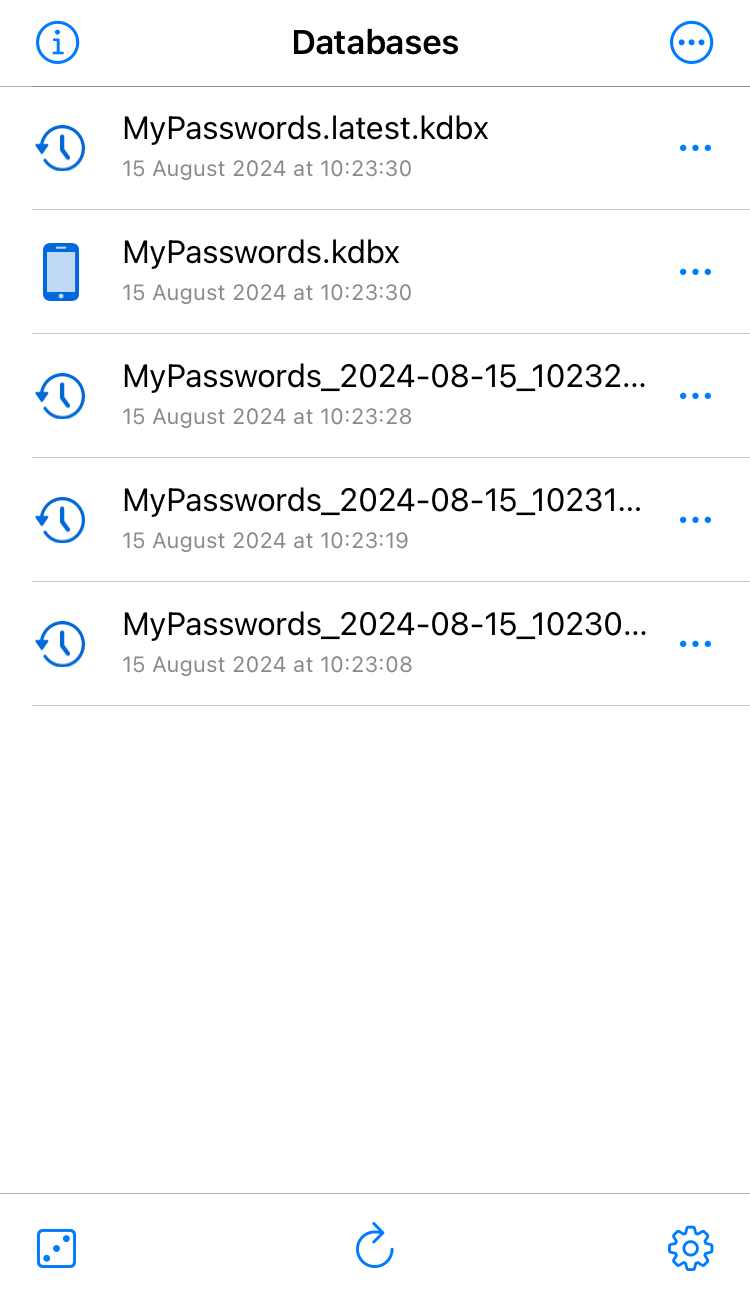
- Kurtarmak istediğiniz dosyayı bulun. Normalde adında
.latest.kdbxbulunan bu dosya en üstte olur. - Dosyayı dışa aktarın
- Bu dosyanın yanındaki
 simgesine dokunun → Dışa Aktar → Dosyalar’a Kaydet
- Dosyayı gerektiği gibi yeniden adlandırın. Özellikle, dosya adındaki
.latestekini veya zaman damgasını kaldırın. - Veri tabanını istediğiniz yere kaydedin (Emin değilseniz, iPhone’umda içindeki
KeePassiumklasörüne kaydedin)
- Bu dosyanın yanındaki
- Veri tabanı listesine geri döndüğünüzde:
- simgesine dokunun ve Yedek Dosyaları göster seçeneğinin seçimini kaldırın
- Listeyi yenilemek için
 simgesine dokunun
- Geri yüklediğiniz veri tabanı görünmediyse, elle ekleyin: → Veri Tabanını aç