

Hızlı Otomatik Doldurma nasıl kullanılır
Bu kılavuz, Hızlı Otomatik Doldurma'nın ne olduğunu, neden yararlı olduğunu ve nasıl etkili bir şekilde kullanılacağını açıklar.
Neden Hızlı Otomatik Doldurma kullanmalısınız
Hızlı Otomatik Doldurma ile giriş formlarını bir saniyede doldurabilirsiniz.
Hızlı Otomatik Doldurma, ilgili giriş bilgilerini klavyenizin hemen üzerinde, QuickType çubuğunda gösterir:
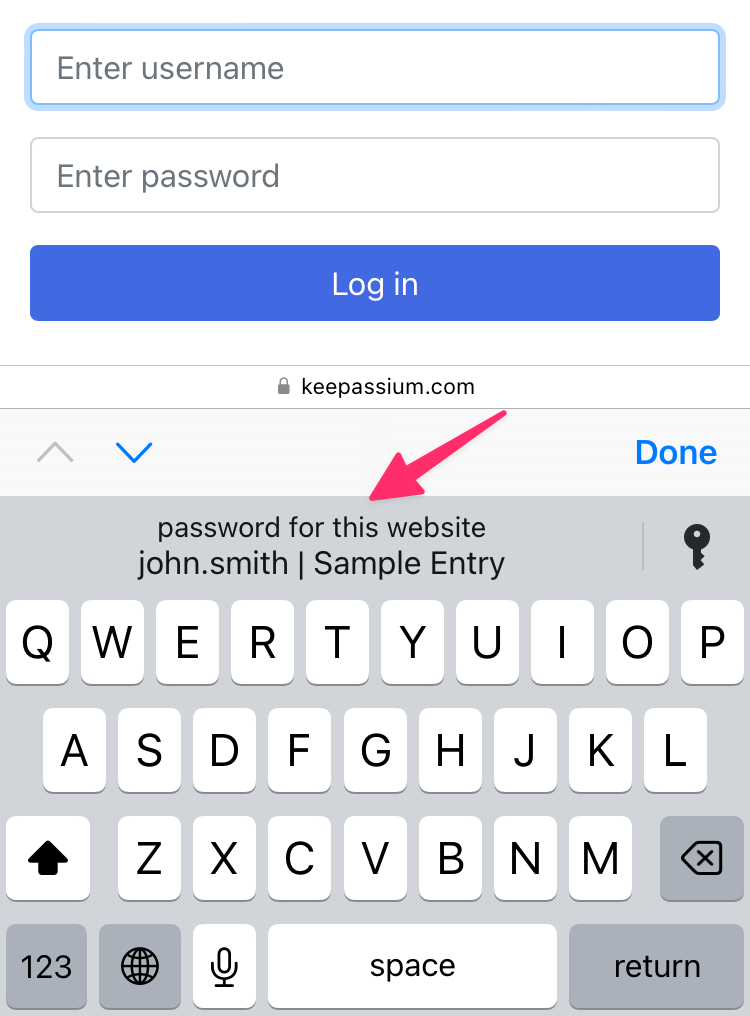
Kullanıcı adına dokunduğunuzda sistem, Face ID veya Touch ID ile kimliğinizi doğrular ve ardından formu doldurur.
Veri tabanınız kilitliyse veya kullanılamıyorsa, sistem tam KeePassium Otomatik Doldurma penceresini gösterir. Sağdaki  düğmesine dokunarak bu pencereyi elle de açabilirsiniz.
İlk Kurulum
Hızlı Otomatik Doldurma'yı etkinleştirmek için üç adım vardır:
- Aygıt ayarlarında Otomatik Doldurma'yı etkinleştirin (iOS kılavuzu), macOS kılavuzu)
- KeePassium ayarlarını açın → Otomatik Şifre Doldurma → Hızlı Otomatik Doldurma seçeneğini açın
- Son olarak, veri tabanınızı açın.
Uygulamalarda Hızlı Otomatik Doldurma
Şu an için Hızlı Otomatik Doldurma yalnızca web sayfalarında çalışmaktadır. Uygulama desteği, gelecekteki güncellemelerden birinde gelecektir.
Nasıl çalışır
Perde arkasında sistem, kullanıcı adları ve bunlara karşılık gelen URL'lerden oluşan dahili bir liste tutar. Önemli bir nokta: Bu liste hiçbir şifre içermez — şifreler veri tabanınızda kalır.
Bir veri tabanı açtığınızda KeePassium, herhangi bir URL adresi içeren girdileri bulur ve aşağıdaki verileri sistemle paylaşır:
- İlgili girdinin kullanıcı adı (kullanıcı adı yoksa girdi atlanır)
- Girdide bulunan tüm URL adresleri
- Girdiyi daha sonra bulmaya yardımcı olacak bilgiler:
- Girdinin benzersiz tanımlayıcısı (UUID)
- Veri tabanı dosyasının adı
- Veri tabanının depolama konumu (yerel depolama, iCloud Drive, Dropbox gibi. Dosya yolu paylaşılmaz.)
Daha sonra, QuickType çubuğunda kullanıcı adına dokunduğunuzda:
- Sistem, KeePassium Otomatik Doldurma modülünü başlatır ancak ekranda göstermez.
- Otomatik Doldurma modülü, web sayfasının URL'sini, seçtiğiniz kullanıcı adını ve girdiyle ilgili diğer bilgileri (daha önce kaydedilmiş bilgileri) alır.
- Bu bilgilere dayanarak Otomatik Doldurma:
- Uygun veri tabanını bulur ve yükler
- Gereken girdiyi bulur
- Girdinin şifresini sisteme döndürür.
- Girdi bir OTP kodu içeriyorsa, KeePassium kolaylık olması için kodu panoya kopyalayabilir
Bir sorun oluşur ve KeePassium veri tabanını yükleyemez veya girdiyi bulamazsa, sistem tam Otomatik Doldurma penceresini gösterir; böylece girdiyi elle bulabilirsiniz.
Sorun Giderme
Tarayıcı desteği
Hızlı Otomatik Doldurma yalnızca sistem genelindeki Parola Otomatik Doldurma altyapısıyla bütünleşen tarayıcılarda çalışır. Şu an için Hızlı Otomatik Doldurma'yı destekleyen tek tarayıcı Safari'dir.
En iyi seçenek, favori tarayıcınızın geliştiricilerine geri bildirim bırakmaktır:
- Firefox: Add support for Apple's AutoFill system on Mac
- İsteği desteklemek için en üstteki gönderide "Thumbs up" düğmesine tıklayın.
- Chrome: macOS system-wide Autofill support by Chrome & Chrome Passwords
- İsteği desteklemek için "I have the same question" düğmesine tıklayın
Eşzamanlama bozukluğu
Teknik sınırlamalar nedeniyle, sistemin listesi veri tabanınızla eşzamanlı olmaktan çıkabilir. Sonuç olarak, yinelenen veya güncelliğini yitirmiş girdiler görebilirsiniz. Bazı durumlarda, eski bir kullanıcı adına dokunduğunuzda KeePassium onun yerine güncel kullanıcı adını ve şifreyi ekler.
En iyi çözüm, sistemin kullanıcı adı listesini sıfırlamaktır:
- KeePassium ayarlarını açın → Otomatik Şifre Doldurma
- Hızlı Otomatik Doldurma seçeneğini kapatın. Bu, sistemin önbelleğe aldığı kullanıcı adlarını temizler.
- Hızlı Otomatik Doldurma seçeneğini yeniden açın
Veri tabanınızı açtığınızda KeePassium, sistemin kullanıcı adı deposunu yeniden doldurur ve Hızlı Otomatik Doldurma yeniden çalışmaya başlar.
Yavaş tepki
Kullanıcı adını seçtiğinizde, KeePassium görünmez kalır ancak her zamanki ağır işleri yapar: veri tabanını getirir (belki bir bulut depolamadan), dosyanın şifresini çözer ve ayrıştırır.
Bazı dosyalarda bu işlem uzun sürebilir — ancak Hızlı Otomatik Doldurma modunda KeePassium herhangi bir ilerleme çubuğu gösteremez.
Görsel bir geri bildirim görmek isterseniz, düğmesine dokunarak tam Otomatik Doldurma penceresini açın.