

YubiKey'i KeePassium ile kullanma
Bu makale, KeePassium'da YubiKey korumalı bir veri tabanının nasıl ayarlanacağını ve kullanılacağını açıklar.
Veri tabanına YubiKey koruması ekleme
YubiKey'iniz yapılandırıldıktan sonra, onu veri tabanınızın ana anahtarının bir bileşeni olarak (şifre ve anahtar dosyasıyla birlikte ya da onların yerine) ekleyebilirsiniz.
- Veri tabanını mevcut ana anahtarla (şifre ve/veya anahtar dosyası) açın
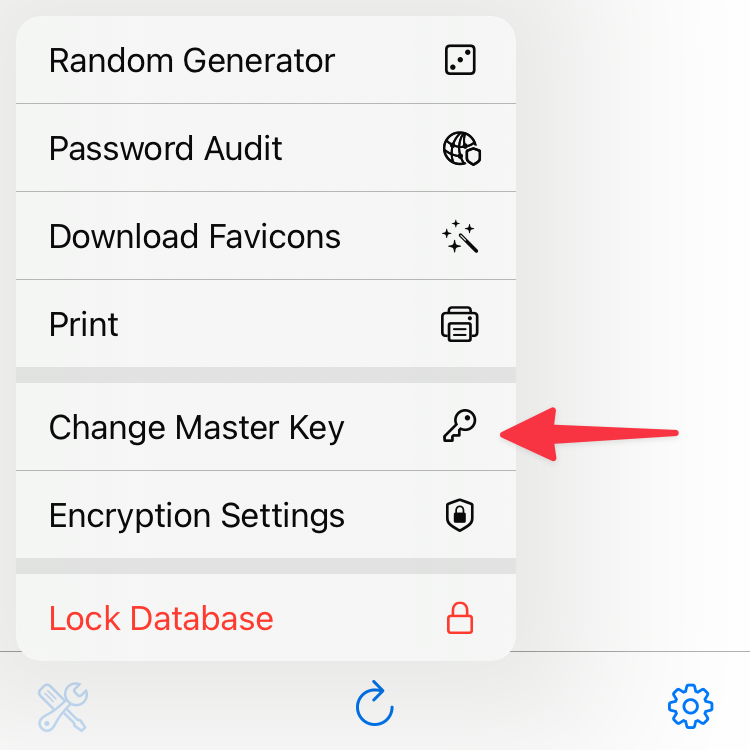
 düğmesine dokunun ve menüden Ana Anahtarı değiştir seçeneğini seçin.
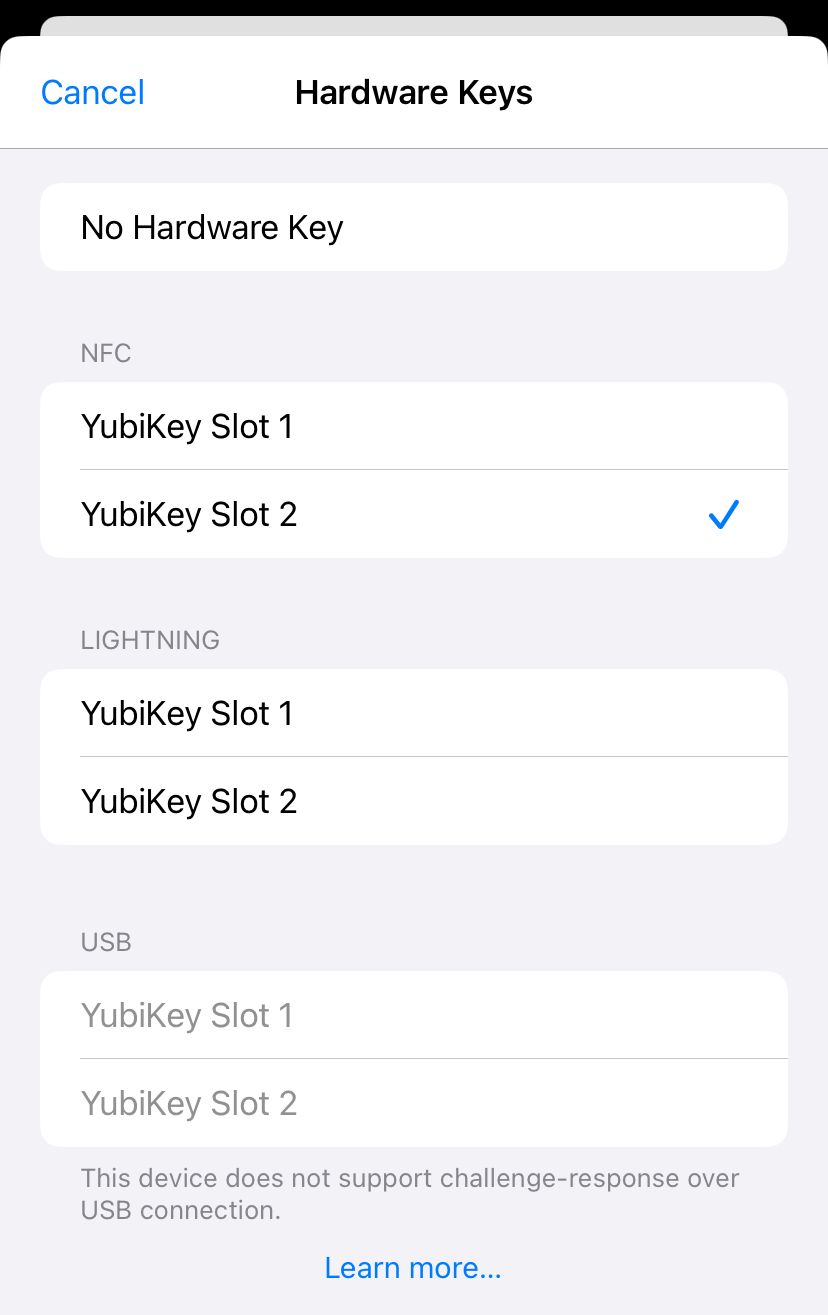
- Donanım Anahtarı alanına dokunun ve uygun bağlantı türü için YubiKey Yuvası 2 seçeneğini seçin.
- Değişiklikleri kaydetmek için Bitti seçeneğine dokunun.
- Uygulama sizden YubiKey'inizi takmanızı veya taramanızı (yani telefonunuzun üst kısmıyla ona dokunmanızı) isteyecek.
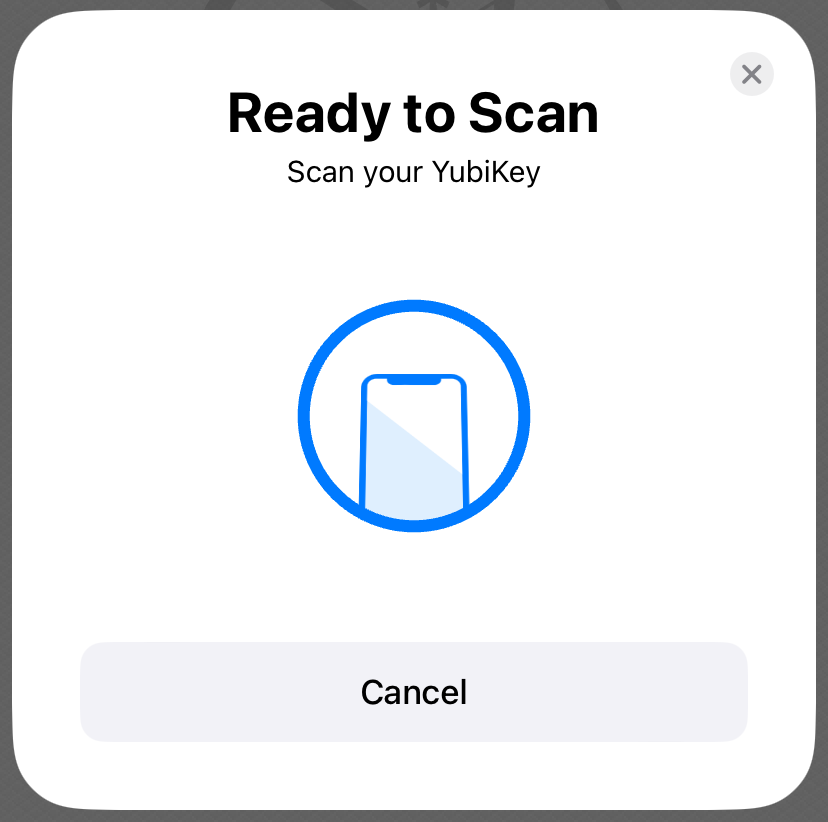
Hepsi bu kadar! Artık veri tabanının şifresi yalnızca YubiKey'inizle çözülebilir.
Veri tabanından YubiKey korumasını kaldırma
Bazen veri tabanınızdan YubiKey korumasını kaldırmanız gerekebilir. Bu, veri tabanını YubiKey desteklemeyen uygulamalarda açmanız gerektiğinde veya artık YubiKey kullanmayı düşünmediğinizde yararlıdır.
YubiKey korumasını kaldırmak için ana anahtarınızı yukarıda açıklandığı gibi değiştirin, ancak bir YubiKey yuvası yerine Donanım Anahtarı Yok seçeneğini seçin.
YubiKey korumalı bir veri tabanının kilidini açma
YubiKey korumalı bir veri tabanının kilidini açmak için Donanım Anahtarı düğmesine dokunun ve YubiKey Yuvası 2 seçeneğini seçin. Gerekirse şifrenizi girin ve/veya anahtar dosyasını seçin.
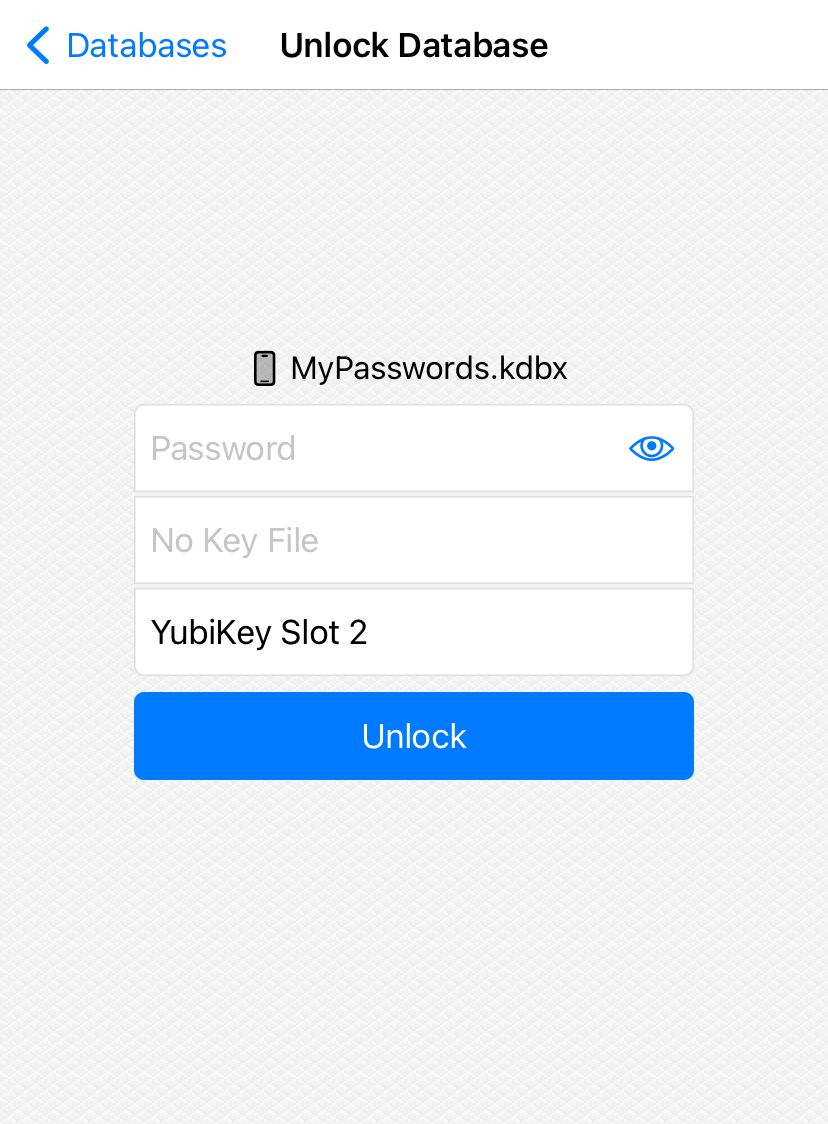
İstendiğinde YubiKey'inizi takın veya tarayın (telefonunuzun üst kısmıyla ona dokunun). Ana anahtarın tüm bileşenleri doğruysa veri tabanı açılacaktır.
Otomatik Doldurma'da YubiKey
YubiKey korumalı bir veri tabanını Otomatik Doldurma'da kullanmak ek adımlar gerektirebilir: Otomatik Doldurma'da YubiKey kullanımı