

如何在 KeePassium 中使用 YubiKey
本文說明如何在 KeePassium 中設定並使用受 YubiKey 保護的資料庫。
為資料庫加上 YubiKey 保護
在完成 YubiKey 的設定之後,您可以將它加入為資料庫主金鑰的一部分(可與密碼和金鑰檔案搭配使用,或取代它們)。
- 使用目前的主金鑰(密碼和/或金鑰檔案)開啟資料庫
- 點一下
 按鈕,並在選單中選擇 變更主金鑰。
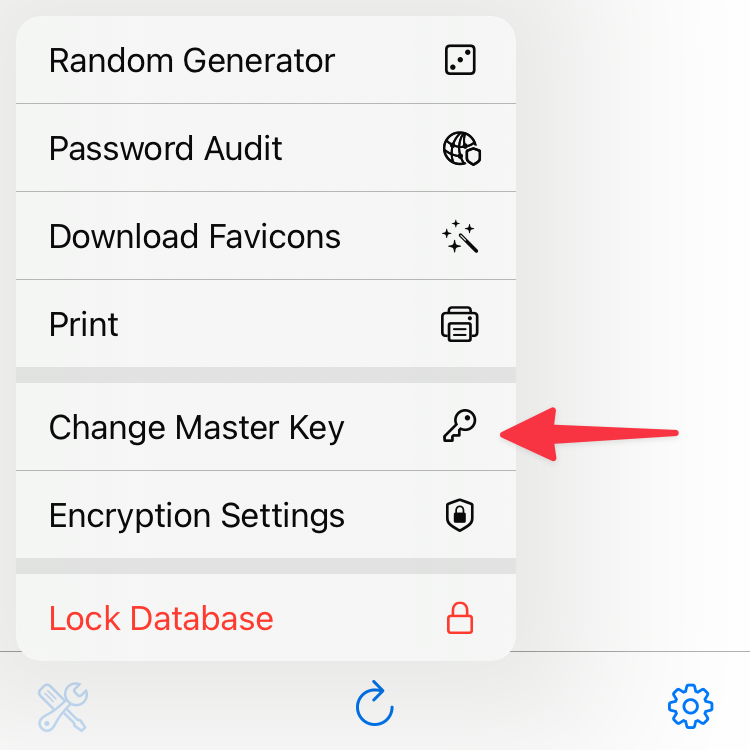
- 點一下 硬體金鑰 欄位,並依照適用的連線類型選擇 YubiKey 插槽 2。
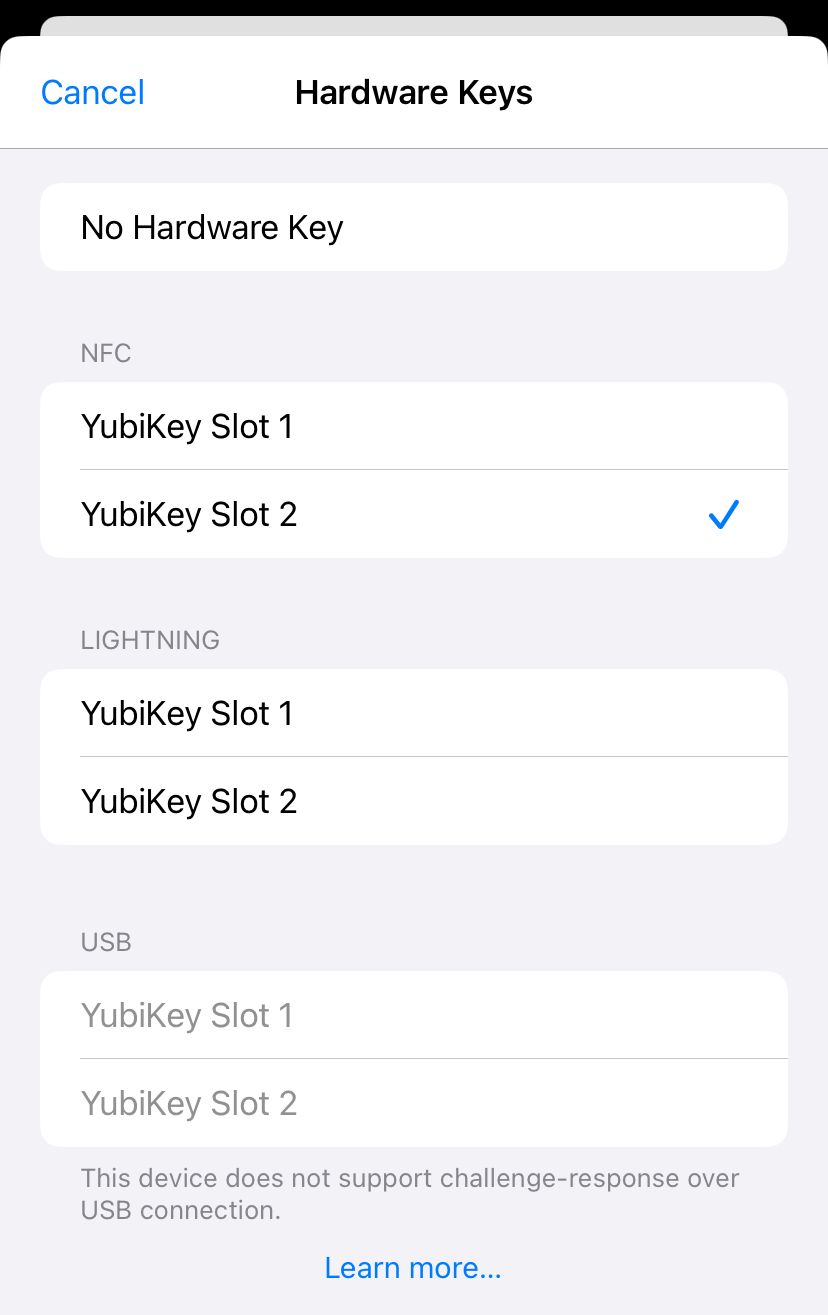
- 點一下 完成 以儲存變更。
- App 會要求您插入或掃描 YubiKey(也就是將它靠近手機頂部感應)。
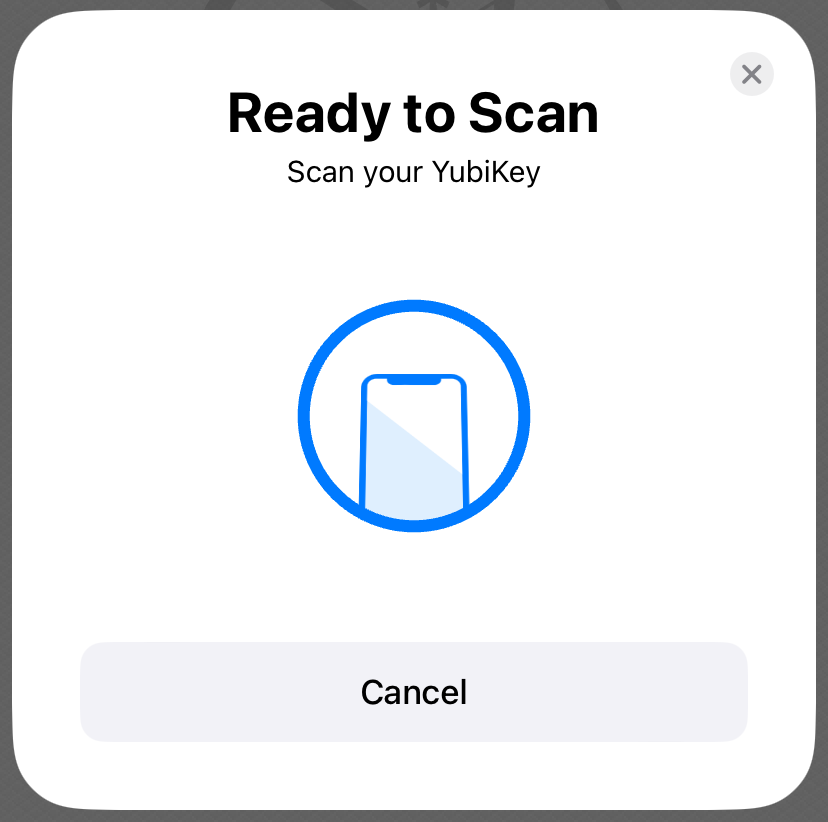
大功告成!現在只有透過您的 YubiKey 才能解密這個資料庫。
如何移除資料庫的 YubiKey 保護
有時您可能需要移除資料庫的 YubiKey 保護。例如需要在不支援 YubiKey 的 App 中解鎖資料庫,或是不再打算使用 YubiKey 時,這會很有幫助。
若要移除 YubiKey 保護,請依照上述步驟變更主金鑰,但改為選擇 沒有硬體金鑰,而不是 YubiKey 插槽。
如何解鎖受 YubiKey 保護的資料庫
若要解鎖受 YubiKey 保護的資料庫,請點一下 硬體金鑰 按鈕並選擇 YubiKey 插槽 2。如有需要,請輸入密碼和/或選擇金鑰檔案。
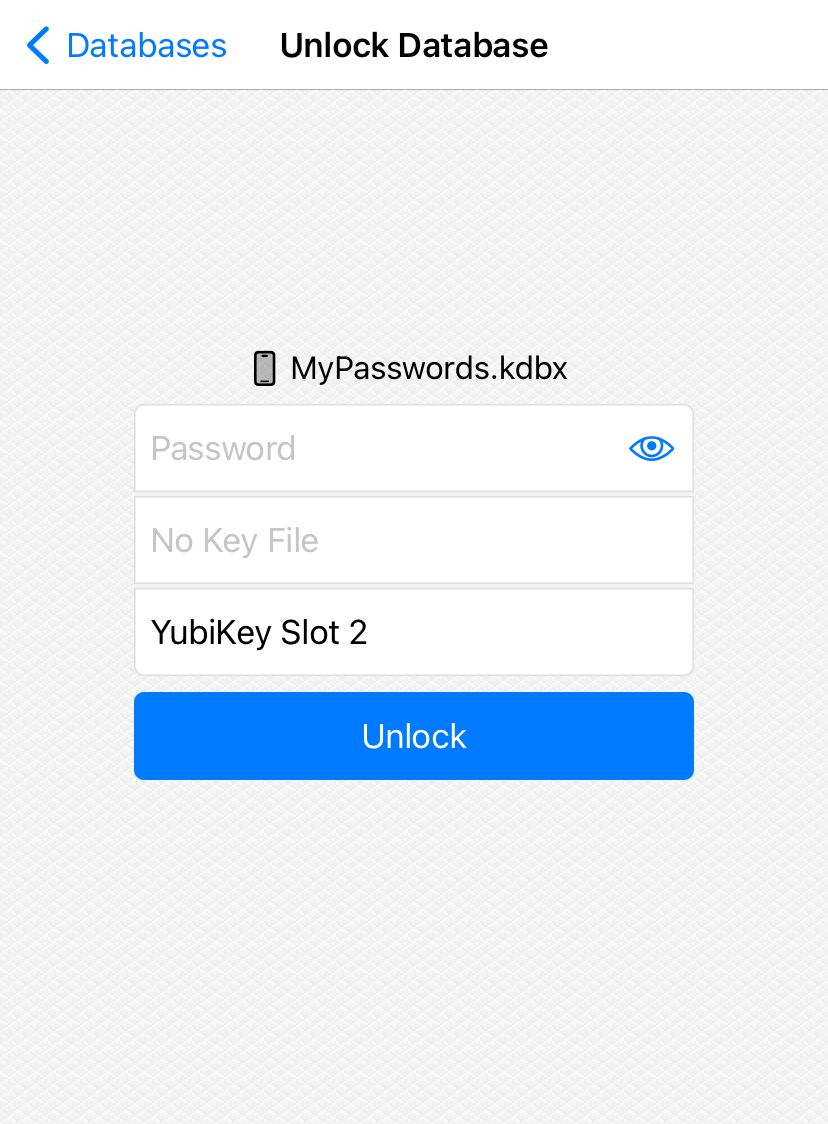
出現提示時,請插入或掃描您的 YubiKey(將它靠近手機頂部感應)。只要主金鑰的所有組成部分都正確,資料庫就會開啟。
在「自動填寫」中使用 YubiKey
在「自動填寫」中使用受 YubiKey 保護的資料庫可能需要額外步驟:如何在自動填寫中使用 YubiKey