

如何在 macOS 上設定「自動填寫密碼」
本指南說明如何在 Mac 上啟用「自動填寫密碼」,並使用 KeePassium 快速輸入密碼。
初始設定
若要使用 KeePassium 自動填寫功能,你需要先在系統和 Safari 中啟用它。
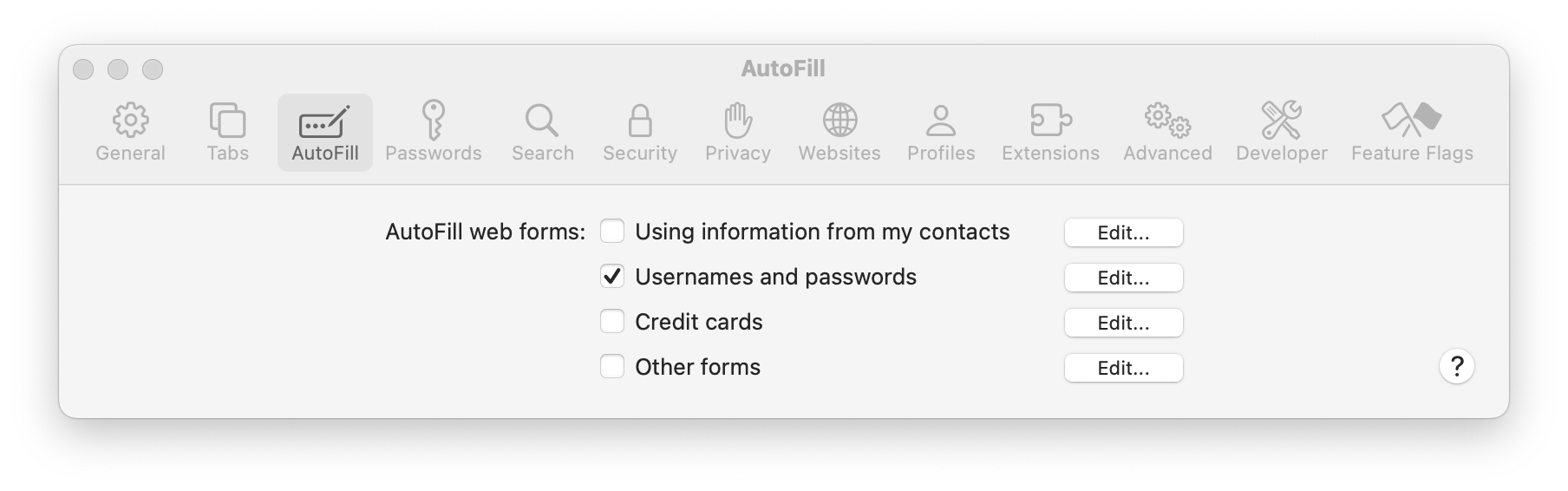
- 在 Safari 中啟用
- 打開 Safari 偏好設定
- 在頂部列中,按一下自動填寫
- 勾選::[apple]使用者名稱和密碼::選項
- 在系統中啟用
- 打開 系統偏好設定
- 按一下::[apple]一般:: → 自動填寫與密碼
- 選擇 KeePassium
macOS 14 適用
- 在系統中啟用
- 打開 系統偏好設定
- 按一下 隱私權與安全性 → 捲動到最下方 → 延伸功能 → 自動填寫密碼
- 選擇 KeePassium 自動填充
如何使用自動填寫
有了自動填寫功能,你可以在網頁和相容的 App 中快速填入密碼。每當你選取登入欄位時,欄位內會出現一個「鑰匙」按鈕。
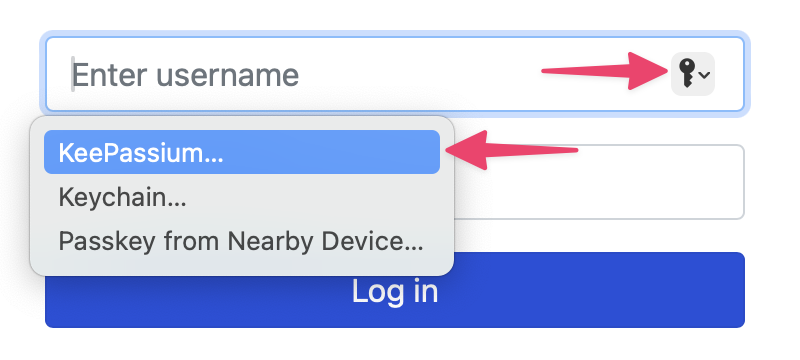
這個按鈕會打開 KeePassium 的自動填寫模組,顯示與該 App 或網頁相關的項目。按一下所需的項目,其使用者名稱和密碼就會自動填入登入表單。
限制
在 macOS 中有兩種方式可以使用自動填寫:
- 登入表單中的專屬彈出視窗(僅限 Safari)
- 任何文字欄位的右鍵選單(任何 App)
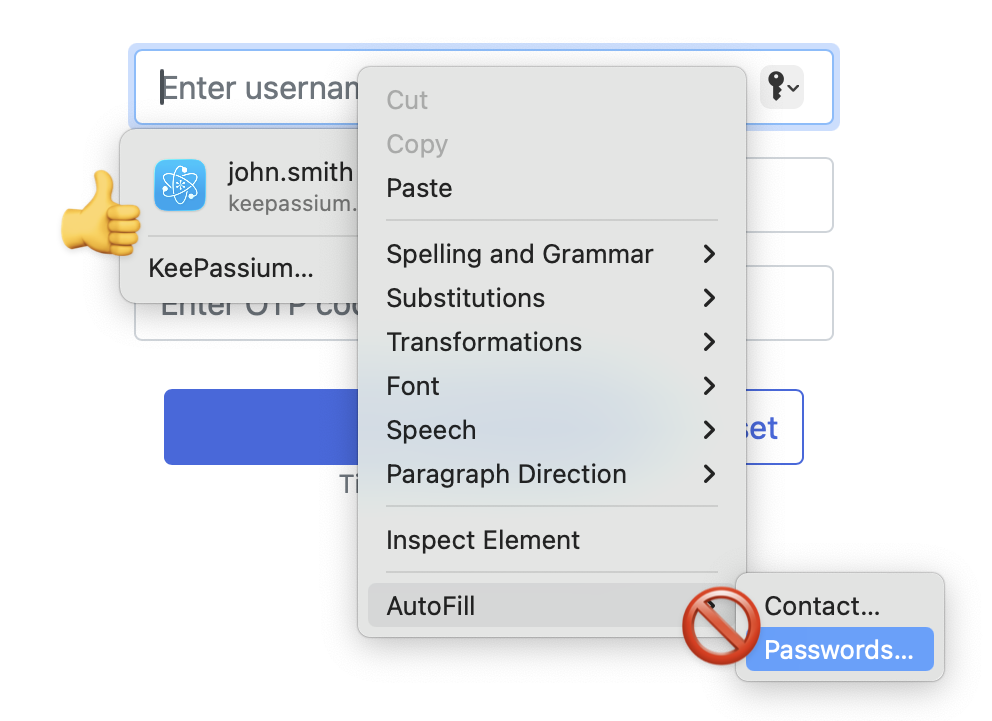
遺憾的是,自動填寫的右鍵選單_一律_會打開 Apple 密碼 App。即使你已正確設定 KeePassium 自動填寫,甚至完全停用了 Apple 密碼 App,也是如此。我們無法修正這個問題,因為這個選單是 Apple 寫死的;唯一的解決方法是向 Apple 提交意見回饋。