

如何從 App 內建備份還原資料庫
- 讓備份檔案顯示出來
- 前往 資料庫 列表(如有需要,請點一下 返回)
- 點一下
 ,然後選擇 顯示備份檔案
- 點一下 → 排序順序 → 最後修改日期,讓最新的檔案排在最前面。
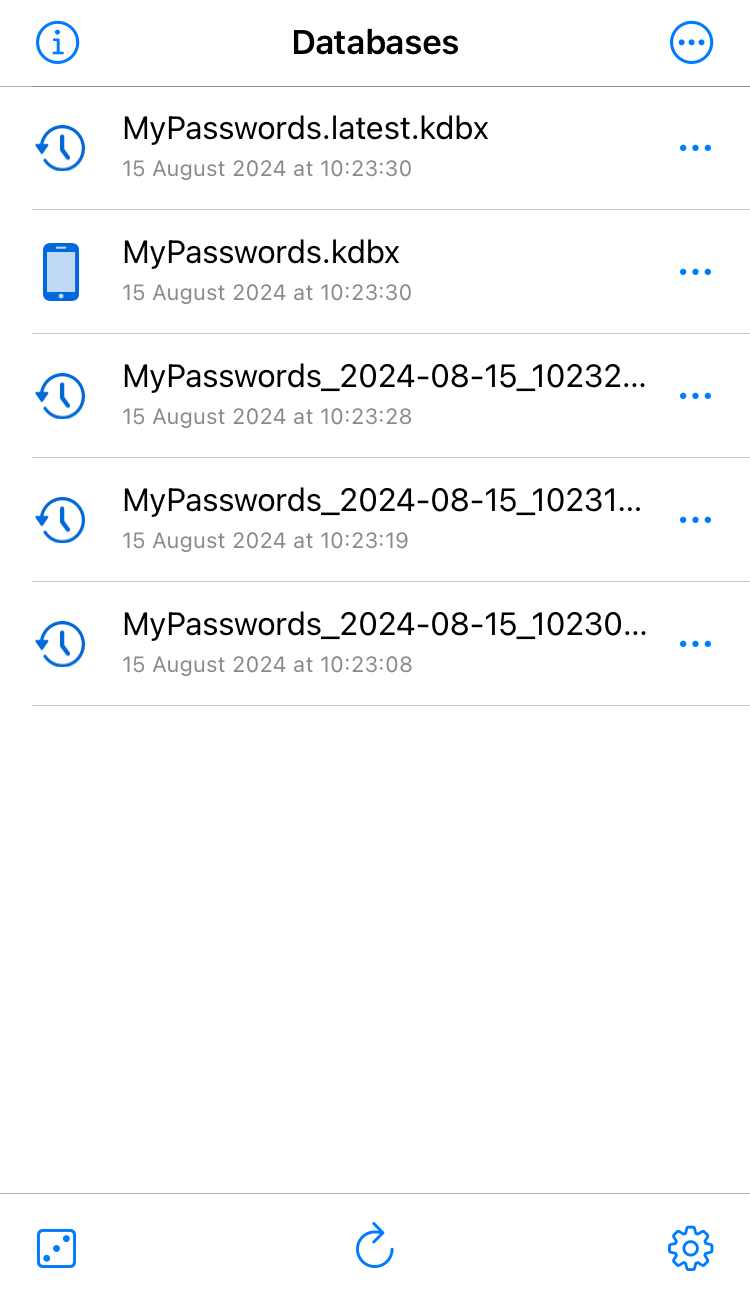
- 找到您想要復原的檔案。通常它會排在最上方,檔名中含有
.latest.kdbx。 - 輸出檔案
- 點一下該檔案旁邊的
 → 匯出 → 儲存到「檔案」
- 視需要重新命名檔案。特別是要移除檔名中的
.latest或時間戳記。 - 將資料庫儲存到您需要的位置(如果不確定,請儲存到 我的iPhone 中的
KeePassium檔案夾)
- 點一下該檔案旁邊的
- 回到資料庫列表後:
- 點一下 ,然後取消選取 顯示備份檔案
- 點一下
 以重新整理列表
- 如果還原的資料庫沒有出現,請手動加入: → 打開資料庫
- 點一下