

如果 KeePassium 顯示「錯誤的密碼或者金鑰檔案」
本文說明 KeePassium 為何不接受您的密碼,以及您可以採取的解決方式。
密碼的類型
KeePassium 有兩層保護:
- App 保護的應用解鎖密碼 — 用於保護 App 本身。App 解鎖畫面只有一個輸入欄位(見截圖)。這組應用解鎖密碼是在您啟用 App 鎖定功能時設定的。您也可以改用 Face ID/Touch ID 掃描來代替輸入。
- 資料庫加密密碼(主密碼)— 用於保護資料庫。資料庫解鎖畫面有三個輸入欄位:密碼、可選的金鑰檔案,以及可選的硬體金鑰。這組密碼是在您建立資料庫時設定的;不輸入密碼就無法建立資料庫。
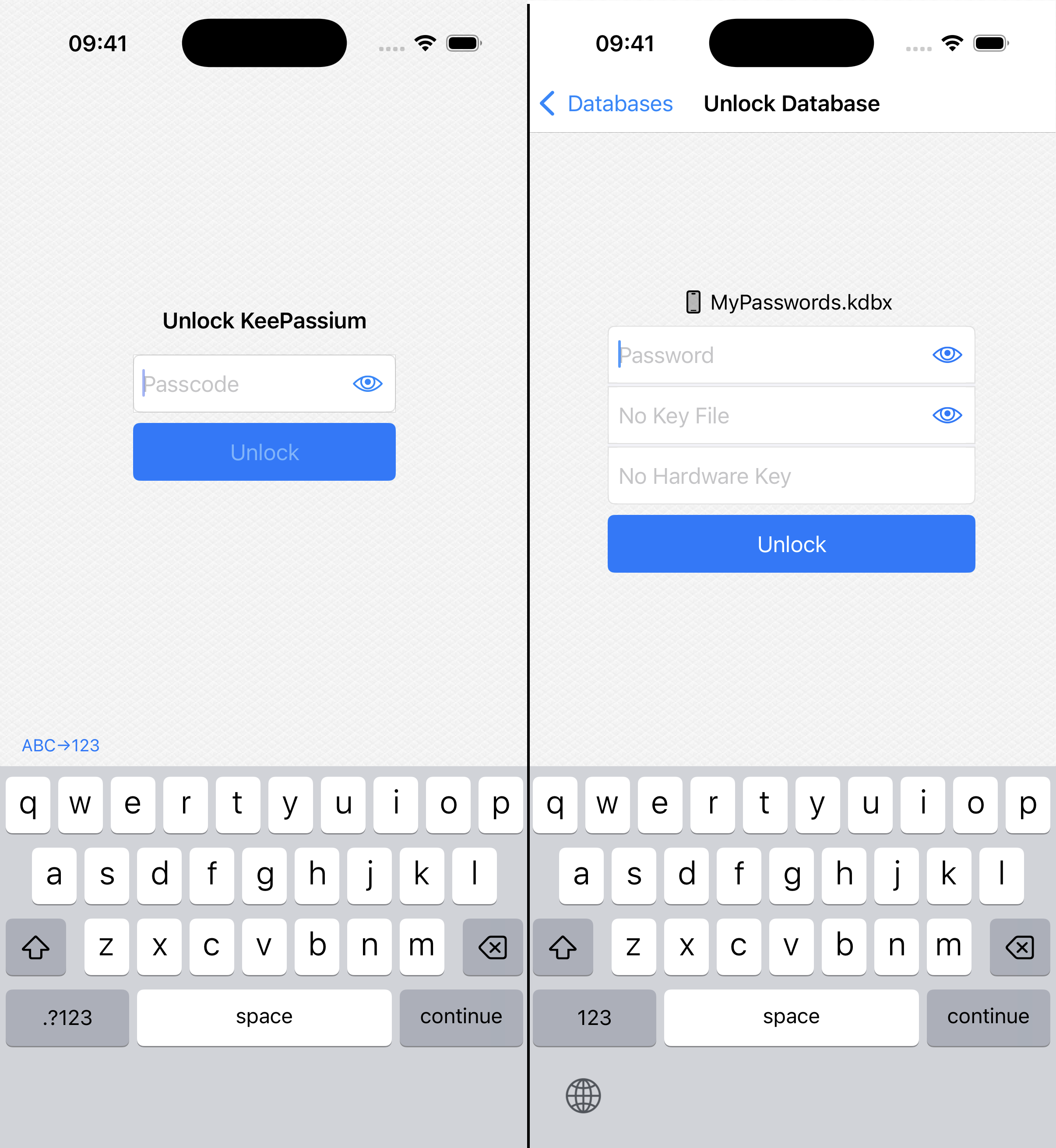
下一步取決於您忘記的是哪一種密碼:
資料庫密碼錯誤
一般情況下,當您第一次解鎖資料庫時,KeePassium 會記住資料庫密碼以方便您使用。這樣一來,App 就能在成功掃描臉部或指紋後自動解鎖資料庫。
為什麼會被鎖起來?
有時候,KeePassium 會清除已記住的資料庫密碼。例如,當您將資料庫從 App 中移除,或有人嘗試以錯誤的應用解鎖密碼解鎖 KeePassium 時,就會發生這種情況。為了保護您的密碼,App 會將資料庫鎖定。之後,您需要輸入完整的資料庫密碼才能解鎖。
我可以怎麼做?
如果您想不起資料庫密碼,很遺憾,這會是個壞消息……這組密碼無法重設或還原。這是刻意的設計,也是強大安全性的必要條件。(如果您可以還原主密碼,其他人也同樣可以。)資料庫只能用正確的密碼解密。
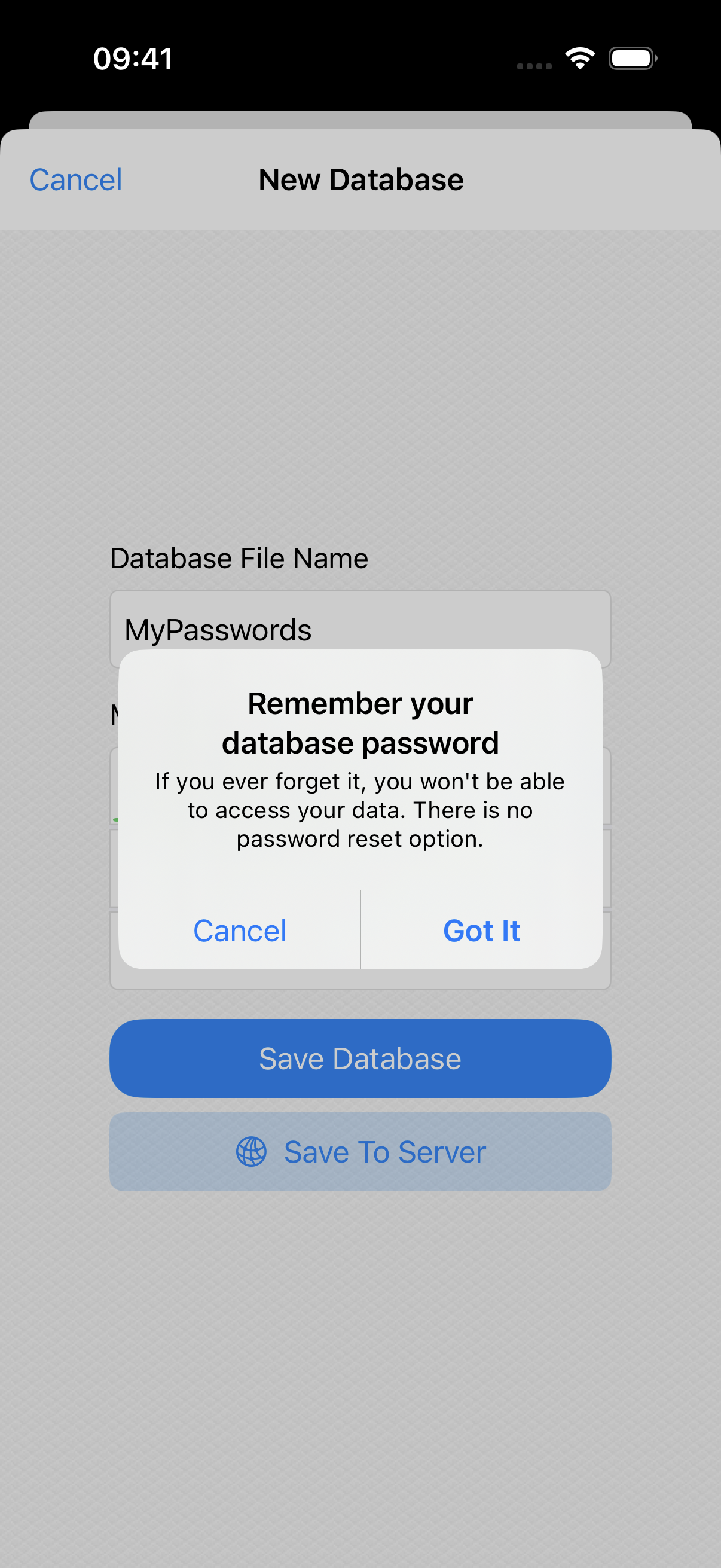
以下是您可以嘗試的方法。
步驟 1
如果您對主密碼的樣子還有一點印象,最好的方法就是試著回想。嘗試次數沒有限制。請記得按下  按鈕,以避免不小心打錯字。
步驟 2
如果 KeePassium 是別人幫您設定的,請向對方詢問密碼。
步驟 3
如果您使用金鑰檔案或硬體金鑰,請務必在開啟資料庫時選取它們。如果您不確定這些是什麼,請將對應的欄位留空。
步驟 4
如果您同時使用 KeePassium 和 Apple 密碼,後者可能存有您 KeePassium 資料庫的主密碼。請打開裝置設定 → 密碼,檢查是否有為「keepassium.com」儲存的密碼。若有,請試著用該密碼解鎖資料庫。
步驟 5
如果您有另一部裝置仍能開啟資料庫,可以在那部裝置上更改資料庫密碼。
- 在該裝置上開啟資料庫,打開
 選單並選擇 變更主金鑰
- 輸入新的資料庫密碼並儲存變更
- 點一下 返回 回到資料庫列表
- 將更新後的資料庫傳送到您目前的裝置
- 如果資料庫儲存在雲端,只需等待幾秒鐘讓它同步
- 如果資料庫儲存在裝置本機,長按資料庫 → 匯出 → AirDrop → 將檔案傳送到目前的裝置
- 在目前的裝置上以新密碼開啟資料庫
步驟 6
試著開啟較早版本的資料庫:
- 在 KeePassium 中,打開資料庫列表
- 打開列表設定(左下角按鈕)
- 開啟 顯示備份檔案 開關
- 將排序方式設為 修改日期(最近的在前)
- 點一下 完成 關閉設定
- 在資料庫列表中,您會看到 KeePassium 製作的備份檔案
- 找出較早的備份資料庫,試著用您記得的密碼開啟。如果成功了,請與我們聯絡。
如果以上方法都無效,您就需要建立新的資料庫,從頭開始……
App 保護的應用解鎖密碼錯誤
如果您忘記了 App 保護的應用解鎖密碼,這很容易解決:
- 打開「檔案」App,前往 我的iPhone 位置
- 將
KeePassium資料夾中的所有檔案拷貝到其他資料夾(例如直接放在 我的iPhone)。如果資料夾是空的,請跳過此步驟。 - 重新安裝 KeePassium
- 這個步驟會清除 App 設定,以及 我的iPhone 中
KeePassium資料夾內儲存的所有檔案。這就是為什麼事先備份這些檔案很重要。
- 這個步驟會清除 App 設定,以及 我的iPhone 中
- 將所有檔案拷貝回
KeePassium資料夾。 - 啟動 KeePassium,重新設定您的應用解鎖密碼
WARNING
重新安裝後,您的所有資料庫都會被鎖定。您需要使用各自的密碼、金鑰檔案和/或硬體金鑰來解鎖。