

Když KeePassium zobrazí „Chybné heslo nebo klíčový soubor“
Tento článek popisuje, proč KeePassium nepřijímá vaše heslo a co s tím můžete udělat.
Typy hesel
KeePassium má dvě vrstvy ochrany:
- Kód aplikace — chrání samotnou aplikaci. Obrazovka odemknutí aplikace má pouze jedno vstupní pole (viz snímek obrazovky). Tento kód nastavujete při zapnutí funkce zámku aplikace. Místo jeho zadávání můžete použít Face ID/Touch ID.
- Šifrovací heslo databáze (hlavní heslo) — slouží k ochraně databáze. Obrazovka odemknutí databáze má tři vstupní pole: heslo, volitelný soubor s klíčem a volitelný hardwarový klíč. Toto heslo jste zadali při vytváření databáze; bez zadání hesla ji vytvořit nelze.
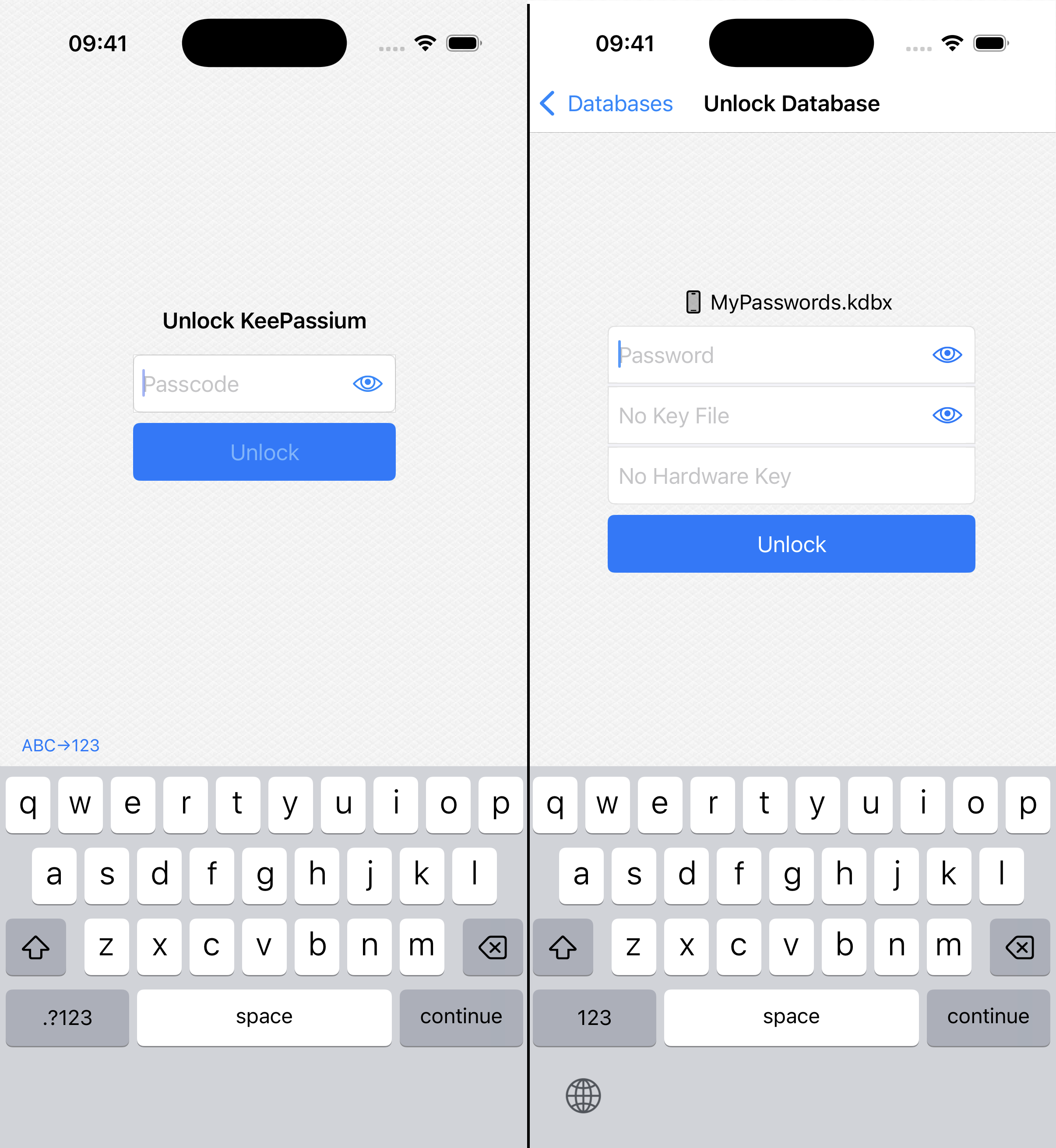
Další postup závisí na tom, které z hesel jste zapomněli:
Nesprávné heslo databáze
Když databázi odemknete poprvé, KeePassium si její heslo pro vaše pohodlí obvykle zapamatuje. Díky tomu ji aplikace může po úspěšném ověření obličeje nebo otisku prstu odemknout automaticky.
Proč se zamkla?
Někdy KeePassium zapamatované heslo databáze vymaže. K tomu dochází například tehdy, když databázi z aplikace odeberete nebo když se někdo pokusí odemknout KeePassium nesprávným kódem. Aplikace databázi zamkne, aby ochránila vaše hesla. Poté ji bude nutné odemknout zadáním úplného hesla.
Co můžu dělat?
Pokud si heslo databáze nepamatujete, je to bohužel špatná zpráva… Neexistuje způsob, jak ho resetovat nebo obnovit. Je to tak záměrně — jde o nezbytný požadavek silného zabezpečení. (Kdybyste své hlavní heslo mohli obnovit vy, mohl by to udělat i kdokoli jiný.) Databázi lze dešifrovat pouze správným heslem.
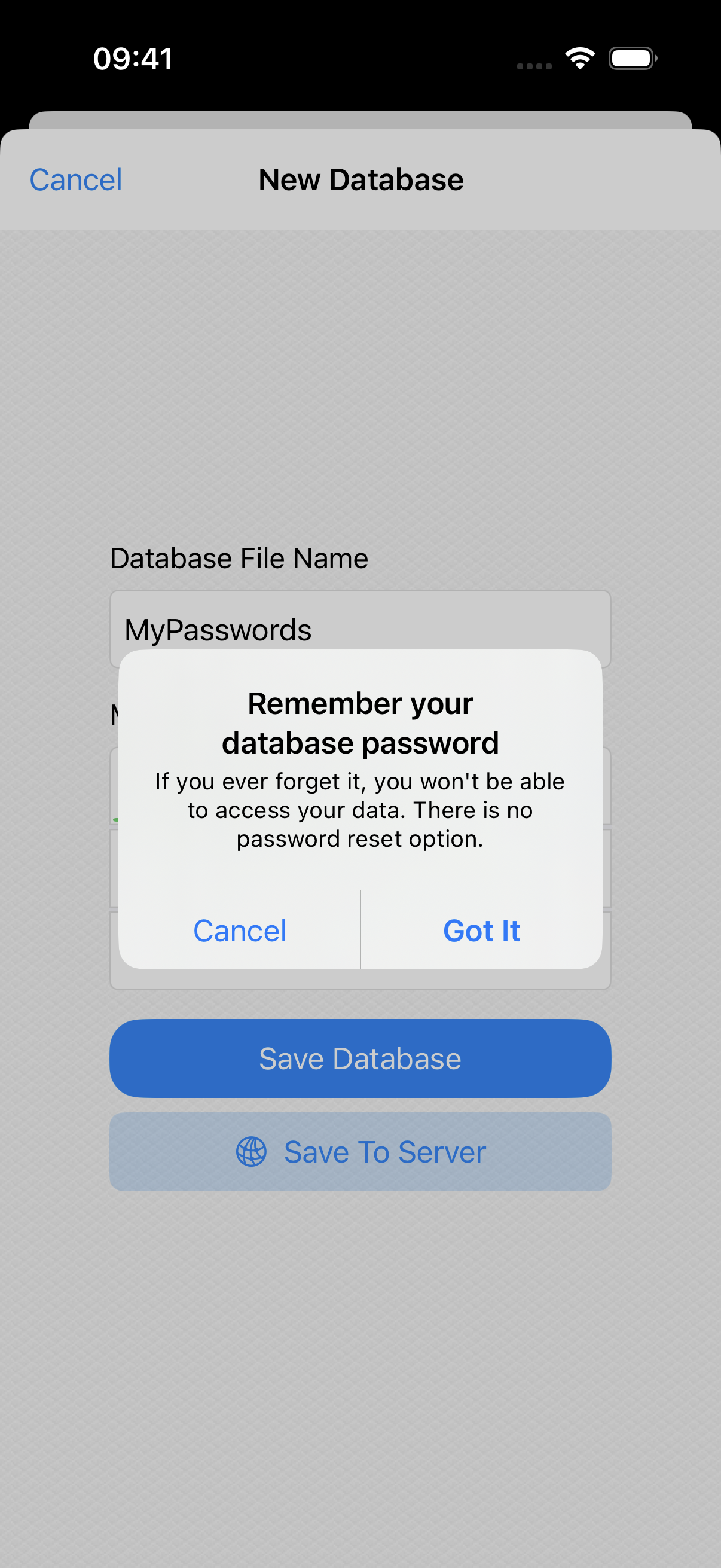
Zde je, co můžete zkusit.
Krok 1
Pokud máte alespoň tušení, jak vaše hlavní heslo vypadá, nejlepší je zkusit si na něj vzpomenout. Počet pokusů není omezen. Nezapomeňte stisknout tlačítko  , abyste se vyhnuli náhodným překlepům.
Krok 2
Pokud vám KeePassium nastavil někdo jiný, požádejte ho o heslo.
Krok 3
Pokud používáte soubor s klíčem nebo hardwarový klíč, nezapomeňte je při otevírání databáze vybrat. Pokud si nejste jisti, co tyto pojmy znamenají, ponechte příslušná pole prázdná.
Krok 4
Pokud používáte KeePassium i aplikaci Hesla od Applu, ta druhá může obsahovat hlavní heslo vaší databáze KeePassium. Zkuste otevřít nastavení zařízení → Hesla a zkontrolujte, zda tam není uloženo heslo pro „keepassium.com“. Pokud ano, zkuste jím databázi odemknout.
Krok 5
Pokud máte jiné zařízení, kde se databáze stále otevírá, můžete na něm změnit její heslo.
- Na daném zařízení otevřete databázi, otevřete nabídku
 a vyberte Změnit hlavní klíč
- Zadejte nové heslo databáze a uložte změny
- Klepnutím na < Zpět přejděte na seznam databází
- Pošlete aktualizovanou databázi do svého současného zařízení
- Pokud je databáze uložena v cloudu, jednoduše počkejte pár sekund na synchronizaci
- Pokud je uložena lokálně v zařízení, podržte prst na databázi → Exportovat → AirDrop → pošlete soubor do svého současného zařízení
- Otevřete databázi na svém současném zařízení pomocí nového hesla
Krok 6
Zkuste otevřít starší verzi databáze:
- V KeePassium otevřete seznam databází
- Otevřete nastavení seznamu (tlačítko vlevo dole)
- Zapněte přepínač Zobrazovat zálohy
- Nastavte řazení na Datum změny (nejnovější první)
- Klepnutím na Hotovo nastavení zavřete
- V seznamu databází uvidíte záložní soubory vytvořené aplikací KeePassium
- Najděte starší zálohu databáze a zkuste ji otevřít heslem, které si pamatujete. Pokud to bude fungovat, kontaktujte nás, prosím.
Pokud vše ostatní selže, budete muset vytvořit novou databázi a začít od nuly…
Nesprávný kód aplikace
Pokud jste zapomněli kód aplikace, náprava je snadná:
- Otevřete aplikaci Soubory a přejděte do umístění V mém iPhonu
- Zkopírujte všechny soubory ze složky
KeePassiumdo jiné složky (například přímo do V mém iPhonu). Pokud je složka prázdná, tento krok přeskočte. - Přeinstalujte KeePassium
- Tento krok vymaže nastavení aplikace a všechny soubory uložené ve složce
KeePassiumv V mém iPhonu. Proto je důležité mít jejich kopii.
- Tento krok vymaže nastavení aplikace a všechny soubory uložené ve složce
- Zkopírujte všechny soubory zpět do složky
KeePassium. - Spusťte KeePassium a znovu nastavte svůj kód aplikace
WARNING
Po přeinstalaci budou všechny vaše databáze uzamčeny. Budete je muset odemknout pomocí příslušných hesel, souborů s klíčem a/nebo hardwarových klíčů.