

Jak nastavit automatické vyplňování hesel na macOS
Tento návod popisuje, jak na Macu aktivovat automatické vyplňování hesel a rychle je zadávat pomocí KeePassium.
Počáteční nastavení
Abyste mohli používat automatické vyplňování KeePassium, musíte jej aktivovat v systému a v Safari.
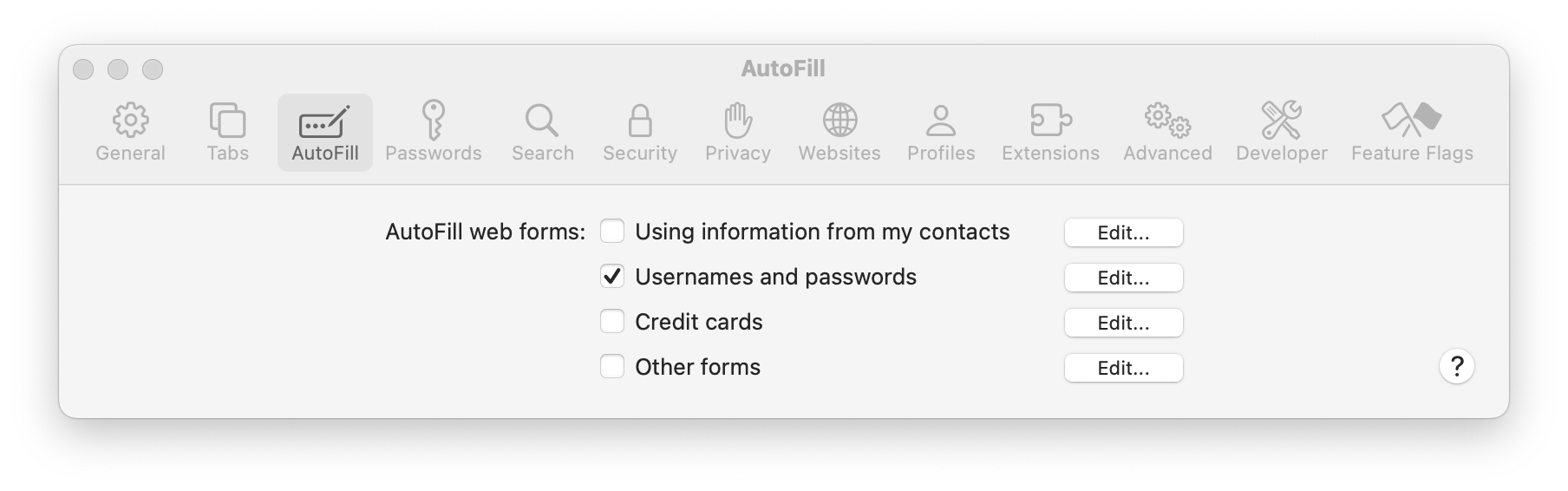
- Aktivace v Safari
- Otevřete předvolby Safari
- V horní liště klikněte na Automatické vyplňování
- Zaškrtněte volbu Uživatelská jména a hesla
- Aktivace v systému
- Otevřete Předvolby systému
- Klikněte na Obecné → Automatické vyplňování a hesla
- Vyberte KeePassium
Pro macOS 14
- Aktivace v systému
- Otevřete Předvolby systému
- Klikněte na Soukromí a zabezpečení → přejděte na konec → Rozšíření → Automatické vyplňování hesel
- Vyberte KeePassium AutoFill
Jak používat automatické vyplňování
Díky automatickému vyplňování můžete rychle zadávat hesla na webových stránkách a v kompatibilních aplikacích. Kdykoli vyberete přihlašovací pole, uvidíte v něm tlačítko s „klíčem“.
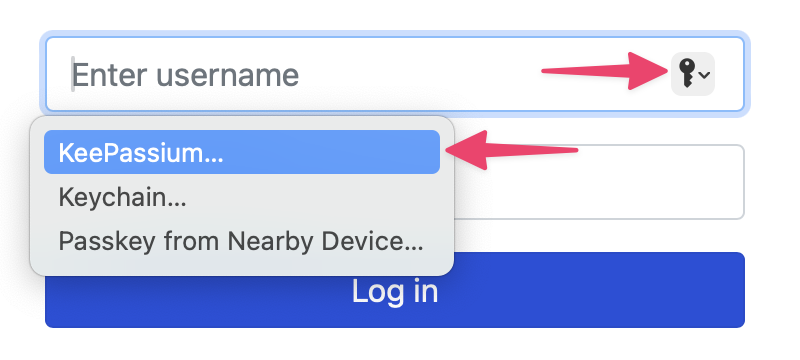
Toto tlačítko otevře modul automatického vyplňování KeePassium, který zobrazí záznamy související s danou aplikací nebo webovou stránkou. Klikněte na požadovaný záznam a jeho uživatelské jméno a heslo se automaticky vyplní do přihlašovacího formuláře.
Omezení
V macOS existují dva způsoby, jak automatické vyplňování vyvolat:
- Vyhrazené vyskakovací okno v přihlašovacích formulářích (pouze Safari)
- Kontextová nabídka v libovolném textovém poli (jakákoli aplikace)
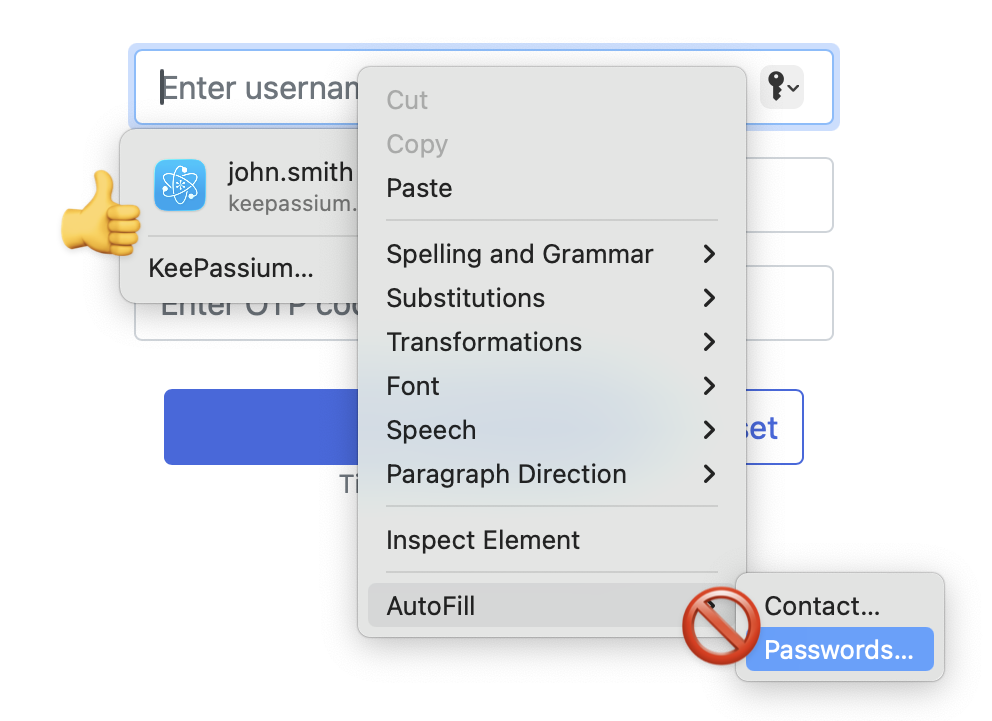
Bohužel kontextová nabídka automatického vyplňování vždy otevře aplikaci Hesla od Applu. I když jste automatické vyplňování KeePassium správně nastavili. I když jste aplikaci Hesla úplně vypnuli. Nemůžeme to opravit, protože tato nabídka je napevno daná Applem; jediným řešením je poslat zpětnou vazbu Applu.